第一部分:准备工作与核心概念
在开始之前,你需要了解几个核心概念,这会让你事半功倍。

(图片来源网络,侵删)
-
本地开发环境 vs. 远程服务器
- 本地开发环境:你的电脑,你可以在电脑上先建好网站的所有页面,测试无误后,再上传到互联网上。
- 远程服务器:存放你网站文件的互联网空间(通常由虚拟主机服务商提供)。
-
网站根文件夹
- 这是你的网站在电脑上的“大本营”,你网站所有的 HTML、CSS、图片、JavaScript 文件都应该存放在这个文件夹及其子文件夹中。
- 最佳实践:在电脑的非系统盘(如 D 盘或 E 盘)创建一个专门的文件夹,
D:\MyWebsite。
-
站点管理
这是 Dreamweaver 的核心功能,通过“站点”功能,Dreamweaver 会知道你的“网站根文件夹”在哪里,并能智能地管理文件链接、路径,方便你进行上传下载。
 (图片来源网络,侵删)
第二部分:创建与管理站点
这是最关键的第一步,请务必认真操作。
步骤 1:创建新的本地站点
-
打开 Dreamweaver。
-
在顶部菜单栏选择
站点>新建站点。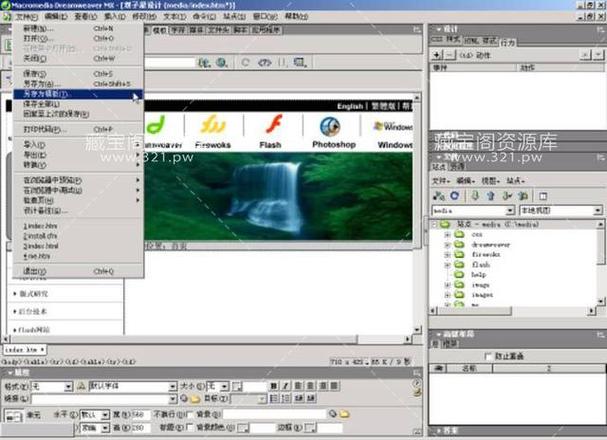 (图片来源网络,侵删)
 -
此时会弹出“站点设置对象”对话框,有两种方式创建站点:
- 基本:向导式,适合初学者,会分步引导你完成设置。
- 高级:专业模式,所有选项都在一个页面里,推荐使用。
我们以“高级”模式为例进行设置:
-
站点选项卡- 站点名称:给你的站点起个名字,我的个人博客”,这个名字只在 Dreamweaver 内部使用,不会显示在网站上。
- 本地站点文件夹:点击文件夹图标,选择你之前准备好的网站根文件夹(
D:\MyWebsite)。这是最重要的一步!
-
服务器选项卡- 如果你现在只想在本地制作网站,可以暂时跳过这一步,等网站做好后,再回来添加服务器信息进行上传。
- 点击 号添加新服务器。
基本视图:- 服务器名称:起个名字,如“我的虚拟主机”。
- 连接方法:选择
FTP(这是最常见的方式)。 - FTP 地址:你的主机提供商给你的 FTP 服务器地址(如
ftp.yourdomain.com)。 - 用户名 和 密码:你的 FTP 账号和密码。
Web URL:输入你的网站域名(如http://www.yourdomain.com),这很重要,Dreamweaver 需要它来验证上传。测试连接确保成功。
- 勾选
启用文件检查和自动上传等选项,可以提升效率。
-
版本控制选项卡如果你使用 Git 等版本控制工具,可以在这里设置,初学者无需理会。
-
高级设置选项卡默认图像文件夹:可以指定一个专门存放图片的子文件夹路径(如images),方便插入图片时默认打开到该目录。链接相对于:文档:推荐,链接路径是相对于当前 HTML 文件的,如果你移动文件,链接可能会断。站点根目录:强烈推荐!链接路径是相对于你的整个站点根目录的,无论你如何移动或重命名文件,只要它们在站点内,链接就不会断,这是最专业、最稳健的方式。
Web 服务器选项:确保这里也选择了正确的服务器。
-
点击
保存。
恭喜!你的 Dreamweaver 站点已经成功创建。
第三部分:创建网站文件和结构
我们来搭建网站的“骨架”。
-
打开文件面板
- 在 Dreamweaver 右侧,找到
文件面板,你应该能看到你刚才设置的站点根文件夹。
- 在 Dreamweaver 右侧,找到
-
创建文件夹
- 在文件面板中,右键点击站点根文件夹。
- 选择
新建文件夹。 - 创建以下常用文件夹来组织你的文件:
images:存放所有图片。css:存放样式表文件(如style.css)。js:存放 JavaScript 文件(如script.js)。
-
创建主页
- 网站的主页通常命名为
index.html或index.htm。 - 在文件面板中,右键点击站点根文件夹。
- 选择
新建文件,并将其重命名为index.html。
- 网站的主页通常命名为
你的文件结构现在看起来应该是这样的:
D:\MyWebsite\
├── css\
├── images\
├── js\
└── index.html
第四部分:设计网页内容
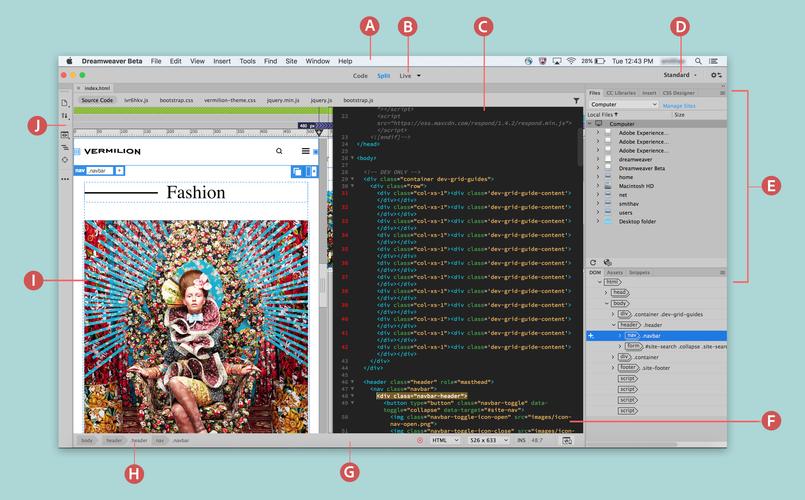
现在我们可以开始设计 index.html 页面了,Dreamweaver 提供了多种视图:
- 代码视图:直接编写 HTML、CSS、JavaScript 代码。
- 设计视图:可视化编辑区域,所见即所得(注意:现代网页的复杂效果在设计视图中可能无法完美呈现)。
- 实时视图:比设计视图更接近真实浏览器效果的预览,但不可编辑。
- 拆分视图:强烈推荐! 上半部分是代码,下半部分是实时视图,你可以一边写代码一边看到效果,效率极高。
使用拆分视图创建一个简单页面:
- 双击
文件面板中的index.html,在主编辑区打开它。 - 确保视图模式是
拆分。 - 在代码视图中,输入或修改 HTML 结构,Dreamweaver 有强大的代码提示功能。
示例代码:
<!DOCTYPE html>
<html lang="zh-CN">
<head>
<meta charset="UTF-8">我的第一个网站</title>
<!-- 引入外部 CSS 文件 -->
<link rel="stylesheet" href="css/style.css">
</head>
<body>
<header>
<h1>欢迎来到我的网站</h1>
<nav>
<a href="#">首页</a> | <a href="#">关于我</a> | <a href="#">联系方式</a>
</nav>
</header>
<main>
<section>
<h2>这是我的第一篇文章</h2>
<p>这是一个段落,我可以写下任何我想分享的内容。</p>
<img src="images/sample-image.jpg" alt="示例图片">
</section>
</main>
<footer>
<p>© 2025 我的个人网站. 保留所有权利.</p>
</footer>
<!-- 引入外部 JavaScript 文件 (通常放在 body 结束标签前) -->
<script src="js/script.js"></script>
</body>
</html>
- 插入图片:在设计视图中,右键选择
图像>图像,然后浏览并选择images文件夹里的图片。 - 创建链接:选中文字或图片,在属性检查器中点击文件夹图标,选择要链接到的 HTML 文件。
- 设置 CSS 样式:
- 方法一(推荐):创建一个
css/style.css文件,在代码中通过<link>标签引入(如上例),然后在 CSS 文件中编写样式规则。 - 方法二:在设计视图中,选中元素,在右侧的
CSS 设计器面板中直接添加和修改样式。
- 方法一(推荐):创建一个
第五部分:预览与测试
- 实时预览:在拆分视图中,下半部分的实时视图会实时显示你的页面效果。
- 在浏览器中预览:
- 按快捷键
F12。 - 或在顶部菜单选择
文件>在浏览器中预览>预览在 [你的默认浏览器]。 - 这会在你电脑的默认浏览器中打开一个静态版本的页面,效果最真实。
- 按快捷键
第六部分:上传网站到服务器
当你的网站在本地测试完毕后,就可以上传到互联网上了。
确保你在 **`站点设置


