⚠️ 重要警告:安全风险与停止支持
Windows Server 2003 和 IIS 6.0 已经在 2025年7月14日 停止所有支持(包括安全更新)。
这意味着:
- 极高的安全风险:你的服务器将无法接收任何新的安全补丁,极易受到病毒、勒索软件和黑客攻击。
- 合规性问题:几乎所有的安全审计标准(如 PCI DSS)都不会允许运行停止支持的操作系统的服务器暴露在公网。
- 性能和功能落后:IIS 6.0 在性能、管理功能和兼容性上远逊于现代版本的 IIS。
强烈建议:如果条件允许,请立即将服务器升级到更新的操作系统(如 Windows Server 2012 R2 或更高版本),并迁移到 IIS 7.5/8.0/10.0,如果必须保留,请确保该服务器完全隔离在内部网络,绝对不要暴露在互联网上,并做好所有可能的安全加固。
在了解了上述警告后,我们来回顾一下如何在 Windows Server 2003 上配置 IIS 网站。
第一部分:安装 IIS 6.0
如果你的服务器是默认安装的,可能没有安装 IIS,你可以通过以下步骤来添加:
-
打开“添加或删除程序”:
- 点击“开始” -> “设置” -> “控制面板”。
- 双击“添加或删除程序”。
-
启动“Windows 组件向导”:
在左侧的“或选择一个控制面板图标”中,点击“添加/删除 Windows 组件”。
-
选择 IIS 组件:
 (图片来源网络,侵删)
- 在“Windows 组件向导”的列表中,找到并展开 “应用程序服务器”。
- 勾选 “Internet 信息服务 (IIS)”。
- 点击“详细信息”按钮,你可以选择安装具体的子组件,对于基本的网站运行,默认勾选的项通常足够(如“万维网服务”、“文件传输协议 服务”等)。
-
完成安装:
- 点击“确定”,然后点击“下一步”,系统会从 Windows Server 2003 的安装源(光盘或网络路径)复制文件,完成安装。
- 安装完成后,点击“完成”关闭向导。
第二部分:创建和管理网站
安装完成后,你就可以开始创建和管理网站了,主要的管理工具是 IIS 管理器。
-
打开 IIS 管理器:
- 点击“开始” -> “管理工具” -> “Internet 信息服务 (IIS) 管理器”。
-
创建新网站:
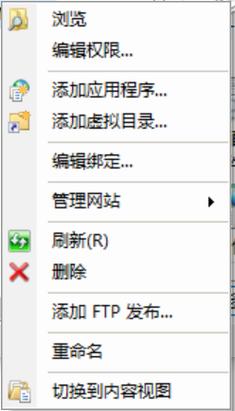
- 在 IIS 管理器的左侧控制台树中,右键点击你的服务器名称(
SERVERNAME (local))。 - 在弹出的菜单中,选择 “新建” -> “网站 (W)...”。
- 在 IIS 管理器的左侧控制台树中,右键点击你的服务器名称(
-
网站创建向导:
- 网站描述:输入一个易于识别的名称,公司官网”或“内部OA系统”,这个名称只会显示在 IIS 管理器中。
- IP 地址和端口:
- IP 地址:如果你的服务器有多个网卡,可以选择对应的 IP,如果只有一个,选择“未分配”即可,它会监听服务器上所有可用的 IP 地址。
- 端口:Web 服务的默认端口是 80,80 端口已被其他网站占用,你需要修改为其他端口(如 8080)。
- 主机头:这是在同一 IP 地址和端口上运行多个网站的关键,你想通过
www.example.com访问这个网站,就在这里输入www.example.com,DNS 服务器需要将这个域名解析到你服务器的 IP 地址上。
- 路径:点击“浏览”,选择你的网站文件所在的物理路径。
D:\Web\MySite。 - 网站访问权限:
- 读取:必须勾选,允许用户访问文件。
- 运行脚本(如 ASP):如果你的网站包含 ASP 动态页面,必须勾选。
- 执行:如果网站需要运行可执行程序(如 .exe 或 .dll),才需要勾选,出于安全考虑,通常不建议为普通网站勾选此项。
- 写入:允许用户通过 Web 上传文件。默认不勾选,仅在需要时启用。
- 点击“完成”,网站就创建成功了。
第三部分:网站的基本配置
创建网站后,你通常还需要进行一些基本配置。
-
设置默认文档:
- 在 IIS 管理器左侧,展开你的网站,右键点击 “属性”。
- 切换到 “文档” 选项卡。
- 点击“添加”,输入默认文档的名称,如
index.html,default.aspx,index.asp等。 - 使用“上移”和“下移”按钮调整优先级,列表顶部的文档会优先被访问,访问
http://www.example.com/时,IIS 会按顺序查找列表中的文件是否存在,并返回第一个找到的文件。
-
配置 IP 地址和限制连接:
- 右键点击网站,选择 “属性”。
- 切换到 “网站” 选项卡。
- 在 “IP 地址” 部分,你可以修改 IP 地址、端口和主机头。
- 点击 “连接...” 按钮,可以限制同时连接到该网站的最大用户数,防止服务器过载。
-
配置目录安全性:
- 右键点击网站,选择 “属性”。
- 切换到 “目录安全性” 选项卡。
- 身份验证和访问控制:
- 点击 “编辑...”,可以设置匿名访问(默认开启,对应 IUSR_SERVERNAME 账户)和 Windows 身份验证(用于域环境)。
- IP 地址和域名限制:
- 点击 “编辑...”,你可以设置只允许或拒绝特定的 IP 地址访问网站,这是实现简单访问控制的常用方法。
-
配置自定义错误:
- 右键点击网站,选择 “属性”。
- 切换到 “自定义错误” 选项卡。
- 你可以为不同的 HTTP 错误(如 404 Not Found, 500 Server Error)设置自定义的友好错误页面,或者指向一个本地的错误文件。
第四部分:常见问题与注意事项
-
端口冲突:
如果提示“80 端口已被占用”,很可能是 IIS 自带的“默认网站”正在运行,你可以在 IIS 管理器中停止或删除它,或者为你新建的网站选择一个不同的端口。
-
权限问题:
- 这是最常见的问题,确保存放网站文件的文件夹(如
D:\Web\MySite)的 NTFS 权限设置正确。 - 必须给
IUSR_SERVERNAME(匿名用户账户)和NETWORK SERVICE(IIS 6.0 的工作进程账户)赋予 “读取” 和 “列出/文件夹” 权限。 - 如果需要写入,则添加“写入”权限。
- 如果网站需要修改文件,可能需要给用户账户赋予“修改”权限。
- 这是最常见的问题,确保存放网站文件的文件夹(如
-
ASP 错误显示:
- 默认情况下,为了安全,IIS 不会向用户显示详细的 ASP 错误信息,如果开发时需要看具体错误,可以在网站属性的 “主目录” 选项卡中,点击 “配置...”,在 “调试” 选项卡中勾选 “向客户端浏览 ASP 错误”。生产环境中务必关闭此选项!
-
启动和停止网站:
在 IIS 管理器中,右键点击网站,可以选择“启动”、“停止”或“暂停”。
配置 Windows Server 2003 的 IIS 网站,核心步骤就是:安装 IIS -> 创建网站 -> 配置网站属性(端口、主机头、路径、权限等)。
但请再次记住,由于该系统已停止支持,仅推荐用于学习、测试或完全隔离的内部环境,在任何对安全有要求的场景下,都应尽快升级换代。


