第一步:检查最基础的网络连接
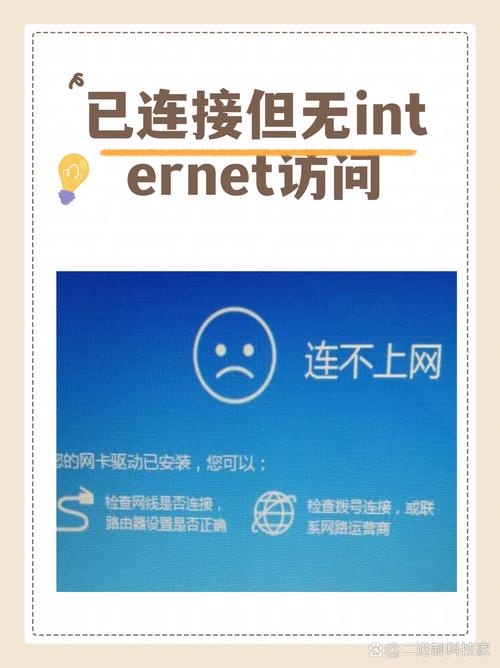
在尝试复杂的修复之前,先确认你的网络是通畅的。
(图片来源网络,侵删)
- 测试其他网站或App:在电脑上打开浏览器,访问
www.apple.com或www.baidu.com,看是否能正常打开,检查其他需要联网的程序(如微信、浏览器)是否正常工作。 - 确认网络连接:如果你使用的是 Wi-Fi,请确保连接到正确的网络,并且信号稳定,如果使用有线连接,请检查网线是否插好。
如果其他网络也连不上:请先解决你电脑的上网问题,例如重启路由器或联系你的网络服务提供商,如果只有 iTunes 连不上,请继续下一步。
第二步:针对 macOS 的 iTunes (现在叫“音乐”App) 的解决方案
在较新的 macOS 系统中,iTunes 已被拆分为“音乐”、“电视”和“播客”三个 App,但问题排查方法类似。
方案 1:重置网络设置
这是最常用且最有效的方法之一。
- 打开“音乐”App (iTunes)。
- 在屏幕左上角,点击菜单栏的“音乐” > “设置...” (或“偏好设置...”)。
- 在弹出的设置窗口中,切换到“高级”标签页。
- 点击右下角的“重置...”按钮。
- 在弹出的对话框中,勾选“重置网络设置”,然后点击“重置”,这会清除 iTunes 的缓存和网络配置。
- 重启“音乐”App,然后再次尝试连接。
方案 2:检查防火墙和安全软件
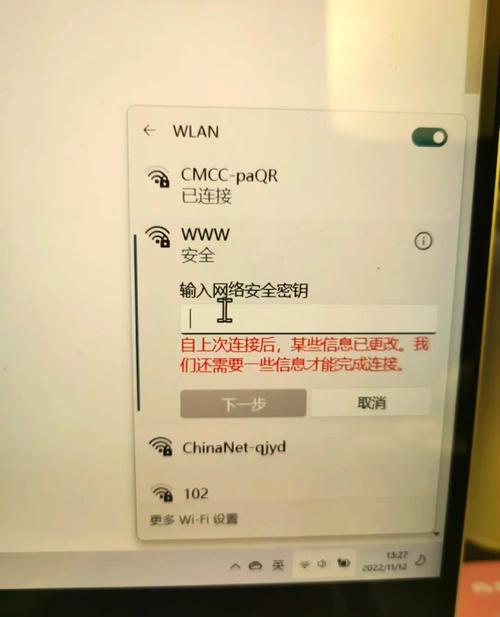
防火墙或杀毒软件可能会阻止 iTunes 访问网络。
(图片来源网络,侵删)
- 打开“系统设置” > “网络与隐私” > “防火墙”。
- 确保防火墙是开启状态。
- 点击“防火墙选项...”。
- 在“允许传入连接”的列表中,查找是否有“音乐”或“iTunes”,如果没有,点击左下角的“”号按钮,在“应用程序”列表中找到并添加“音乐”或“iTunes.app”,然后点击“添加”。
- 如果它已经在列表中,可以尝试移除它,再重新添加一遍。
- 检查你的第三方杀毒软件(如 360、火绒、McAfee 等),看看是否有阻止“音乐”或 iTunes 网络连接的选项,并将其加入白名单。
方案 3:更新 macOS 系统
过时的系统可能会导致兼容性问题。
- 点击屏幕左上角的苹果菜单 > “系统设置...”。
- 点击“通用” > “软件更新”。
- 如果有可用更新,请下载并安装,安装后重启电脑。
方案 4:删除 iTunes/Music 的缓存文件
有时候缓存文件损坏也会导致连接问题。
- 打开“访达”。
- 点击菜单栏的“前往” > “前往文件夹...” (或按快捷键
Shift + Command + G)。 - 输入以下路径,然后点击“前往”:
~/Library/Containers/com.apple.music注意: 符号代表你的用户主目录,通常就是
/Users/你的用户名。 - 在打开的文件夹中,找到
Library文件夹,然后进入Caches文件夹。 - 将
com.apple.music文件夹拖到废纸篓中删除(如果找不到这个文件夹,也没关系)。 - 重启“音乐”App,它会自动重新生成缓存。
第三步:针对 Windows 的 iTunes 解决方案
方案 1:以管理员身份运行 iTunes
- 在桌面上找到“iTunes”图标,右键单击它。
- 在弹出的菜单中选择“以管理员身份运行”。
- 尝试连接,看问题是否解决。
方案 2:检查 Windows 防火墙
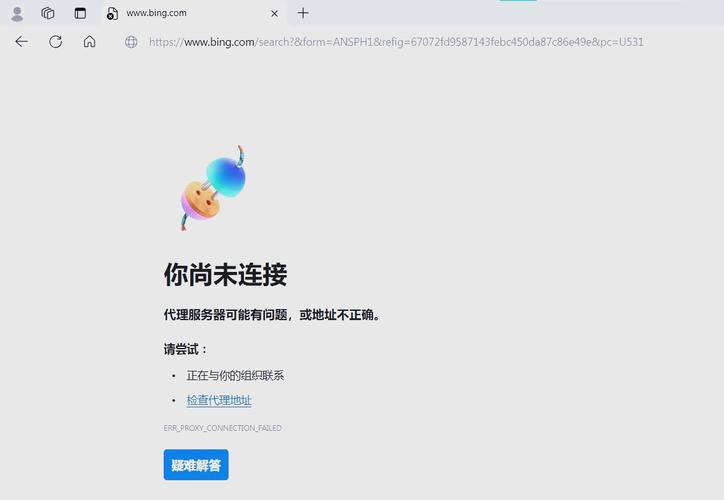
Windows Defender 防火墙可能会阻止 iTunes。
(图片来源网络,侵删)
- 点击“开始”按钮,输入“防火墙”,然后打开“Windows Defender 防火墙”。
- 在左侧菜单中,点击“允许应用或功能通过 Windows Defender 防火墙”。
- 点击“更改设置”(需要管理员权限)。
- 在列表中找到“iTunes”,确保其旁边的复选框在“专用”和“公用”网络下都被勾选。
- 如果找不到 iTunes,可以点击“允许其他应用...”,然后手动添加 iTunes 的安装路径(通常在
C:\Program Files\iTunes\iTunes.exe)。 - 如果它已经在列表中,可以尝试取消勾选,再重新勾选一遍。
方案 3:重置网络设置
- 在 Windows 搜索栏中输入“cmd”。
- 在搜索结果中右键单击“命令提示符”,选择“以管理员身份运行”。
- 在黑色的命令提示符窗口中,依次输入以下命令,每输入一条按一次回车键:
netsh winsock reset netsh int ip reset ipconfig /flushdns - 命令执行完毕后,重启你的电脑。
方案 4:更新 iTunes 和 Windows
- 打开 iTunes,点击左上角的“帮助” > “检查更新”,确保你使用的是最新版本的 iTunes。
- 点击“开始”按钮 > “设置” > “更新和安全” > “Windows 更新”,检查并安装所有可用的系统更新。
第四步:最后的通用解决方案
如果以上方法都无效,可以尝试以下终极方案。
方案 1:修改 DNS 服务器
你当前的网络 DNS 服务器不稳定或被污染,会导致无法连接 Apple 的服务器。
- 打开“网络设置”。
- macOS: “系统设置” > “网络”,选择你正在使用的连接(如 Wi-Fi),点击“详细信息...” > “DNS” 标签页。
- Windows: “控制面板” > “网络和 Internet” > “网络和共享中心” > 点击你正在连接的网络名称 > “属性” > 双击 “Internet 协议版本 4 (TCP/IPv4)”。
- 选择“使用下面的 DNS 服务器地址”。
- 填写公共 DNS 地址,
- Google DNS:
8.8.8(首选) 和8.4.4(备用) - Cloudflare DNS:
1.1.1(首选) 和0.0.1(备用)
- Google DNS:
- 点击“确定”保存设置,然后重启电脑再试。
方案 2:重置或更新路由器
有时候问题出在路由器上,尝试重启你的路由器(拔掉电源,等待 30 秒后再插回),如果重启无效,可以登录路由器管理后台,尝试固件更新。
方案 3:使用安全模式或全新用户账户
- macOS: 重启 Mac,在听到开机声后立即按住
Shift键,直到看到苹果标志和进度条,进入安全模式后,再尝试打开“音乐”App,看是否能联网,如果能,说明可能是某个第三方插件或软件冲突。 - Windows: 重启电脑,在出现 Windows 徽标时,长按电源键强制关机,重复此操作 2-3 次,系统会自动进入“启动设置”,选择“启用安全模式”,在安全模式下测试 iTunes。
- 创建新用户账户:创建一个全新的管理员账户,然后登录该账户,看 iTunes 是否能联网,如果可以,说明是旧账户的配置文件损坏了。
遇到 iTunes 连接不到互联网的问题,可以按照这个流程来排查:
- 基础检查:确认电脑网络是否正常。
- 重置网络:在 iTunes/Music 的“高级设置”里重置网络设置(macOS)或在命令行重置(Windows)。
- 检查防火墙:确保防火墙没有阻止 iTunes。
- 更新软件:更新 iTunes 和操作系统。
- 修改 DNS:使用公共 DNS 服务器。
- 终极手段:重启路由器、使用安全模式或新建用户账户。
希望这些步骤能帮助你解决问题!如果所有方法都试过了还是不行,可能是 iTunes 或系统文件本身有更深层的问题,可以考虑备份数据后重装系统或联系 Apple 官方技术支持。


