目录
- 第一步:准备工作
- 获取您的 FTP 信息
- 安装并打开 FileZilla
- 第二步:连接到您的服务器
- 快速站点连接
- 站点管理器(推荐,更安全方便)
- 第三步:上传您的网站文件
- 认识 FileZilla 界面
- 拖拽上传
- 双击上传
- 第四步:常见问题与解决方法
- 连接失败怎么办?
- 上传失败或文件不完整怎么办?
- 上传后网站打不开怎么办?
- 什么是 ASCII 和 Binary 模式?
- 总结与最佳实践
第一步:准备工作
在开始之前,您需要准备好两样东西:
(图片来源网络,侵删)
获取您的 FTP 信息
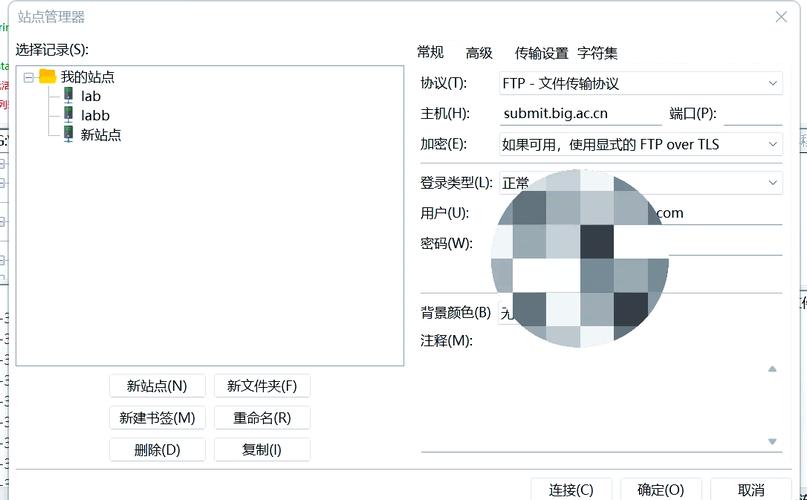
这些信息通常由您的网站主机提供商(如阿里云、腾讯云、GoDaddy、Bluehost 等)在购买主机服务后提供,您可以在他们提供的控制面板(如 cPanel、Plesk)或账户管理后台找到,这些信息包括:
- 主机: 服务器的地址,通常是
ftp.yourdomain.com(将yourdomain.com替换成您的域名) 或一个 IP 地址。 - 用户名: 您的 FTP 用户名,有时是
ftp@yourdomain.com或一个 cPanel 用户名。 - 密码: 您的 FTP 密码。
- 端口: 默认为
21,如果您的服务器使用了不同的端口(如22用于 SFTP),也需要确认。
提示: 如果您找不到这些信息,请联系您的主机提供商客服获取。
安装并打开 FileZilla
如果您还没有安装 FileZilla,请访问其官方网站 https://filezilla-project.org/ 下载并安装适合您操作系统的版本(Windows, macOS, Linux),安装过程非常简单,一路点击“下一步”即可。
安装完成后,打开 FileZilla。
(图片来源网络,侵删)
第二步:连接到您的服务器
连接服务器有两种常用方法,强烈推荐使用第二种“站点管理器”,因为它可以保存您的登录信息,方便下次使用。
快速站点连接(临时连接)
在 FileZilla 顶部的快速连接工具栏中,直接填入您获取到的信息,然后点击“快速连接”按钮。
- 主机:
ftp.yourdomain.com - 用户名:
your_username - 密码:
your_password - 端口:
21(如果默认不是21,请填写正确的端口)
缺点: 这种方式不会保存您的信息,下次连接需要重新输入。
站点管理器(推荐)
这是最常用、最安全的方法。
(图片来源网络,侵删)
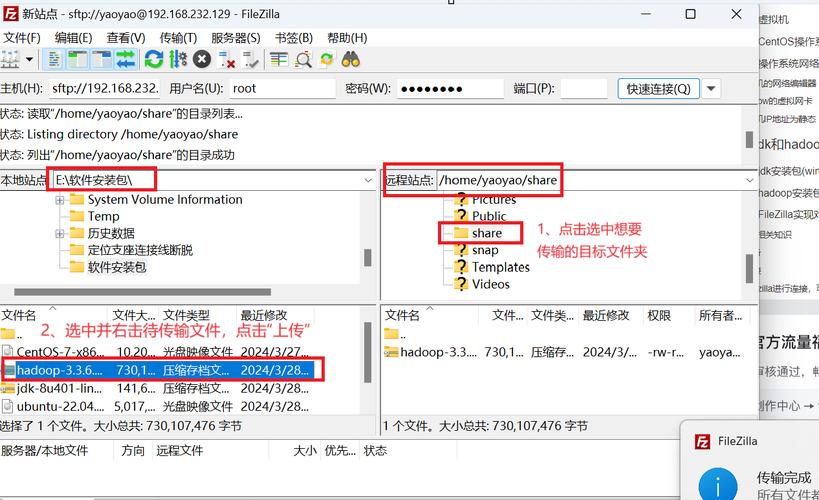
- 点击顶部菜单栏的 “文件” -> “站点管理器”,或者直接按快捷键
F2。 - 在弹出的窗口中,点击左下角的 “新建站点” 按钮。
- 在右侧的“常规”选项卡中,填写您的站点信息:
- 新建站点: 将默认名称(如“新建站点 1”)重命名为您的网站域名或一个容易识别的名称(如
My Website)。 - 主机:
ftp.yourdomain.com - 端口:
21(或您的服务器指定端口) - 协议: 通常选择
FTP - 文件传输协议,如果您的服务器支持更安全的 SFTP,可以选择SFTP - SSH 文件传输协议。 - 登录类型:
- 普通: 输入用户名和密码。
- 询问密码: 每次连接时手动输入密码,更安全。
- 匿名: 不需要用户名密码,一般用于公共下载服务器,网站上传基本不用。
- 用户名:
your_username - 密码:
your_password(如果选择了“普通”登录类型)
- 新建站点: 将默认名称(如“新建站点 1”)重命名为您的网站域名或一个容易识别的名称(如
- (可选)高级设置: 切换到“高级”选项卡,您可以根据需要进行设置,
- 默认本地目录: 设置每次连接后,本地电脑默认打开的文件夹。
- 默认远程目录: 设置每次连接后,服务器上默认打开的文件夹(通常是
/public_html或/www)。
- 点击 “连接” 按钮。
第一次连接时,FileZilla 可能会弹出一个安全警告,询问您是否信任该主机,如果确认主机地址无误,请点击“继续连接”或“是”。
连接成功后,您会在右侧的服务器窗口看到网站的文件列表。
第三步:上传您的网站文件
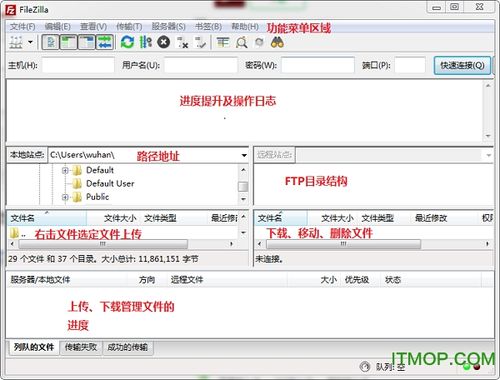
连接成功后,FileZilla 的界面会分为四个主要部分:
- 顶部: 日志和状态信息,显示连接和传输进度。
- 左侧: 本地站点,显示您电脑上的文件和文件夹。
- 右侧: 远程站点,显示您服务器上的文件和文件夹。
- 底部: 队列,显示等待传输或正在传输的文件列表。
上传方法
您有两种主要的方法可以将文件从电脑(左侧)传输到服务器(右侧)。
拖拽上传(最直观)
- 在左侧的 本地站点 窗口中,找到并选中您要上传的网站文件或文件夹。
- 用鼠标按住选中的文件/文件夹,直接拖拽到右侧的 远程站点 窗口中。
- 松开鼠标,文件就会开始上传,您可以在底部的队列窗口中查看上传进度。
双击上传(最快捷)
- 在左侧的 本地站点 窗口中,找到并选中一个或多个文件/文件夹。
- 双击 选中的文件/文件夹,它会自动传输到右侧的 远程站点 窗口中当前打开的目录。
重要提示:
- 网站根目录: 您的网站文件必须上传到服务器的 网站根目录,这个目录通常是:
/public_html/www/httpdocs/htdocs- 或
您用户名下的主目录。- 如果不确定,请咨询您的主机提供商。
- 上传前清空目录(可选): 如果您是更新整个网站,建议先清空服务器上的旧文件(注意:不要删除
public_html目录本身,只删除里面的内容!),然后再上传新的,以避免遗留旧文件导致冲突。
第四步:常见问题与解决方法
连接失败怎么办?
- 检查主机、用户名、密码、端口是否正确。 这是最常见的原因,一个字符都不能错。
- 检查网络连接: 确保您的电脑能正常上网。
- 检查防火墙或杀毒软件: 它们可能会阻止 FileZilla 连接到网络,尝试暂时关闭它们再连接。
- 联系主机提供商: 如果以上都正确,可能是服务器端的问题,联系您的客服,确认您的 FTP 账户是否正常,以及服务器是否开启了 FTP 服务。
上传失败或文件不完整怎么办?
- 网络不稳定: 尝试重新上传,对于大文件,建议在网络稳定时操作。
- 文件权限问题: 服务器可能限制了您上传某些类型的文件或创建特定名称的文件夹,尝试重命名文件或文件夹再上传。
- 磁盘空间已满: 检查您的服务器账户是否还有足够的存储空间。
上传后网站打不开怎么办?
- 文件上传位置错误: 这是最常见的原因! 请确保您的网站文件(如
index.html,index.php)上传到了正确的网站根目录(如/public_html),而不是它的子目录里。 - 文件名错误: 检查您的首页文件名是否正确,服务器默认寻找的首页文件通常是
index.html,index.htm,index.php等,确保您的首页文件名在其中之一。 - 文件权限问题: 服务器上的文件和文件夹需要正确的权限才能被访问,文件夹权限设为
755,文件权限设为644,您可以在 FileZilla 右键点击文件/文件夹,选择“文件权限...”进行修改,如果不了解,请联系主机提供商。 - DNS 未生效: 如果您刚刚注册了域名并指向了服务器,DNS 解析可能需要一些时间(通常几分钟到48小时)才能生效,您可以使用
ping命令检查您的域名是否已经指向正确的 IP 地址。
什么是 ASCII 和 Binary 模式?
在 FileZilla 的传输菜单栏,您会看到“传输” -> “传输模式”选项。
- ASCII (文本) 模式: 用于传输纯文本文件,如
.html,.css,.js,.php,.txt文件,它会自动处理不同操作系统(Windows, Linux, macOS)之间的换行符差异,防止文件出现格式错乱。 - Binary (二进制) 模式: 用于传输所有非文本文件,如图片(
.jpg,.png)、压缩包(.zip,.rar)、可执行文件(.exe)、视频(.mp4)等,如果用 ASCII 模式传输这些文件,它们可能会损坏。
FileZilla 默认会自动检测文件类型并选择正确的模式,所以您通常不需要手动切换。
总结与最佳实践
- 首选站点管理器: 使用“站点管理器”保存您的 FTP 信息,方便快捷。
- 确认根目录: 上传前务必确认网站的根目录(通常是
/public_html)。 - 小步快跑: 对于大型网站,建议分批上传,并及时在浏览器中测试,以便快速定位问题。
- 备份: 在上传新文件前,最好先下载一份服务器上现有文件的备份,以防万一。
- 安全第一: 定期更换您的 FTP 密码,并使用强密码。
希望这个详细的教程能帮助您成功使用 FileZilla 上传您的网站!如果您在操作中遇到任何具体问题,可以随时提问。


