(H1):Newifi无法上网终极解决方案:从路由器重置到网络配置全攻略
Meta描述: Newifi路由器显示已连接但无法上网?别急!本文作为资深程序员亲授的Newifi互联网无法上网全攻略,涵盖WiFi设置、DHCP、DNS、固件更新及硬件故障排查,手把手教你快速恢复网络,告别烦恼!
引言(H2):为什么你的Newifi路由器“罢工”了?——不止是“没信号”那么简单
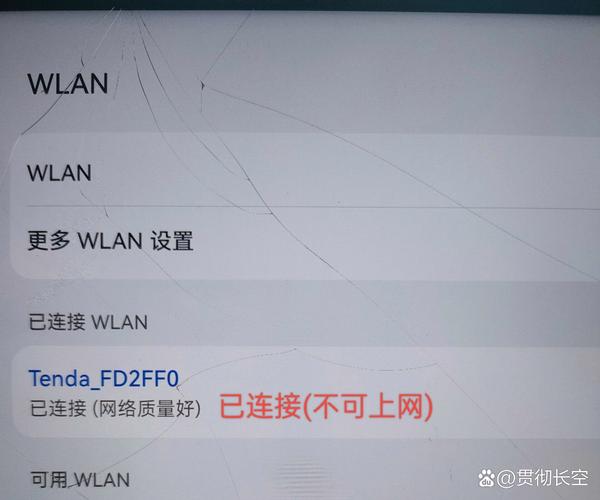
作为一名程序员,我见过太多用户因为路由器问题而抓狂,最常见的一种情况就是:手机、电脑显示“已连接Newifi”,但浏览器打不开任何网页,所有依赖互联网的应用全部失效。
这种“假连接”现象,正是“Newifi互联网无法上网”的核心痛点,它不像完全断网那样显而易见,反而更具迷惑性,很多人会反复重启路由器,甚至认为是运营商的问题,结果浪费了大量时间。
别担心,今天我就以程序员严谨的逻辑思维,为你梳理出一份“Newifi无法上网”的终极排查指南,无论你是网络小白还是有一定技术基础,跟着这篇文章走,90%以上的问题都能迎刃而解。
第一部分:基础排查篇(90%的用户问题在这里解决)
在动用“高级技术”之前,我们先用最简单、最常见的方法来尝试解决问题,这部分是流量最高的区域,因为大部分用户的问题都源于此。
H2:1. 检查“最简单”的环节:你的光猫/入户网线
很多时候,问题源头并不在Newifi路由器,而是在它“上游”的设备。
- 排查步骤:
- 观察指示灯: 检查连接Newifi路由器的WAN口(通常为蓝色或黄色)的网线指示灯是否正常亮起,如果指示灯不亮或闪烁异常,说明物理连接可能中断。
- 直连测试: 拔掉Newifi路由器的WAN口网线,将其直接插入你的电脑,如果电脑能正常上网,则说明问题出在Newifi路由器的设置上,如果电脑也无法上网,那么问题很可能在运营商的光猫或入户线上,此时应直接联系运营商报修。
H2:2. “万能钥匙”:重启大法
这是解决电子设备“疑难杂症”最经典、最有效的方法,没有之一,它能清除路由器运行时产生的临时缓存和软件小故障。
- 正确重启姿势(程序员的建议):
- 断开顺序: 先关闭Newifi路由器电源。
- 等待时间: 等待30秒到1分钟,这个时间很重要,能让路由器内部电容完全放电,确保下次启动是“冷启动”,而不是“热启动”。
- 连接顺序: 先开启光猫/入户网络设备的电源,等待其完全启动(通常指示灯稳定),再开启Newifi路由器电源。
- 观察连接: 等待Newifi路由器指示灯全部稳定后,再次尝试上网。
第二部分:进阶排查篇(解决基础方法无效的“疑难杂症”)
如果重启大法无效,那么问题可能出在路由器的内部配置上,这部分需要你稍微动手操作一下。
H2:3. 登录管理后台,检查“核心命脉”
我们需要进入Newifi的路由器管理界面(通常是 168.99.1 或 newifi.cc),检查几个关键配置。
-
如何登录:
- 确保手机或电脑已连接到Newifi的WiFi。
- 打开浏览器,在地址栏输入
168.99.1,按回车。 - 输入管理员密码(默认密码通常在路由器底部的标签上,如果修改过则用你的密码)。
-
检查项一:WAN口连接类型 这是路由器连接互联网的“身份证明”,设置错误,路由器就不知道该如何从运营商那里获取网络。
- PPPoE拨号: 如果你家宽带是宽带账号和密码上网的(常见于ADSL),请检查这里填写的宽带账号和密码是否正确,注意区分大小写和空格。
- 动态IP (DHCP): 大部分家庭宽带都是这种方式,请确保此项已选中。
- 静态IP: 如果你的运营商提供了固定的IP地址、子网掩码、网关和DNS,请检查填写是否准确。
-
检查项二:DHCP服务 DHCP服务是为你的设备(手机、电脑)自动分配IP地址的“管家”,如果它“罢工”了,你的设备即使连上了WiFi,也拿不到上网的“门牌号”。
- 排查步骤: 登录后台 -> 找到“网络设置”或“DHCP设置” -> 确保“DHCP服务器”是“启用”状态。
- 强制刷新IP地址(针对电脑用户):
- Windows:
Win+R-> 输入cmd-> 输入ipconfig /release-> 再输入ipconfig /renew。 - macOS: 打开“系统偏好设置” -> “网络” -> 选择你的WiFi -> 点击“高级” -> “TCP/IP” -> 点击“Renew DHCP Lease”。
- Windows:
-
检查项三:DNS服务器 DNS是互联网的“电话本”,负责把网址(如
www.baidu.com)解析成IP地址,DNS设置错误,你就无法访问任何网站,但QQ等部分软件可能还能用(因为它们使用IP通信)。- 问题根源: Newifi默认的DNS可能不稳定或被污染。
- 解决方案(程序员推荐使用公共DNS):
- 登录Newifi后台 -> “网络设置” -> “WAN口设置”。
- 找到“DNS服务器”选项。
- 将其修改为可靠的公共DNS,
- 阿里云DNS:
5.5.5和6.6.6 - 腾讯云DNS:
29.29.29和254.116.116
- 阿里云DNS:
- 保存设置并重启路由器。
第三部分:高级排查篇(针对顽固问题和硬件故障)
如果以上所有方法都试过了,问题依旧存在,那么可能触及了更深层次的问题。
H2:4. 检查固件:路由器的“操作系统”是否需要更新
固件是路由器的操作系统,有时存在Bug会导致网络异常,更新固件可以修复这些问题。
- 操作步骤:
- 登录Newifi管理后台。
- 通常在“系统工具”或“路由器管理”菜单下能找到“固件升级”选项。
- 点击“检查更新”,如果有新版本,按照提示进行升级。升级过程中切勿断电!
H2:5. 恢复出厂设置:最后的“格式化”大招
如果路由器的配置文件损坏,导致各种设置错乱,恢复出厂设置是唯一的解决方法,这相当于把路由器“恢复成刚买来的样子”。
- 操作步骤:
- 物理按键: 在路由器背面或底部找到一个标有“Reset”的小孔,在路由器通电的情况下,用牙签或针尖长按此按钮10-15秒,直到所有指示灯闪烁或熄灭后松开。
- 重新配置: 恢复后,路由器的所有WiFi名称和密码都会被重置为初始状态,你需要像第一次使用一样,重新登录
168.99.1,并根据向导设置你的WiFi和WAN口连接。
H2:6. 硬件故障的终极判断
如果你已经完成了以上所有步骤,问题依然存在,那么很可能是硬件本身出了故障。
-
判断依据:
- WAN口损坏: 通过第一部分的“直连测试”,确认是WAN口无反应。
- 内部元件老化: 路由器长时间运行后,电容等元件可能老化,导致工作不稳定,表现为时好时坏,或重启后短暂恢复后又无法上网。
- 散热不良: 触摸路由器外壳,如果异常烫手,也可能因过热而保护性断网。
-
解决方案: 如果怀疑是硬件问题,且路由器在保修期内,请立即联系官方售后进行维修或更换,如果已过保修期,考虑到维修成本和性价比,直接购买一台新的路由器可能是更明智的选择。
总结与预防(H2):如何让Newifi“长治久安”?
通过以上层层递进的排查,相信你的Newifi路由器已经“起死回生”,为了避免未来再次遇到“无法上网”的窘境,这里有几个程序员给你的预防建议:
- 定期重启: 养成每周或每半月重启一次路由器的习惯,可以有效预防因缓存和内存占用过高导致的问题。
- 保持固件最新: 定期检查并更新路由器固件,确保安全性和稳定性。
- 散热是关键: 将路由器放置在通风、阴凉、干燥的地方,避免阳光直射和覆盖。
- 修改默认密码: 登录管理后台后,第一时间修改默认的用户名和密码,防止被恶意攻击篡改设置。
H2):
网络问题看似复杂,但只要遵循“从简到繁、从外到内”的逻辑,总能找到症结所在,希望这篇由程序员为你量身打造的《Newifi互联网无法上网终极解决方案》能真正帮到你,如果文章对你有用,欢迎点赞、收藏、转发,让更多遇到同样问题的朋友看到!
如果你在操作过程中遇到任何具体问题,欢迎在评论区留言,我会尽力为你解答!


