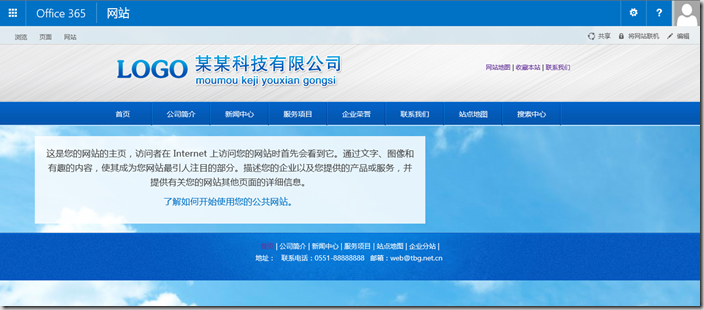
下面我将从几个方面为您全面解析 SharePoint 网站模板:
(图片来源网络,侵删)
SharePoint 模板的主要类型
SharePoint 的模板可以根据其应用场景和功能,大致分为以下几类:
协作与团队模板
这是最常用的一类模板,旨在为团队提供一个集中的工作空间,用于共享文档、管理项目、跟踪任务和进行沟通。
-
团队网站:
- 用途: 这是默认的团队协作模板,为部门或项目团队提供一个通用的工作区。
- 核心功能: 共享文档库、团队新闻、日历、任务列表、网站内容库。
- 适用场景: 日常部门协作、项目资料共享、信息发布。
-
通信网站:
 (图片来源网络,侵删)
- 用途: 侧重于信息发布和单向沟通,旨在向组织内部或外部受众传递信息。
- 核心功能: 灵活的可视化页面布局(部分模板)、新闻、事件、突出显示的内容、链接。
- 适用场景: 公司门户、部门主页、活动通知、项目成果展示。
-
项目网站:
- 用途: 专为项目管理设计,提供更结构化的工具来跟踪项目进度。
- 核心功能: 项目任务列表、项目文档库、项目风险和问题列表、项目状态报告。
- 适用场景: 中小型项目的正式管理。
工作流与业务流程模板
这类模板专注于特定的业务流程,自动化重复性工作。
-
问题跟踪:
- 用途: 用于记录、跟踪和管理各种问题,如 IT 支持、客户服务请求、产品缺陷等。
- 核心功能: 问题列表(包含状态、优先级、分配人等列)、关联列表、工作流。
- 适用场景: IT 服务台、质量管理、客户支持。
-
决策管理:
 (图片来源网络,侵删)
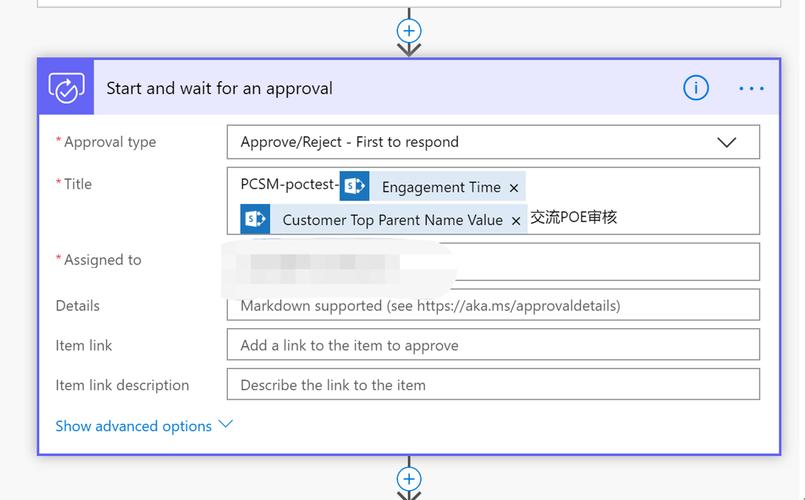
- 用途: 帮助团队收集信息、讨论方案并做出正式决策。
- 核心功能: 提案列表、投票、决策结果记录、讨论区。
- 适用场景: 制定公司政策、预算审批、方案选择。
文档中心与管理模板
这类模板专注于文档的集中存储、管理和合规性。
-
文档中心:
- 用途: 作为企业级的文档知识库,提供强大的文档管理功能。
- 核心功能: 高级文档库(支持版本控制、签入/签出、内容类型)、文档元数据、搜索优化、信息管理策略(保留/删除)。
- 适用场景: 公司知识库、法规文档库、技术文档库。
-
记录中心:
- 用途: 用于管理需要根据法规或政策进行长期保留的官方记录。
- 核心功能: 严格的记录声明流程、保留计划、不可篡改的存储位置、审计日志。
- 适用场景: 财务记录、法律合同、人力资源档案。
会议与事件模板
专门用于组织和协调会议。
- 会议工作区:
- 用途: 为特定会议提供协作空间,通常与 Outlook 日历关联。
- 核心功能: 议事单、与会者名单、文档库(存放会议材料)、决策项、任务列表。
- 适用场景: 筹备董事会会议、项目评审会、部门例会。
企业门户模板
这类模板用于构建大型、结构化的企业级门户网站。
- 发布门户:
- 用途: 创建一个企业级的外部或内部信息发布平台,类似于公司官网。
- 核心功能: 强大的页面编辑器(Web Parts)、多语言支持、工作流审批、品牌化。
- 适用场景: 公司官方网站、员工内部门户、产品宣传网站。
如何选择合适的模板?
选择哪个模板取决于您的核心目标和主要用户,可以参考以下决策流程:
-
明确目标: 您创建这个网站的首要目的是什么?
- 团队日常协作? -> 团队网站
- 向全员发布新闻和通知? -> 通信网站
- 管理一个具体的项目? -> 项目网站
- 存储和管理公司重要知识? -> 文档中心
- 作为公司的官方信息发布平台? -> 发布门户
-
考虑用户: 谁是网站的主要访问者?
- 内部团队成员(需要读写权限)? -> 协作类模板(团队、项目)。
- 广大员工或外部访客(主要是阅读)? -> 通信或发布门户模板。
-
: 您需要共享什么类型的信息?
- 主要是文档? -> 团队网站、文档中心。
- 主要是新闻、事件和公告? -> 通信网站。
- 需要跟踪结构化数据(如任务、问题)? -> 项目网站、问题跟踪。
如何创建基于模板的网站?
在 SharePoint Online (Microsoft 365) 中创建网站非常简单:
- 登录: 登录到您的 SharePoint Online 管理中心 (
https://<your-tenant>-admin.sharepoint.com) 或直接访问您的主页 (https://<your-tenant>.sharepoint.com)。 - 创建网站:
- 从管理中心创建: 在左侧导航栏选择“网站”,然后点击“创建网站”。
- 从现有网站创建: 在 SharePoint 主页的左上角,点击“创建网站”按钮。
- 选择模板: 在“创建新网站”页面,您会看到推荐的模板,点击“其他模板”可以查看所有可用的模板。
- 填写信息:
- : 为您的网站起一个清晰的名称。
- 网站地址: 设置网站的 URL 别名,确保其易于记忆和访问。
- 管理员: 指定网站的管理员。
- 隐私设置: 选择是“仅组织”可见,还是“任何人”都可以访问。
- 点击“创建”: 系统会根据您选择的模板创建网站,并自动加载预置的结构和内容。
高级用法:自定义模板
除了使用 SharePoint 内置的模板,您还可以创建自己的自定义模板,以便在组织内标准化网站创建流程。
- 创建自定义模板的步骤:
- 创建一个示例网站: 先基于一个标准模板创建一个网站。
- 自定义设计: 根据您的需求修改网站结构、页面布局、添加或删除列表、配置文档库、应用主题和品牌元素。
- 保存为模板: 在设置中,将这个网站“另存为模板”,您可以选择是否包含内容。
- 下载模板文件: 系统会生成一个
.wsp文件(解决方案包)。 - 上传到应用目录: 将此
.wsp文件上传到 SharePoint 的应用目录(或租户应用目录)。 - 在网站集功能中激活: 在您的网站集功能中,可以激活这个自定义模板,之后它就会出现在“创建网站”的模板列表中,供所有用户使用。
| 模板类型 | 核心用途 | 关键特点 | 适用场景 |
|---|---|---|---|
| 团队网站 | 团队日常协作 | 文档共享、任务、日历、新闻 | 部门工作区、项目组 |
| 通信网站 | 信息发布与沟通 | 视觉化页面、新闻、事件、链接 | 公司门户、部门主页 |
| 项目网站 | 项目管理 | 任务列表、项目文档、状态报告 | 中小型项目管理 |
| 文档中心 | 企业级文档管理 | 高级文档库、元数据、保留策略 | 知识库、法规文档 |
| 记录中心 | 官方记录管理 | 严格保留、不可篡改、审计 | 财务、法律档案 |
| 发布门户 | 企业级信息发布 | 强大页面编辑、审批流程、多语言 | 公司官网、内部门户 |
选择正确的模板是成功构建 SharePoint 网站的第一步,希望这份详细的指南能帮助您更好地利用 SharePoint 模板,构建出高效、实用的协作平台。


