连接Wi-Fi(最常用、最经济)
Wi-Fi是通过路由器发射的无线网络信号,通常在家里、办公室、商场、咖啡馆等地方都有,连接Wi-Fi可以让你享受高速的网络,并且不会消耗手机的套餐流量。
(图片来源网络,侵删)
如何连接Wi-Fi?
-
打开控制中心:
- 从屏幕右上角向下滑动(在带面容 ID 的 iPhone 上)。
- 从屏幕左下角向上滑动(在带主屏幕按钮的 iPhone 上)。
-
找到并点击“无线局域网”图标:
- 这是一个看起来像扇形或发射信号的图标。
-
选择并连接网络:
- 在列表中,你会看到附近所有可用的Wi-Fi网络。
- 找到你家的Wi-Fi名称(也叫SSID),点击它。
- 如果你的Wi-Fi有密码,需要输入正确的密码,输入时,键盘会自动弹出。
-
连接成功:
 (图片来源网络,侵删)
- 当Wi-Fi名称旁边出现一个对勾(✓)时,就表示连接成功了。
- 你也可以回到主屏幕,在屏幕的左上角看到Wi-Fi图标,说明已连接。
如果连接不上怎么办?
- 确认密码是否正确:这是最常见的原因。
- 重启路由器和iPhone:简单的重启可以解决大部分网络问题。
- 忘记网络后重连:在Wi-Fi列表中,点击你家的网络名称右侧的 (i) 图标,选择“忽略此网络”,然后重新搜索并连接。
- 检查路由器:确保路由器电源已打开,并且工作正常(可以看看指示灯是否正常闪烁)。
使用移动数据(蜂窝网络)
移动数据是你手机SIM卡提供的网络服务,由运营商(如中国移动、中国联通、中国电信)提供,无论你在哪里,只要有手机信号,就可以上网,但使用移动数据会消耗你的手机套餐流量。
如何开启移动数据?
-
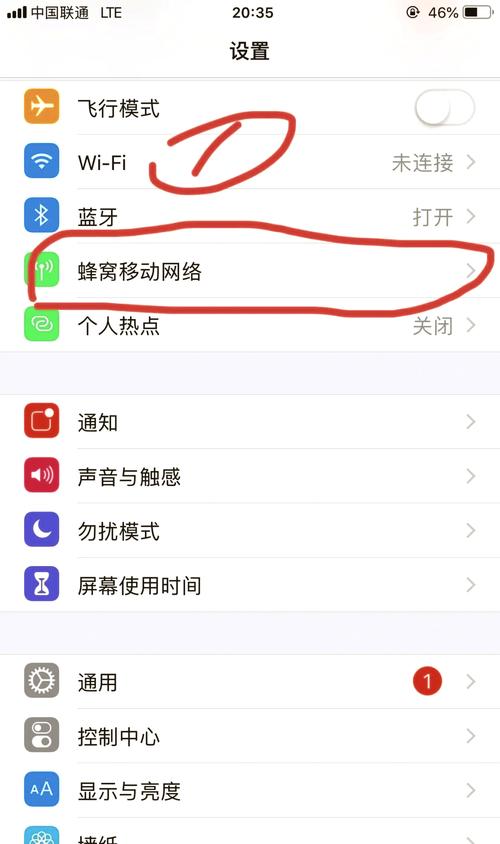
打开“设置”:
- 在主屏幕上找到灰色的 “设置” 图标并点击。
-
进入“蜂窝网络”或“移动数据”:
- 在设置列表中,找到并点击 “蜂窝网络”(iOS 16及以后版本)或 “移动数据”(旧版本)。
-
开启移动数据:
- 在页面顶部,你会看到一个绿色的开关按钮 “蜂窝数据” 或 “移动数据”。
- 点击它,使其变为绿色,就开启了移动数据。
-
连接成功:
- 当移动数据开启后,屏幕右上角的信号图标会从“无服务”或Wi-Fi图标,变为4G、5G或LTE等标识,表示你已通过移动数据网络上网。
重要提示:
- 流量消耗:使用移动数据浏览视频、下载大文件会非常消耗流量,建议在Wi-Fi环境下进行。
- 费用:超出套餐流量后,会产生额外的费用,建议在“设置”-“蜂窝网络”中开启“蜂窝数据选项”-“无线局域网辅助”,并关注流量使用情况。
如何知道当前使用的是哪种网络?
你很容易就能判断出iPhone当前使用的是哪种网络:
- 使用Wi-Fi时:屏幕左上角显示的是扇形的Wi-Fi图标。
- 使用移动数据时:屏幕左上角显示的是信号格图标(如 4G, 5G)。
当Wi-Fi可用时,iPhone通常会优先连接Wi-Fi,只有在没有Wi-Fi或Wi-Fi信号极差时,才会自动切换到移动数据。
| 特性 | Wi-Fi (无线局域网) | 移动数据 (蜂窝网络) |
|---|---|---|
| 连接方式 | 连接路由器 | 通过手机SIM卡 |
| 网络来源 | 家庭、公司、公共场所等 | 运营商(移动、联通、电信) |
| 优点 | 速度快、稳定、不消耗套餐流量 | 随时随地可用、不受地点限制 |
| 缺点 | 需要特定路由器、范围有限 | 速度可能不稳定、消耗套餐流量、有额外费用风险 |
| 如何开启 | 控制中心 > 无线局域网 > 选择网络 | 设置 > 蜂窝网络 > 开启蜂窝数据 |
希望这个详细的解释能帮助你更好地理解和使用iPhone上网!


