当 Safari 无法连接互联网时,问题通常出在设备整体的网络连接上。

(图片来源网络,侵删)
下面我将按照从易到难的顺序,为你提供一份详细的排查和解决指南,你可以根据你的设备(Mac, iPhone, iPad)和具体情况来操作。
第一步:检查最基础的问题
在调整复杂设置前,先确认这些简单的点:
-
设备是否连接了 Wi-Fi 或蜂窝网络?
- iPhone/iPad: 查看屏幕左上角的信号图标或 Wi-Fi 图标,确保它不是“飞行模式”的飞机图标,并且有信号格数。
- Mac: 点击屏幕右上角的 Wi-Fi 或网络图标,确保 Wi-Fi 是开启状态,并且已连接到一个网络。
-
网站是否真的可以访问?
 (图片来源网络,侵删)
- 尝试访问几个不同的网站,
www.apple.com、www.google.com或者www.baidu.com。 - 如果所有网站都打不开,那很可能是你的网络问题。
- 如果只有特定网站打不开,那可能是该网站服务器的问题,或者它被防火墙/屏蔽了,与你的 Safari 无关。
- 尝试访问几个不同的网站,
-
你的网络本身是否正常?
- Wi-Fi: 尝试用手机或其他设备连接同一个 Wi-Fi,看是否能上网。
- 蜂窝网络: 尝试切换到 Wi-Fi,或者用别人的 SIM 卡卡槽,看是否能上网。
- 如果其他设备能上网,说明是你的设备问题;如果其他设备也不能上网,说明是你的路由器或网络服务商(如电信、联通)的问题。
第二步:针对 iPhone 和 iPad 的解决方案
如果你的 iPhone 或 iPad 上 Safari 无法上网,请尝试以下步骤:
重置网络设置(最常用且有效)
这个方法会清除所有 Wi-Fi 密码、蜂窝网络设置和 VPN 设置,让设备恢复到初始的网络状态,然后重新连接。
- 打开 “设置” App。
- 进入 “通用” > “传输或还原 iPhone”。
- 点击 “还原” > “还原网络设置”。
- 系统会要求你输入锁屏密码,输入后,再次确认“还原网络设置”。
- 设备会自动重启,之后,你需要重新连接你的 Wi-Fi 并输入密码。
关闭并重新打开 Wi-Fi 和飞行模式
- 从屏幕右上角下滑(或上滑,取决于你的机型)打开“控制中心”。
- 点击 “飞行模式” 图标,将其打开,等待 10 秒。
- 再次点击 “飞行模式” 图标,将其关闭。
- 再次点击 “Wi-Fi” 图标,确保它是开启状态,并选择你的 Wi-Fi 网络重新连接。
忘记 Wi-Fi 网络并重新连接
- 进入 “设置” > “Wi-Fi”。
- 找到你当前连接的 Wi-Fi 网络,点击它右侧的蓝色信息图标 "i"。
- 选择 “忽略此网络”。
- 返回上一级,再次点击你的 Wi-Fi 网络,输入密码重新连接。
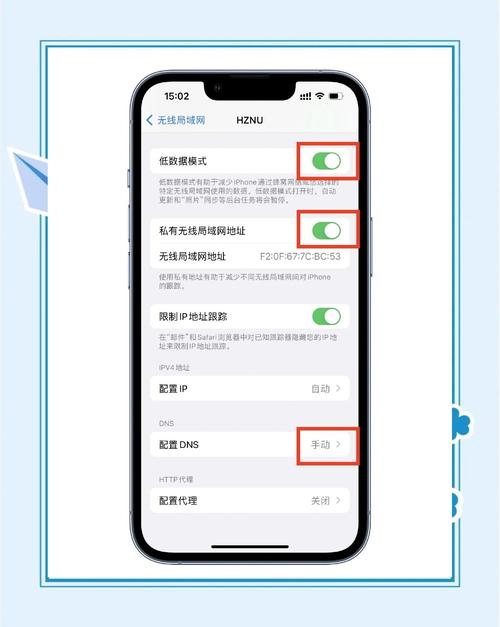
检查 DNS 和代理设置
错误的 DNS 或代理设置会导致无法上网。
(图片来源网络,侵删)
- 进入 “设置” > “Wi-Fi”,点击当前连接的 Wi-Fi 右侧的 "i"。
- 配置 DNS:
- 确保 “配置 DNS” 选项是 “自动”,如果不是,请更改为“自动”,如果怀疑是 DNS 问题,也可以尝试手动设置为
8.8.8(Google DNS) 或1.1.1(Cloudflare DNS)。
- 确保 “配置 DNS” 选项是 “自动”,如果不是,请更改为“自动”,如果怀疑是 DNS 问题,也可以尝试手动设置为
- 配置代理:
- 确保 “配置代理” 选项是 “关闭”,除非你非常清楚自己在做什么,否则不要打开代理。
第三步:针对 Mac 的解决方案
如果你的 Mac 上 Safari 无法上网,请尝试以下步骤:
重置网络设置(NVRAM/PRAM)
这个操作会重置 Mac 的某些硬件设置,包括网络时间、音量等,有时能解决顽固的网络问题。
- 完全关闭你的 Mac(不要只是合上盖子)。
- 开机,并在开机时立刻按住
Option (Alt)+Command (⌘)+P+R这四个键。 - 持续按住大约 20 秒,你会听到启动声两次(如果开启了声音),或者看到苹果标志出现又消失两次。
- 松开所有按键,Mac 会继续正常启动。
重置网络位置
这个方法相当于给 Mac 的网络设置一个“新身份”,能解决很多配置混乱的问题。
- 点击屏幕左上角的 苹果菜单 > “系统设置” (或旧系统的“系统偏好设置”)。
- 进入 “网络”。
- 在左侧的列表下方,点击 “位置” 按钮,选择 “编辑位置…”。
- 点击左下角的 号,新建一个位置,可以命名为“测试”或“新位置”。
- 在弹出的窗口中选择 “Wi-Fi”,然后点击“完成”。
- 系统会自动扫描并显示可用的 Wi-Fi 网络,选择你的 Wi-Fi 并输入密码连接。
- 如果这样能上网,说明是原来的位置配置有问题,你可以回到“编辑位置”,删除旧的位置,或者在新位置下正常使用。
检查和更改 DNS
- 进入 “系统设置” > “网络”。
- 选择你正在使用的网络连接(如 Wi-Fi),点击 “详细信息…”。
- 切换到 “DNS” 标签页。
- 点击左下角的 号,添加一个可靠的 DNS 服务器地址,
8.8.81.1.1
- 点击“好”保存,然后尝试重新打开 Safari。
第四步:检查 Safari 本身的设置
如果以上方法都无效,问题可能出在 Safari 浏览器本身。
清除浏览历史和网站数据
积存的缓存和Cookies有时会导致连接问题。
- iPhone/iPad: 打开 Safari > 点击右下角 > “清除历史记录和网站数据”。
- Mac: 打开 Safari > 点击屏幕顶部菜单栏的 “历史” > “清除历史记录…”,并选择时间范围。
检查隐私和安全性限制
家长控制或隐私限制可能会阻止 Safari 访问某些网站。
- iPhone/iPad: “设置” > “屏幕使用时间” > 和隐私访问限制”,确保 Safari 不在“被阻止的 App”列表中。
- Mac: “系统设置” > “屏幕使用时间” > “隐私与通信”,检查 Safari 的权限。
更新系统和 Safari
确保你的设备和 Safari 浏览器都是最新版本,因为旧版本可能存在 Bug。
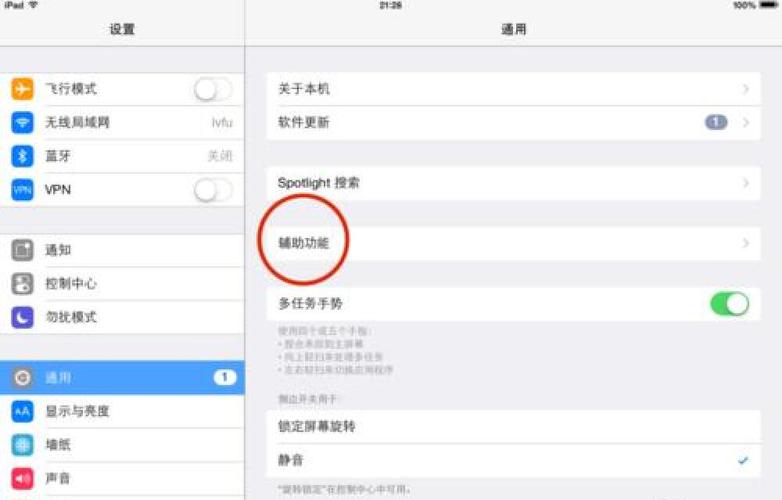
- iPhone/iPad: “设置” > “通用” > “软件更新”。
- Mac: “系统设置” > “通用” > “软件更新”。
遇到 Safari 无法上网的问题,按照这个流程走一遍基本都能解决:
- 基础检查:确认设备有网,网站能访问。
- 设备重置:iPhone/iPad 优先尝试 “还原网络设置”;Mac 优先尝试 “重置 NVRAM” 和 “新建网络位置”。
- 浏览器检查:清除 Safari 缓存和历史记录。
- 终极手段:如果以上都无效,可以尝试将设备恢复出厂设置(务必提前备份数据!)。
希望这份详细的指南能帮助你成功解决问题!


