目录
- 第一部分:本地开发环境搭建
- 步骤 1: 安装 Visual Studio (推荐)
- 步骤 2: 安装 .NET SDK
- 步骤 3: 创建并运行你的第一个 ASP.NET 项目
- 第二部分:发布网站
- 步骤 1: 配置发布设置
- 步骤 2: 选择发布目标
- 步骤 3: 执行发布
- 第三部分:服务器部署 (以 Windows Server 为例)
- 步骤 1: 安装 IIS (Internet Information Services)
- 步骤 2: 安装 URL Rewrite 模块
- 步骤 3: 安置发布文件
- 步骤 4: 在 IIS 中创建网站
- 步骤 5: 配置应用程序池
- 步骤 6: 绑定域名和端口
- 步骤 7: 浏览网站
- 第四部分:常见问题与排错
- 问题 1: HTTP 错误 502.5 - 进程失败
- 问题 2: HTTP 错误 403.14 - 禁止访问
- 问题 3: 权限问题 (无法访问文件)
- 问题 4: 数据库连接字符串问题
第一部分:本地开发环境搭建
这是在电脑上编写和测试代码的阶段。
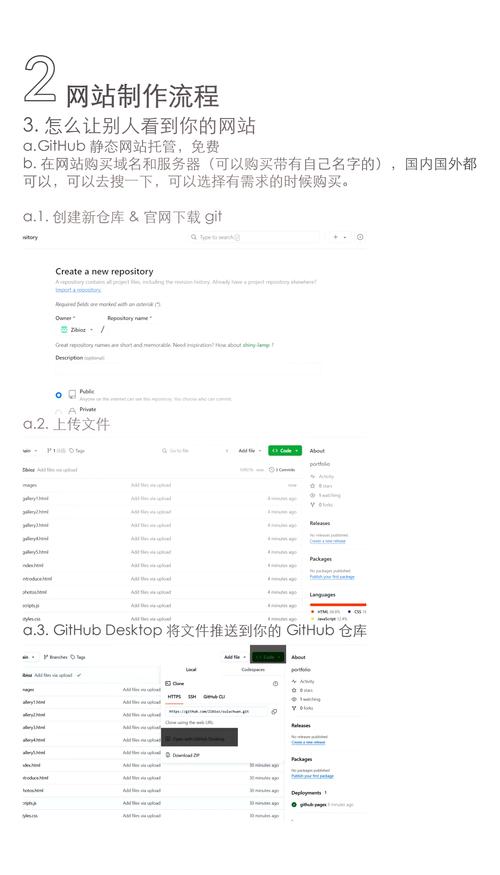
(图片来源网络,侵删)
步骤 1: 安装 Visual Studio (推荐)
Visual Studio 是微软官方的集成开发环境,是开发 ASP.NET 应用程序最强大的工具。
- 下载: 访问 Visual Studio 官网。
- 选择版本: 对于个人开发者、学生和小团队,Visual Studio Community (社区版) 是完全免费的,功能也足够强大,推荐下载此版本。
- 安装器: 运行下载的安装程序。
- 工作负载: 在安装程序中,勾选 “.NET 桌面开发” 或 “ASP.NET 和 Web 开发” 工作负载,这会自动安装所有必要的组件,包括 .NET SDK、ASP.NET Core 模板等。
- 安装: 点击“安装”并等待完成。
步骤 2: 安装 .NET SDK
如果你选择安装了 Visual Studio 并且勾选了相关的工作负载,.NET SDK 通常已经自动安装好了,如果没有,或者你只想在命令行中开发,可以单独安装。
- 下载: 访问 .NET 官网。
- 选择版本: 对于新项目,推荐下载最新的 LTS (长期支持) 版本,如 .NET 8.0。
- 安装: 运行安装程序,按照向导完成安装。
步骤 3: 创建并运行你的第一个 ASP.NET 项目
- 打开 Visual Studio。
- 创建新项目: 点击“创建新项目”。
- 选择模板: 在模板搜索框中输入
ASP.NET Core,选择 “ASP.NET Core Web 应用” (确保选择的是 C# 版本),然后点击“下一步”。 - 配置项目:
- 项目名称: 给你的项目起一个名字,
MyWebApp。 - 位置: 选择一个存放项目的文件夹。
- 点击“创建”。
- 项目名称: 给你的项目起一个名字,
- 选择 Web 应用模板:
- 在下一个窗口中,你可以选择不同的模板,对于初学者,“Web 应用 (模型-视图-控制器)” 是一个很好的起点,它展示了分层架构。
- 确保顶部的框架选择的是你安装的 .NET 版本(如 .NET 8.0)。
- 点击“创建”。
- 运行项目:
- 按下
F5键,或者点击工具栏上的绿色“播放”按钮。 - Visual Studio 会自动编译项目,并启动一个浏览器,显示你的网站首页,恭喜!你的本地环境已经搭建成功!
- 按下
第二部分:发布网站
当你完成开发并准备好将网站部署到服务器时,需要“发布”你的项目。
步骤 1: 配置发布设置
- 在 Visual Studio 的 解决方案资源管理器 中,右键点击你的项目名称。
- 选择 “发布”。
步骤 2: 选择发布目标
Visual Studio 会打开发布向导,有多种发布方式,这里介绍最常用的两种:

(图片来源网络,侵删)
- 文件夹: 将所有编译后的文件发布到本地的一个文件夹,这种方式最简单,适合手动将文件上传到服务器。
- FTP: 直接通过 FTP 协议将文件上传到服务器,如果你的服务器支持 FTP,这是一个不错的选择。
以“文件夹”为例:
- 选择 “文件夹” 作为目标。
- 点击“浏览”,选择一个本地文件夹来存放发布文件(
C:\publish)。 - 点击“下一步”。
步骤 3: 执行发布
- 配置文件: 在“配置文件”页面,你可以设置一些高级选项,但通常直接点击“完成”即可。
- 发布: Visual Studio 会开始编译并发布文件,发布成功后,你可以在你选择的文件夹(如
C:\publish)中看到所有文件,包括.exe,.dll,.json,.html,.css等。
第三部分:服务器部署 (以 Windows Server 为例)
假设你的服务器是一台 Windows Server 2025/2025/2025,并且你已经通过远程桌面登录。
步骤 1: 安装 IIS (Internet Information Services)
IIS 是 Windows 上的 Web 服务器,用于托管你的网站。
- 打开服务器管理器: 点击任务栏上的“服务器管理器”。
- 添加角色和功能: 在仪表盘的“管理”部分,点击“添加角色和功能”。
- 向导: 在“开始之前”页面点击“下一步”。
- 安装类型: 选择“基于角色或功能的安装”,点击“下一步”。
- 服务器选择: 确保选择了正确的服务器,点击“下一步”。
- 服务器角色: 滚动到列表最下方,勾选 “Web 服务器 (IIS)”。
- 功能: 直接点击“下一步”。
- Web 服务器角色: 在弹出的窗口中,你可以保持默认设置,直接点击“下一步”。
- 确认: 在“确认”页面,点击“安装”,等待安装完成。
- 完成: 安装完成后,点击“关闭”。
步骤 2: 安装 URL Rewrite 模块
这是一个非常重要的模块,用于处理 URL 重写(将 example.com/blog/123 重写到 example.com/post.aspx?id=123),很多 ASP.NET Core 应用都需要它。
(图片来源网络,侵删)
- 下载: 访问 URL Rewrite 官网。
- 下载并安装: 下载适合你服务器的版本(通常是 x64),然后运行安装程序,安装完成后,IIS 管理器中会出现“URL 重写”模块。
步骤 3: 安置发布文件
- 在服务器上创建一个文件夹来存放你的网站文件,
C:\inetpub\wwwroot\MyWebApp。 - 使用 文件资源管理器 或 WinSCP 等工具,将你在本地发布的文件夹(
C:\publish)中的所有文件,复制到服务器的C:\inetpub\wwwroot\MyWebApp目录中。
步骤 4: 在 IIS 中创建网站
- 打开 IIS 管理器: 在服务器上,点击“开始”,输入
inetmgr并回车。 - 添加网站: 在 IIS 管理器左侧的“连接”面板中,右键点击 “网站”,选择 “添加网站...”。
- 配置网站信息:
- 网站名称: 输入一个易于识别的名称,如
MyWebApp。 - 物理路径: 浏览并选择你刚才创建的文件夹,即
C:\inetpub\wwwroot\MyWebApp。 - 类型: 保持默认的 “http”。
- IP 地址: 如果服务器有多个IP,选择一个;否则选择“全部未分配”。
- 端口: 输入一个端口号,
8080(避免与默认的80端口冲突)。 - 主机名: 留空(如果你想通过IP和端口访问)或输入你的域名(
www.example.com)。
- 网站名称: 输入一个易于识别的名称,如
- 点击“确定”。
步骤 5: 配置应用程序池
应用程序池是运行网站代码的独立进程。
- 在 IIS 管理器左侧,点击 “应用程序池”。
- 找到你刚刚创建的网站对应的应用程序池(通常和网站同名,
MyWebApp)。 - 右键点击它,选择 “基本设置...”。
- .NET CLR 版本: 对于 ASP.NET Core,这里必须选择 “无托管代码”,因为 ASP.NET Core 是一个独立的、自托管的框架,它不依赖于 Windows 的 CLR。
- 托管管道模式: 保持 “集成” 模式。
- 点击“确定”。
步骤 6: 绑定域名和端口
- 在 IIS 管理器左侧,右键点击你创建的网站(
MyWebApp),选择 “绑定...”。 - 添加绑定:
- 类型:
http - IP 地址:
全部未分配 - 端口:
80(如果你想通过http://yourdomain.com访问) - 主机名:
www.example.com(你的域名)
- 类型:
- 如果需要 HTTPS,点击“添加”,选择
https类型,端口443,并上传你的 SSL 证书。 - 点击“确定”。
步骤 7: 浏览网站
- 在 IIS 管理器中,选中你的网站。
- 在右侧的“操作”面板中,点击 “浏览 :8080” (或你绑定的端口/域名)。
- 如果一切顺利,你的网站就会在浏览器中显示出来!
第四部分:常见问题与排错
部署时最常遇到的问题。
问题 1: HTTP 错误 502.5 - 进程失败
- 原因: 这是最常见的错误,通常是因为应用程序池配置错误,或者找不到
.NET Runtime运行时。 - 解决方案:
- 检查应用程序池: 确保应用程序池的 “.NET CLR 版本” 设置为 “无托管代码”。
- 安装 .NET Runtime: 你的服务器上必须安装与你项目框架版本相匹配的 .NET Runtime,而不是 SDK,如果你的项目是 .NET 8.0,服务器上就需要安装 .NET 8.0 Runtime。
- 下载地址: .NET 官网
- 选择 .NET Runtime 下载并安装。
- 检查文件权限: 确保应用程序池的 identity 用户(通常是
IIS_IUSRS或SYSTEM)对你的网站文件夹有读取和执行权限。
问题 2: HTTP 错误 403.14 - 禁止访问
- 原因: IIS 找不到默认的文档,或者没有权限访问你指定的文件。
- 解决方案:
- 检查默认文档: 在 IIS 管理器中,双击你的网站,然后双击 “默认文档”,确保
index.html,default.aspx或你项目的启动页面文件在列表中,并且排在最前面。 - 检查文件路径: 确保网站的“物理路径”指向了正确的文件夹。
- 检查权限: 右键点击网站文件夹 -> “属性” -> “安全”,确保
IIS_IUSRS用户有“读取”和“读取和执行”权限。
- 检查默认文档: 在 IIS 管理器中,双击你的网站,然后双击 “默认文档”,确保
问题 3: 权限问题 (无法访问文件)
- 原因: 应用程序池的进程用户没有权限访问配置文件、数据库文件或日志文件。
- 解决方案:
- 找到你的网站文件夹。
- 右键点击 -> “属性” -> “安全”。
- 点击“编辑” -> “添加”。
- 输入
IIS_IUSRS并点击“检查名称”,确定”。 - 为
IIS_IUSRS用户授予“读取和执行”、“列出文件夹内容”、“读取”等基本权限,如果需要写入(例如日志文件),还需要授予“写入”权限。
问题 4: 数据库连接字符串问题
- 原因: 发布的配置文件中,数据库连接字符串指向的是你本地的数据库,而不是服务器上的数据库。
- 解决方案:
- 在 Visual Studio 的“解决方案资源管理器”中,找到并打开
appsettings.json文件。 - 修改
ConnectionStrings部分的值,将其更改为服务器上的数据库地址、用户名和密码。 - 重要: 重新发布你的项目,确保新的配置文件被上传到服务器。
- 在 Visual Studio 的“解决方案资源管理器”中,找到并打开
希望这份详细的教程能帮助你成功部署你的 ASP.NET 网站!如果在过程中遇到任何问题,请仔细检查每一步,并根据错误信息进行排查。


