这个过程通常被称为 USB 网络共享 或 USB Tethering,它的核心原理是:将你的 Mac 作为一个“中间网关”,它通过 Wi-Fi 或以太网连接到互联网,然后再通过 USB 线缆,将网络共享给另一台设备。
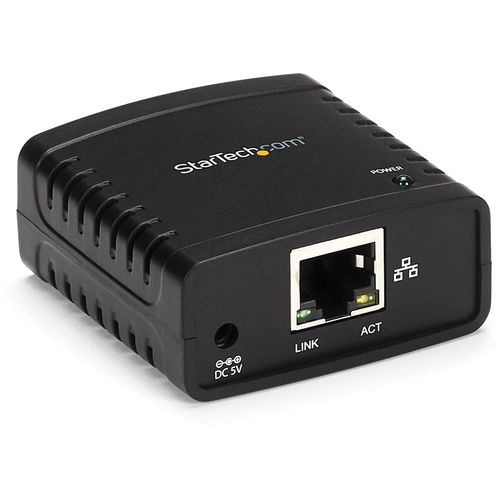
(图片来源网络,侵删)
准备工作
- 一台 Mac:可以是 MacBook、iMac 等,需要 macOS 系统。
- 一台需要共享网络的设备:另一台 Mac、Windows 电脑、iPhone、iPad 或 Android 手机/平板。
- 一根 USB 线缆:用于连接两台设备。对于连接另一台电脑,通常是标准的 USB-A to USB-A 线缆,对于连接 iPhone/iPad,则使用 Lightning 或 USB-C 线缆。
- 稳定的互联网连接:你的 Mac 必须已经成功连接到了互联网(连接了 Wi-Fi 或插入了网线)。
详细步骤 (在 Mac 上进行设置)
第一步:开启 USB 网络共享功能
- 点击屏幕左上角的 苹果菜单 ,选择 “系统设置” (System Settings)。
- 在侧边栏中,找到并点击 “通用” (General)。
- 选择 “共享” (Sharing)。
- 在左侧的“服务”列表中,找到并勾选 “互联网共享” (Internet Sharing)。
- 右侧的设置选项会展开,你需要进行以下配置:
- 共享您的连接自:在这里选择 Mac 的网络来源,如果你是通过 Wi-Fi 上网的,就选择 “Wi-Fi”;如果你是有线网络,就选择 “以太网”。
- 给其他电脑共享:在这里选择通过哪种方式共享网络。为了实现 USB 共享,你必须勾选 “USB 网络共享” (USB Ethernet)。
第二步:连接设备并确认网络
- 使用 USB 线缆将你的 Mac 和需要共享网络的设备连接起来。
- 连接另一台 Mac/Windows 电脑:直接用 USB-A to USB-A 线缆连接两台电脑的 USB-A 端口。
- 连接 iPhone/iPad:用 Lightning 或 USB-C 线缆连接 Mac 和 iOS 设备。
- 连接后,你的 Mac 会自动识别这个连接,并为它创建一个虚拟的网络接口(通常名为
en5或en6等,你可以在“系统设置” > “网络” 中看到)。 - Mac 上的“互联网共享”状态会从“关闭”变为 “正在共享” (Sharing),这表示 Mac 已经准备好向外共享网络了。
第三步:在被共享的设备上设置网络
你需要在被连接的设备上配置网络,让它从 Mac 获取 IP 地址。
共享给另一台 Mac
- 在 第二台 Mac 上,打开 “系统设置” > “网络”。
- 点击左下角的 号,添加一个新的网络服务。
- 接口选择 “USB 10/100/1000 LAN” 或类似名称(名称可能因 Mac 型号和 macOS 版本略有不同,但包含 "USB" 或 "Ethernet")。
- 配置 IPv4:选择 “使用 DHCP” (Using DHCP),这是最简单的设置,Mac 会自动为它分配 IP 地址。
- 点击 “好” 保存设置。
- 稍等片刻,这个新的网络服务会自动获取到 IP 地址,并连接成功,这台 Mac 就可以上网了。
共享给 Windows 电脑
- 在 Windows 电脑 上,打开 “设置” > “网络和 Internet” > “高级网络设置” > “更多网络适配器选项”。
- 你会看到一个名为 “USB Ethernet Adapter” 或类似名称的网络适配器。
- 右键点击它,选择 “属性”。
- 双击列表中的 “Internet 协议版本 4 (TCP/IPv4)”。
- 选择 “自动获得 IP 地址” 和 “自动获得 DNS 服务器地址”。
- 点击 “确定” 保存。
- Windows 电脑会自动获取 IP 地址,网络连接成功,即可上网。
共享给 iPhone 或 iPad
- 在 iPhone/iPad 上,打开 “设置”。
- 进入 “通用” > “VPN 与设备管理” (或直接搜索 “USB网络共享”)。
- 找到 “USB网络共享” 选项,开启 它。
- 开启后,iOS 设备会自动通过 USB 从 Mac 获取网络配置。
常见问题与解决方法
Q1: Mac 上显示“正在共享”,但另一台设备连不上网怎么办?
排查步骤:
- 检查 USB 线缆和连接:确保线缆质量良好,两端都已牢固插入,尝试更换一根线缆。
- 重启设备:尝试重启你的 Mac 和另一台设备,这是解决很多疑难杂症的“万能钥匙”。
- 检查防火墙:在 Mac 的“系统设置” > “网络与互联网” > “防火墙” 中,暂时关闭防火墙,看是否是防火墙规则阻止了连接,如果可以连接,再重新开启防火墙并添加允许规则。
- 手动设置 IP 地址:在被共享的设备上,尝试手动设置一个 IP 地址。
- 例如:在 Windows 或 Mac 的网络设置中,将 IP 地址设置为
168.2.10,子网掩码设置为255.255.0,网关设置为168.2.1(这个网关地址通常是 Mac USB 网络接口的地址),DNS 可以设置为8.8.8(Google) 或1.1.1(Cloudflare)。
- 例如:在 Windows 或 Mac 的网络设置中,将 IP 地址设置为
- 更新系统:确保你的 macOS 和另一台设备的操作系统都是最新版本。
Q2: 为什么我找不到“USB 网络共享”选项?
- 设备不支持:并非所有 Mac 型号都支持通过 USB 共享网络给其他电脑,一些较新的 Mac(特别是仅配备 USB-C/Thunderbolt 端口的型号)可能主要支持 Wi-Fi 或蓝牙共享,对于连接 iOS 设备,这个功能通常是支持的。
- 线缆问题:确保你使用的是数据线,而不是仅用于充电的“充电线”,一些劣质线缆可能无法传输数据。
Q3: USB 网络共享和 Wi-Fi 热点有什么区别?
| 特性 | USB 网络共享 | Wi-Fi 热点 |
|---|---|---|
| 连接方式 | 通过 USB 线缆物理连接 | 通过 Wi-Fi 无线连接 |
| 速度 | 通常更稳定、速度更快,接近有线网络 | 速度受 Wi-Fi 信号强度和干扰影响 |
| 设备数量 | 通常一对一或少量设备 | 可以连接多个设备 |
| 耗电 | Mac 耗电增加,被共享设备耗电也增加 | Mac 耗电显著增加 |
| 便利性 | 需要携带线缆,不够方便 | 非常方便,无需线缆 |
| 安全性 | 物理隔离,相对更安全 | 需要设置密码,防止他人连接 |
通过 USB 共享网络在 Mac 上是一个非常实用的功能,特别适合在没有 Wi-Fi 环境下,或者需要稳定、高速网络连接的场景(在飞机上用另一台电脑处理紧急工作,或在信号不好的地方给手机提供稳定网络)。
核心步骤就是:Mac 开启共享 -> 连接设备 -> 被连接设备自动获取 IP,如果遇到问题,按照上面的排查步骤逐一检查,通常都能解决。
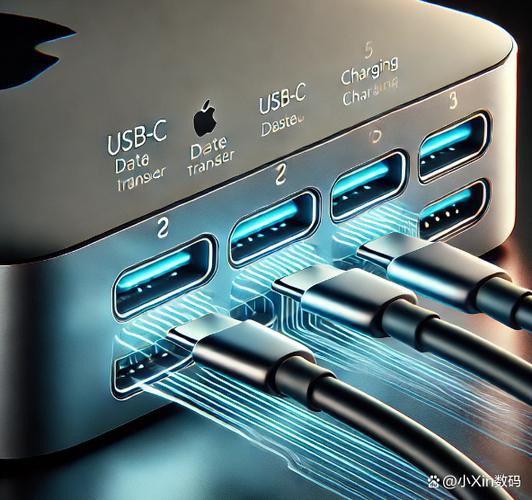
(图片来源网络,侵删)
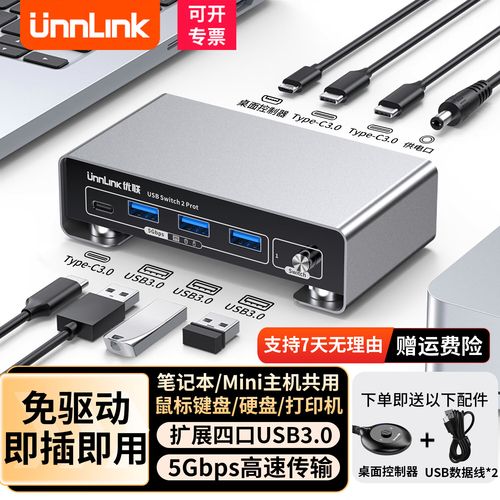
(图片来源网络,侵删)


