你需要知道的关键点
要明确几个关键概念,这能帮助你理解整个过程:
(图片来源网络,侵删)
- ARM处理器 ≠ 苹果M系列芯片:虽然苹果的M系列芯片也是ARM架构,但它们是苹果自家的、高度集成的SoC(系统级芯片),Windows官方并不直接支持,我们这里讨论的是高通骁龙 等主流厂商的ARM处理器,它们通常用在Windows on ARM设备上,如Surface Pro X、联想ThinkPad X13s等。
- Windows 10 on ARM vs. x86 Windows 10:它们都是Windows 10,但底层架构不同。Windows 10 on ARM 是专门为ARM处理器设计的版本,它通过一种叫做模拟 的技术来运行传统的x86/x64应用程序。
- 模拟:这是Windows on ARM运行非原生应用的核心技术,系统会实时将x86指令翻译成ARM指令来执行,这会带来一定的性能开销和兼容性问题。
第一步:检查你的设备是否支持
这是最关键的一步,并非所有ARM设备都能安装Windows 10。
官方支持的设备(最简单)
以下设备出厂就预装了Windows 10 on ARM,你可以直接使用或进行系统重装/恢复:
- Microsoft Surface Pro X
- Microsoft Surface Laptop Go (1代部分型号)
- Lenovo ThinkPad X13s
- Lenovo Yoga 9i ARM
- ASUS Vivobook S 15 (ARM)
- HP Spectre x360 ARM
对于这些设备,你可以直接从设备制造商的官网下载官方的Windows恢复镜像,制作U盘进行重装,这是最稳定、兼容性最好的方式。
非官方支持的设备(挑战极大,不推荐新手)
如果你有一台其他品牌的ARM设备(例如一些树莓派派生板、或是一些小众开发板),尝试安装Windows 10将面临巨大挑战:
(图片来源网络,侵删)
- 缺少驱动程序:这是最大的障碍,Windows on ARM需要大量的驱动程序(如Wi-Fi、蓝牙、显卡、触摸屏等),而这些驱动通常只由设备制造商为其特定产品提供,通用驱动往往无法工作。
- 引导问题:你可能需要手动配置引导加载程序(如UEFI),过程非常复杂。
- 硬件兼容性:无法保证所有硬件都能被识别。
除非你是高级开发者或极客,否则强烈建议只购买官方支持的设备来体验Windows on ARM。
第二步:在支持的设备上安装或重装Windows 10
如果你拥有一台官方支持的设备,安装过程如下:
使用官方恢复镜像(推荐)
这是最简单、最官方的方法,能确保驱动程序齐全。
- 找到你的设备型号:"Surface Pro X"。
- 访问设备制造商的支持网站:如微软支持页面、联想支持页面等。
- 搜索恢复镜像:在网站上找到 "软件和驱动程序" 或 "恢复" 部分,搜索适用于你设备型号的 Windows 10/11 ARM 恢复镜像。
- 下载并创建恢复U盘:网站通常会提供详细的指导,教你如何下载镜像文件,并使用官方工具(如 "Microsoft Surface UEFI Recovery")将其写入一个至少16GB的U盘。
- 从U盘启动并恢复:将U盘插入设备,开机时进入BIOS/UEFI设置(通常需要按特定键,如
Volume Down),从U盘启动,然后按照屏幕提示进行恢复操作。
使用Windows 10安装程序
如果你有Windows 10 ARM的ISO文件,也可以制作安装U盘。
(图片来源网络,侵删)
- 下载Windows 10 ARM版ISO:你需要从微软官方渠道获取,你可以访问 Windows 10下载页面,但在选择版本时,需要特别注意选择 "Windows 10 on ARM" 版本,如果你找不到,可能需要通过其他途径获取这个特定版本的ISO。
- 创建安装U盘:使用微软官方的 "媒体创建工具" 或 "Rufus" 等第三方工具,将下载好的ARM版ISO文件写入U盘。
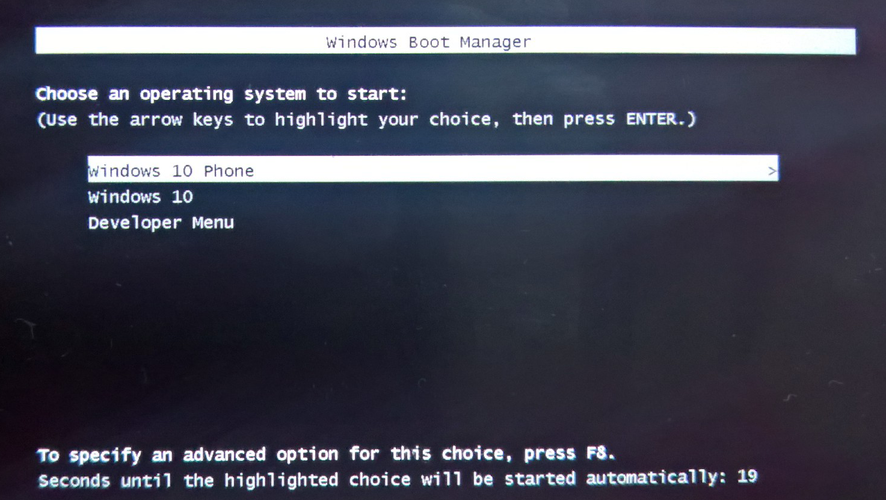
- 从U盘启动并安装:插入U盘,重启设备并进入BIOS/UEFI设置,从U盘启动,然后按照安装向导的提示进行操作。注意:在此过程中,安装程序可能会提示你输入产品密钥,如果你没有密钥,可以点击 "我没有产品密钥",然后选择与你设备匹配的Windows 10 Home或Pro版本进行安装(之后可以激活)。
第三步:安装后的体验与关键注意事项
安装完成后,你会发现它和普通的Windows 10很像,但有几个非常重要的区别:
应用程序兼容性(核心问题)
- 原生ARM应用:速度最快,体验最好,这些应用专为ARM架构编译,可以直接运行,你可以在 Microsoft Store 中找到大量这类应用,如Office套件、Edge浏览器、大部分UWP应用等。
- x86/x64 模拟应用:这是Windows on ARM的精髓,也是痛点。
- 如何运行:直接双击安装
.exe文件即可,系统会自动进行模拟运行。 - 性能:对于日常应用(如微信QQ、网易云音乐、Steam部分游戏、部分开发工具)性能损失通常可以接受,甚至感觉流畅,但对于大型3A游戏、专业视频渲染软件、高强度科学计算软件等,性能会大打折扣,甚至无法运行。
- 兼容性:不是所有x86应用都能运行,一些依赖特定系统组件或使用了不兼容API的应用可能会闪退或无法安装。
- ARM64原生版是未来:越来越多的开发者开始推出ARM64原生版本的应用(Photoshop、Visual Studio Code都有ARM64原生版),安装这些原生版应用能获得最佳性能,你可以在应用官网下载时留意是否提供ARM64版本。
- 如何运行:直接双击安装
激活问题
- 对于预装了Windows的设备,激活信息通常存储在主板的固件中,重装系统后联网会自动激活。
- 对于自己安装的系统,你可能需要一个有效的Windows 10产品密钥,如果你是正版Windows用户,可以尝试使用原有的密钥,如果没有,系统会给你一个30天的试用,之后可能需要激活。
性能表现
- 能效比高:ARM处理器通常具有出色的能效比,意味着在提供不错性能的同时,电池续航时间更长,发热和噪音控制得更好。
- 峰值性能有限:与同级别的x86处理器(如Intel i系列或AMD锐龙系列)相比,ARM处理器的峰值CPU和GPU性能通常仍有差距。
游戏体验
- 不支持:绝大多数专为x86平台设计的游戏都无法在Windows on ARM上运行,虽然Steam Deck(基于ARM)可以通过模拟运行一些游戏,但那是基于Linux的Proton兼容层,与Windows的模拟机制完全不同。不要期望用ARM版Windows玩主流PC游戏。
你应该选择ARM版Windows 10吗?
| 适合人群 | 不适合人群 |
|---|---|
| 移动办公人士:需要长续航、轻薄设备,主要使用Office、浏览器、邮件等生产力应用。 | 硬核游戏玩家:无法运行主流PC游戏。 |
| 学生:记笔记、写论文、看网课,对续航和便携性要求高。 | 创作者:视频剪辑、3D建模、大型渲染等工作效率低下。 |
| 特定行业用户:使用ARM原生应用或Web应用的专业人士。 | 需要运行老旧或特殊x86软件的用户。 |
| 科技爱好者/尝鲜者:想体验新一代计算架构的用户。 | 追求极致性能和兼容性的用户。 |
最终建议:
如果你购买了一台官方支持的ARM设备(如Surface Pro X),那么Windows 10 on ARM是一个非常出色的选择,尤其适合移动办公场景,它的优点(长续航、安静、始终在线连接)远大于其缺点(x86应用性能损失)。
如果你是想在不支持的设备上强行安装,那么请做好面对驱动缺失、各种bug和糟糕体验的准备,强烈不建议这样做。


