外部线路问题、路由器本身问题、以及设备连接问题,我们可以按照从外到内的顺序来排查。
(图片来源网络,侵删)
第一步:检查外部线路(最常见的原因)
这是最容易出问题的地方,尤其是物理连接。
-
检查光猫/入户网线:
- 指示灯状态:查看光猫(如果您的宽带是光纤)或入户网线连接的调制解调器(Modem)的指示灯。
- 正常状态:通常会有一个“Power”(电源)、“PON”(或“光信号”)、“Internet”(或“网络”)、“LAN”等指示灯。
- 异常状态:
- Power”灯不亮,检查电源是否插好。
- PON”或“光信号”灯闪烁或红色/橙色常亮,说明运营商线路问题,这时您需要直接联系您的宽带运营商(如电信、联通、移动)报修。
- Internet”或“网络”灯不亮或闪烁,说明运营商没有给您分配到网络,也需要联系运营商。
- 物理连接:检查从墙壁网口到光猫/Modem的网线是否插紧,可以尝试拔下来重新插一次。
- 指示灯状态:查看光猫(如果您的宽带是光纤)或入户网线连接的调制解调器(Modem)的指示灯。
-
检查路由器连接:
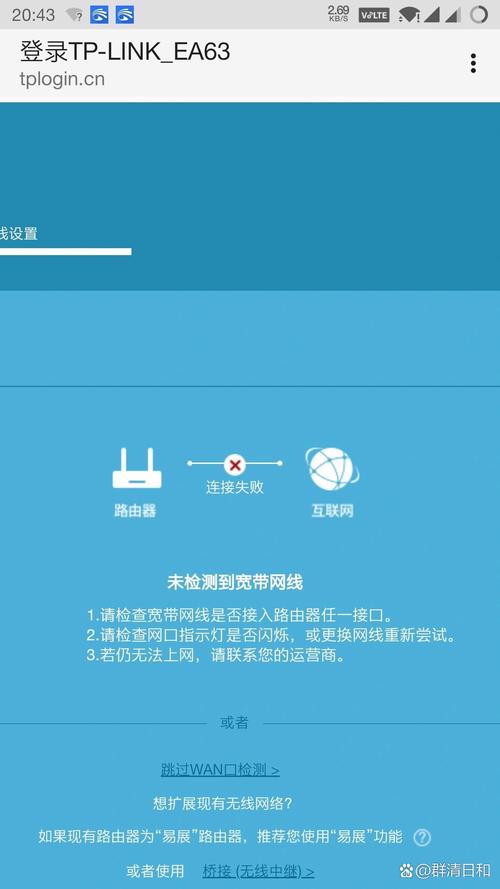
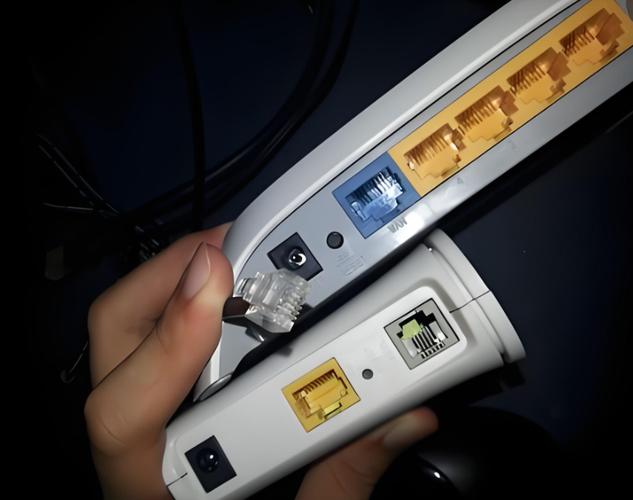
- WAN口连接:确认从光猫/Modem的LAN口出来的网线,正确地插在了路由器的WAN口(通常颜色与其他LAN口不同,标有“WAN”、“Internet”或蓝色),很多人会误插在LAN口上,导致路由器无法获取外网IP。
- 检查网线:这根连接光猫和路由器的网线是否完好?可以尝试换一根确认。
第二步:检查路由器本身
如果外部线路正常,那问题可能出在路由器上。
(图片来源网络,侵删)
-
路由器指示灯:
- 查看路由器上的“WAN”或“Internet”指示灯,如果这个灯不亮或闪烁,说明路由器没有成功连接到光猫/Modem(即使线路插对了)。
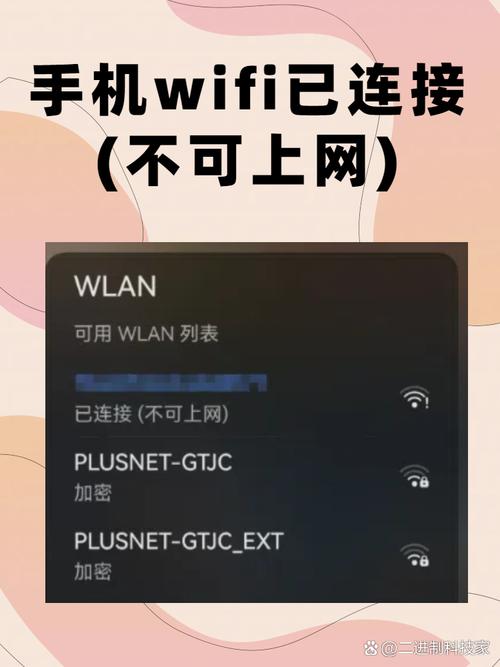
- WAN”灯亮,但设备连接后无法上网,可能是下一步的IP地址分配问题。
-
重启路由器和光猫:
- 这是解决电子设备“抽风”最经典、最有效的方法。
- 正确重启顺序:
- 将光猫和路由器的电源都拔掉。
- 等待 1-2分钟,让设备内部电容完全放电。
- 先插上光猫的电源,等待它所有指示灯稳定(通常需要1-3分钟)。
- 再插上路由器的电源,等待它所有指示灯稳定(通常需要1-2分钟)。
- 这个顺序很重要,可以确保光猫先完成拨号,再将网络信号传给路由器。
-
检查路由器设置:
- 登录路由器管理界面(通常在浏览器输入
168.1.1或168.0.1,具体看路由器底部标签)。 - WAN口设置:检查WAN口的连接类型是否正确,大多数家庭用户是“动态IP”(DHCP),由运营商自动分配,如果之前被改成了“静态IP”或“PPPoE”(宽带拨号),而信息又填错了,就会导致无法上网。
- DHCP服务:检查路由器的DHCP服务是否开启,这个服务负责为您的手机、电脑等设备分配局域网IP地址,如果关闭了,设备能连上路由器的WiFi,但无法获取地址,也就无法上网。
- 登录路由器管理界面(通常在浏览器输入
第三步:检查您的设备连接
问题不在网络,而在您正在使用的设备上。
(图片来源网络,侵删)
- 连接的WiFi是否正确?:确保您连接的是您自己家的WiFi,而不是邻居的。
- 设备IP地址:
- 在您的手机或电脑上,查看IP地址配置。
- Windows:
控制面板->网络和 Internet->网络和共享中心-> 点击您正在连接的网络 ->详细信息,查看“IPv4 地址”,如果是以254.x.x开头,说明设备没有从路由器获取到有效IP,是“APIPA”地址,表示连接有问题。 - macOS: 点击屏幕右上角的WiFi图标,按住
Option键点击WiFi图标,可以看到详细信息,包括IP地址。 - 手机: 进入
设置->WLAN-> 点击当前连接的WiFi旁边的图标(i),查看IP地址。 - 如果IP地址是
254.x.x,大概率是路由器的DHCP服务出了问题,或者设备与路由器的连接不稳定,可以尝试在设备上“忘记此网络”,然后重新连接WiFi。
- 设备问题:
- 尝试用另一台设备(比如手机连不上,就换电脑试试)连接同一个WiFi,看是否能上网。
- 如果其他设备能上网:说明是您刚才那台设备的问题,可以尝试重启该设备,或更新其网络驱动程序。
- 如果所有设备都上不了网:那问题肯定出在路由器或外部线路上,请返回第一步和第二步继续排查。
- 尝试用另一台设备(比如手机连不上,就换电脑试试)连接同一个WiFi,看是否能上网。
总结与排查流程清单
为了方便您操作,这里有一个清晰的排查清单:
- 【基础检查】 看光猫和路由器的所有指示灯,有没有异常(特别是红色、闪烁)。
- 【物理连接】 检查所有网线是否插对、插紧,重点确认光猫到路由器的网线插在WAN口。
- 【终极大招】 正确地重启光猫和路由器(先光猫,后路由器,间隔1-2分钟)。
- 【设备测试】 用另一台手机或电脑连接WiFi,看是否能上网。
- 如果其他设备能上:问题出在你原来的设备上,重启它或重连WiFi。
- 如果所有设备都不能上:继续下一步。
- 【登录路由器】 检查路由器后台的WAN口设置是否为“动态IP”,DHCP服务是否开启。
- 【联系运营商】 如果以上所有步骤都试过了,光猫的“Internet”灯还是不亮,那基本可以确定是运营商的线路或账户问题,直接打电话给宽带客服报修。
按照这个流程,90%的路由器无法上网问题都能被解决,祝您顺利!


