这个问题通常不是出在 Photoshop 本身,而是出在它与你的电脑硬件(尤其是显卡驱动)之间的“沟通”上。
(图片来源网络,侵删)
别担心,我们可以按照从易到难的顺序,一步步来排查和解决这个问题。
问题根源分析
我们了解一下为什么 Photoshop 需要显卡(图形处理器):
- GPU 加速:Photoshop 利用显卡的强大处理能力来加速图像的渲染、缩放、旋转、应用滤镜、使用画笔等操作。
- 3D 功能:3D 功能完全依赖显卡。
- 平滑缩放:让图像在放大缩小时更加平滑。
当 Photoshop 无法识别或正确使用显卡时,这些功能就会退回到使用 CPU 来处理,导致性能大打折扣。
解决方案(按推荐顺序尝试)
请按照以下步骤逐一尝试,每完成一步后,都重新启动 Photoshop 并检查问题是否解决。
(图片来源网络,侵删)
第一步:检查硬件和基础设置(最简单)
-
确认显卡是否正常工作:
- 在你的电脑桌面点击右键,选择“显示设置” > “高级显示设置”。
- 你应该能看到你的显卡型号,如果能正常显示,说明显卡在 Windows 系统中是被识别的。
- 打开其他依赖显卡的程序,比如玩一个简单的 3D 游戏或运行其他设计软件(如 Premiere Pro),看是否正常,如果其他软件也出问题,那可能是显卡本身或驱动的问题。
-
在 Photoshop 中检查设置:
- 打开 Photoshop,点击顶部菜单栏的
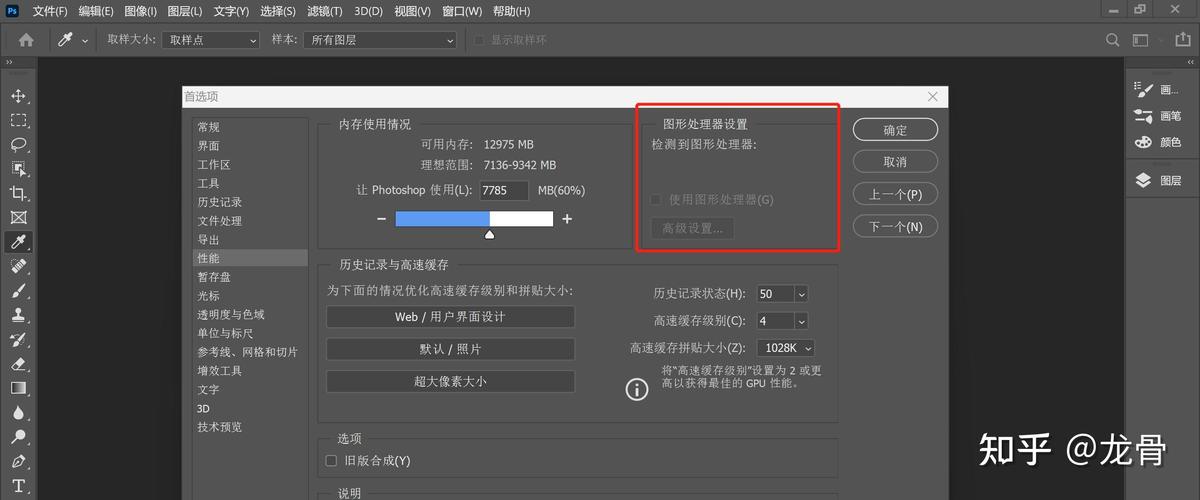
编辑>首选项>性能(Windows) 或Photoshop>设置>性能(Mac)。 - 在弹出的窗口中,找到“图形处理器设置”部分。
- 确保“使用图形处理器”这个选项是勾选的。
- 如果它已经是勾选状态,但下面显示“图形处理器不可用”,那就说明 Photoshop 无法与驱动正常通信,请继续下一步。
- 打开 Photoshop,点击顶部菜单栏的
第二步:更新或重新安装显卡驱动(最常见的原因)
这是最可能解决问题的一步,显卡驱动是连接操作系统和硬件的桥梁,如果驱动过时、损坏或不兼容,Photoshop 就无法识别它。
对于 NVIDIA 显卡用户:
(图片来源网络,侵删)
- 不要依赖 Windows Update 或第三方驱动软件,它们提供的驱动版本可能不是最适合 Photoshop 的。
- 访问 NVIDIA 官网:https://www.nvidia.cn/Download/index.aspx
- 手动选择你的显卡型号:输入你的显卡型号(如 GeForce RTX 3060)或让网站自动检测。
- 下载并安装最新驱动:下载后,选择“自定义(高级)”安装。
- 关键步骤:在安装选项中,务必勾选“执行清洁安装”,这个选项会删除旧的、冲突的驱动文件,确保安装一个干净的驱动环境。
- 安装完成后,务必重启电脑,然后再次打开 Photoshop 检查。
对于 AMD 显卡用户:
- 访问 AMD 官网:https://www.amd.com/zh-hans/support
- 下载并安装最新的 "Adrenalin" 驱动程序。
- 同样,推荐选择“自定义安装”并勾选“执行清洁安装”选项。
- 安装完成后,重启电脑,再测试 Photoshop。
对于 Intel 核显用户:
- 访问 Intel 官网驱动下载页面:https://www.intel.cn/content/www/cn/zh/support/products/80939/graphics.html
- 根据你的 CPU 型号(如 i5-12400)下载最新的显卡驱动。
- 安装并重启电脑。
第三步:重置 Photoshop 首选项
Photoshop 的首选项文件可能已损坏,导致无法正确加载 GPU 设置。
- 完全关闭 Photoshop。
- 在 Windows 系统中,按
Win + R键,打开“运行”对话框。 - 输入以下路径,然后按回车:
%appdata%\Adobe\Adobe Photoshop CC (你的版本号)\Adobe Photoshop Settings- 注意:将
(你的版本号)替换为你实际安装的 Photoshop 版本,0(Photoshop 2025) 或0(Photoshop 2025)。
- 注意:将
- 在打开的文件夹中,找到名为
Adobe Photoshop CC (你的版本号) Settings的文件,将它重命名,例如改成Adobe Photoshop CC (你的版本号) Settings_old。 - 重启 Photoshop,Photoshop 会自动创建一个全新的、默认的设置文件。
- 进入
编辑>首选项>性能,再次确保勾选了“使用图形处理器”。
第四步:检查其他软件冲突
某些后台程序,特别是屏幕录制软件(如 OBS、Bandicam)、虚拟机软件(如 VMware、VirtualBox)或某些系统优化工具,会占用或锁定 GPU 资源,导致 Photoshop 无法使用。
- 临时关闭这些后台程序,然后重启 Photoshop,看看问题是否解决。
- 如果问题解决,说明是其中某个软件的冲突,你需要调整这些软件的设置,或者联系它们的官方支持。
第五步:在 Photoshop 中禁用并重新启用 GPU 加速
仅仅是“重置”一下 Photoshop 对 GPU 的认知就能解决问题。
- 打开 Photoshop,进入
编辑>首选项>性能。 - 取消勾选“使用图形处理器”。
- 点击“确定”保存设置,然后完全关闭 Photoshop。
- 重新打开 Photoshop,再次进入
编辑>首选项>性能。 - 重新勾选“使用图形处理器”。
- 点击“确定”,再次重启 Photoshop。
第六步:检查 Photoshop 的 GPU 模型支持
非常罕见的情况下,如果你的显卡型号实在太新或太冷门,可能 Adobe 还没有在 Photoshop 中添加对它的支持。
- 访问 Adobe 官方的 GPU 支持列表页面:https://helpx.adobe.com/photoshop/kb/gpu-faq.html
- 在页面中查找你的显卡型号,看是否被列为“支持”或“兼容”。
总结与最终建议
如果以上所有方法都试过了问题依旧,
- 联系 Adobe 支持:这是最后的手段,向 Adobe 技术支持提供你的系统信息(操作系统、Photoshop 版本、显卡型号和驱动版本)。
- 使用安全模式启动 Photoshop:这可以排除第三方插件冲突,按住
Ctrl + Alt + Shift(Windows) 或Cmd + Option + Shift(Mac) 的同时启动 Photoshop,如果提示“要删除 Adobe 设置文件吗?”,点击“是”,在安全模式下如果能正常识别 GPU,说明是某个第三方插件的问题,你需要逐一禁用插件来找出罪魁祸首。
大概率问题会在第二步(更新/重装显卡驱动)或第三步(重置首选项)中得到解决。 希望这些步骤能帮到你!


