Google Chrome 浏览器本身并没有一个像操作系统那样,可以让你直接登录和管理的“网站后台”。
(图片来源网络,侵删)
你所说的“后台”,通常指的是以下两种情况之一,我会分别详细解释:
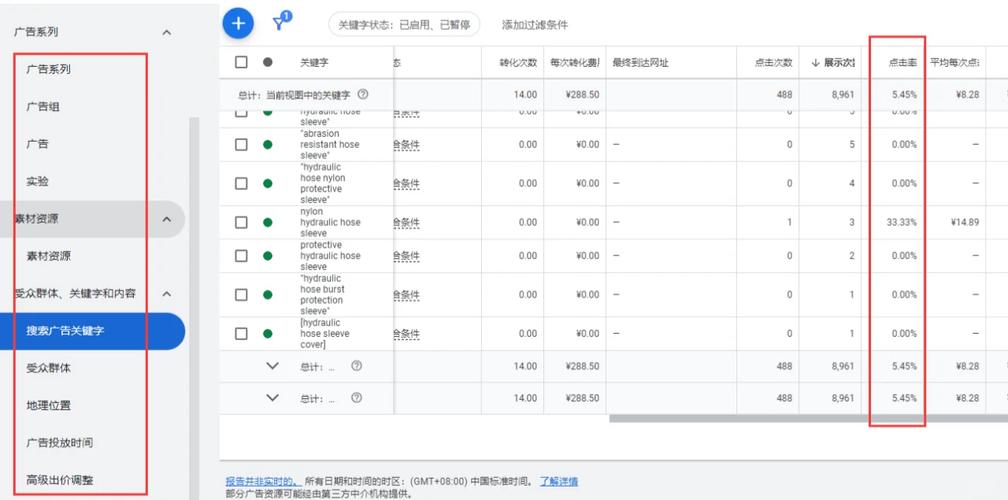
- 网站自身的管理后台:这是最常见的情况,你访问的某个网站(比如你的博客、电商平台、公司官网)有一个供管理员登录的后台系统。
- Chrome 浏览器的内置管理功能:这是针对 Chrome 浏览器本身的设置和管理,比如管理用户、安装扩展、查看历史记录等。
网站自身的管理后台 (最常见)
这其实是网站的功能,而不是 Chrome 的功能,每个网站的后台都是独一无二的,由该网站的开发者创建。
它是什么?
网站后台是一个受密码保护的区域,只有授权用户(如网站管理员、编辑、店主)才能进入,在里面,你可以:
- 发布和管理内容:写文章、上传图片、修改页面。
- 管理用户:添加/删除用户、设置权限。
- 处理订单和商品:查看订单、上架新产品、管理库存。
- 查看数据和统计:访问网站流量、访客来源等数据报告。
- 修改网站设置:配置主题、插件、支付方式等。
网站后台就是网站的“控制中心”或“驾驶舱”。
(图片来源网络,侵删)
如何进入网站后台?
进入后台的步骤通常是:
-
第一步:找到登录地址
- 这个地址没有统一标准,但通常有以下几种格式:
你的网站域名/admin(yourblog.com/admin)你的网站域名/login(yourstore.com/login)你的网站域名/wp-admin(这是 WordPress 网站最常见的管理后台地址)你的网站域名/dashboard(yourshop.com/dashboard)
- 如果找不到:最好的方法是查看该网站的帮助文档、联系网站开发者或客服,询问管理员登录入口在哪里。
- 这个地址没有统一标准,但通常有以下几种格式:
-
第二步:输入登录凭据
- 在打开的登录页面,输入你的用户名和密码。
- 这些凭据是由网站管理员创建并分配给你的,如果你是网站所有者,你可能是在创建网站时设置的。
-
第三步:登录并管理
 (图片来源网络,侵删)
登录成功后,你就会进入该网站的后台界面,然后就可以进行各种管理操作了。
举个例子:
如果你有一个用 WordPress 搭建的博客,那么你的网站后台地址几乎肯定是 你的博客网址.com/wp-admin,你输入用户名和密码登录后,就可以写新文章、管理评论等。
Chrome 浏览器自身的内置管理功能
这是指对 Chrome 浏览器本身进行管理和设置的“后台”,你不需要登录某个网站,而是直接在浏览器里操作,这些功能通常通过 chrome:// 开头的地址访问。
如何访问和管理?
在 Chrome 地址栏输入以下地址,然后按回车键,即可进入相应的管理界面:
| 功能/页面 | 地址 | 主要用途 |
|---|---|---|
| 设置 | chrome://settings/ |
最常用,管理浏览器外观、隐私、安全、密码、扩展程序、默认搜索引擎等所有核心设置。 |
| 历史记录 | chrome://history/ |
查看和删除你访问过的所有网站记录,可以按时间、按域名搜索。 |
| 书签 | chrome://bookmarks/ |
查看和管理你的所有书签。 |
| 扩展程序 | chrome://extensions/ |
非常重要,查看、启用、禁用、删除已安装的浏览器扩展(广告拦截器、翻译工具等)。 |
| 用户 | chrome://settings/people/ |
管理你的 Chrome 用户资料,可以添加、删除、同步不同用户的数据(书签、历史、密码等)。 |
chrome://downloads/ |
查看和管理所有下载过的文件。 | |
| Cookie 和网站数据 | chrome://settings/content/cookies |
管理网站的 Cookie,可以清除所有 Cookie,或为特定网站设置权限。 |
| 任务管理器 | Shift + Esc |
打开一个类似 Windows 任务管理器的窗口,可以查看每个网页和扩展程序占用的内存和 CPU 资源,用于排查卡顿问题。 |
如何找到这些地址?
最简单的方法是直接在 Chrome 地址栏输入 chrome://settings/ 然后按 Tab 键,Chrome 会自动补全其他可用的 chrome:// 页面。
总结与区分
| 特性 | 网站后台 | Chrome 浏览器内置管理 |
|---|---|---|
| 对象 | 网站(如 WordPress, Shopify) | Chrome 浏览器本身 |
| 访问方式 | 通过网站的特定登录地址(如 /wp-admin) |
通过 chrome:// 开头的地址 |
| 登录凭据 | 网站分配的用户名和密码 | 通常不需要额外登录,直接在浏览器内操作 |
| 功能 | 管理网站内容、用户、数据 | 管理浏览器设置、扩展、历史记录、用户资料等 |
| 目的 | 运营和维护网站 | 配置和管理你的上网工具 |
当你想进入“Chrome 网站后台”时,请先问自己:
“我想管理的是‘某个网站’,还是‘Chrome 浏览器’本身?”
- 如果是某个网站,你需要找到该网站的登录地址和你的账户密码。
- 如果是Chrome 浏览器,你可以在地址栏输入
chrome://settings/开始管理。
希望这个解释能帮助你理清概念!如果你能提供更多上下文(比如你想管理哪个具体的网站?),我可以给你更精确的指导。


