连接 Wi-Fi (最常用)
Wi-Fi 速度快、通常不限流量(取决于你的宽带套餐),是首选的连接方式。
(图片来源网络,侵删)
如何连接 Wi-Fi
-
打开控制中心:
- 对于有 Face ID 的 iPhone (iPhone X 及之后型号):从屏幕右上角向下滑动。
- 对于有主屏幕按钮的 iPhone (iPhone 8 及更早型号):从屏幕底部向上滑动。
-
找到 Wi-Fi 图标:
- 在控制中心的左上角,你会看到一个类似广播塔的图标(📶),如果它是灰色的,表示 Wi-Fi 已关闭,点击它,它会变成白色并展开 Wi-Fi 菜单。
-
选择并连接网络:
- 在展开的菜单中,你会看到附近可用的 Wi-Fi 网络列表。
- 找到你想要连接的 Wi-Fi 名称(SSID),点击它。
-
输入密码:
 (图片来源网络,侵删)
- 如果该 Wi-Fi 有密码,屏幕上会弹出键盘,请输入正确的密码。
- 提示:密码输入时,眼睛图标可以让你显示/隐藏密码;键盘左上角的🔒图标表示你开启了大写锁定。
-
连接成功:
输入正确密码后,点击“加入”或“连接”,连接成功后,状态栏(屏幕顶部时间旁边)会显示 Wi-Fi 图标,并且你选择的网络名称旁边会显示一个对勾 ✅。
高级 Wi-Fi 设置
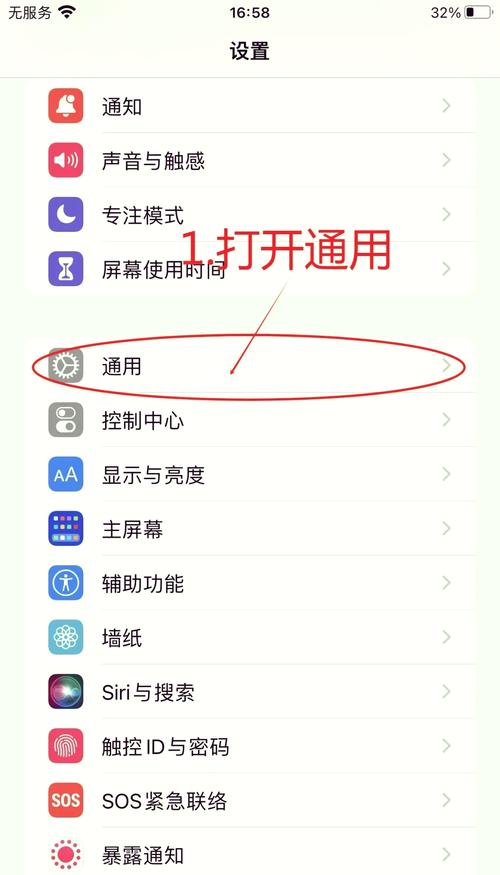
- 忘记网络:如果某个 Wi-Fi 连接不稳定或你不再使用,可以“忘记”它,前往 设置 > Wi-Fi,点击你想要忘记的网络旁边的蓝色信息图标 (i),然后选择“忽略此网络”。
- 私有地址:为了保护隐私,iOS 默认会使用一个随机的 MAC 地址来扫描网络,这可能会导致一些需要设备物理地址认证的企业或学校 Wi-Fi 无法连接,如果遇到这种情况,可以前往 设置 > Wi-Fi > [你的 Wi-Fi 名称],关闭“私有地址”选项。
- 自动加入:你可以设置 iPhone 是否自动连接到某个已知的 Wi-Fi 网络,在 设置 > Wi-Fi > [你的 Wi-Fi 名称] 中,可以开启或关闭“自动加入”。
使用移动数据 (蜂窝网络)
当你不在 Wi-Fi 覆盖范围内时,可以通过手机运营商(如中国移动、中国联通、中国电信)提供的移动数据网络上网,这会消耗你的手机套餐流量。
如何开启移动数据
- 打开控制中心:同上,从屏幕右上角或底部向上滑动。
- 找到蜂窝数据图标:在控制中心找到蜂窝数据图标(📶,通常在 Wi-Fi 图标旁边)。
- 开启蜂窝数据:点击该图标,使其从灰色变为绿色,开启后,状态栏会显示你的运营商名称(如“中国联通”)和信号格。
- 设置蜂窝数据:
- 前往 设置 > 蜂窝网络,你可以进行更详细的设置。
- 蜂窝数据:总开关,确保它是打开的。
- 蜂窝数据选项:在这里可以设置 5G、4G 等。
- 数据漫游:出国时开启,会产生高昂的国际漫游费用,请务必确认你的套餐包含或已关闭。
- 个人热点:可以将你的 iPhone 变成一个 Wi-Fi 热点,让其他设备(如笔记本电脑、iPad)通过你的 iPhone 上网。
使用个人热点
当你的 iPhone 有移动数据连接时,可以把它变成一个 Wi-Fi 路由器,供其他设备使用。
(图片来源网络,侵删)
如何开启个人热点
- 前往 设置 > 个人热点。
- 打开顶部的“允许其他人加入”开关。
- 设置热点名称和密码:
点击“热点密码”可以修改 Wi-Fi 名称和密码,建议设置一个强密码以保证安全。
- 连接其他设备:
在你想要连接的设备(如另一台手机、电脑)上,找到这个新的 Wi-Fi 网络,输入密码即可连接。
常见问题排查 (Q&A)
问题 1:Wi-Fi 图标显示已连接,但无法上网?
这通常是网络配置问题,可以尝试以下步骤:
- 检查路由器:确认你的路由器是开着的,并且能正常工作(可以连其他设备试试)。
- 忘记并重连 Wi-Fi:在 iPhone 的 设置 > Wi-Fi 中,点击你连接的网络旁边的蓝色信息图标 (i),选择“忽略此网络”,然后重新搜索并输入密码连接。
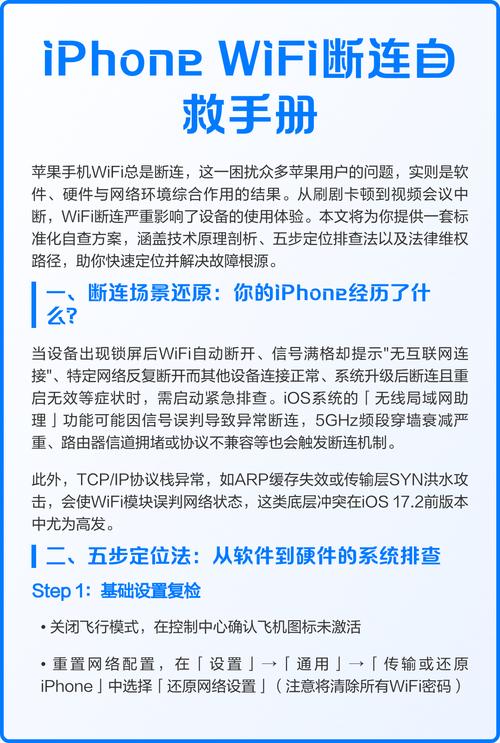
- 重启路由器和 iPhone:将路由器断电一分钟再重新插上,长按侧边按钮(或音量+电源键)直到看到“滑动关机”,然后重启 iPhone。
- 检查 DNS:有时 DNS 服务器问题会导致无法上网,可以尝试在 设置 > Wi-Fi > [你的 Wi-Fi 名称] > 配置 DNS 中,将其从“自动”改为“手动”,然后输入一个公共 DNS,如
8.8.8(Google DNS) 或114.114.114(中国电信 DNS)。 - 检查日期和时间:确保 iPhone 的日期和时间设置是“自动”的,错误的日期和时间也会导致证书验证失败,无法上网。
问题 2:移动数据无法上网?
- 检查蜂窝数据开关:确保在 设置 > 蜂窝网络 中,总开关是打开的。
- 检查信号强度:确认你所在的区域信号良好,不是地下室或信号盲区。
- 检查流量套餐:确认你的流量套餐没有用完或被停用。
- 重启 iPhone:简单的重启可以解决很多临时性软件故障。
- 联系运营商:如果以上都无效,可能是运营商网络问题或你的 SIM 卡有问题,请联系你的运营商客服。
问题 3:连接上 Wi-Fi 后,为什么一直显示“无互联网连接”?
这通常意味着你的 iPhone 连上了路由器,但路由器本身无法连接到互联网,问题出在路由器或你的宽带上,而不是 iPhone,可以尝试重启光猫/路由器。
希望这份详细的指南能帮助你顺利连接互联网!


