不止是NAS!手把手教你用群晖(Synology)搭建个人/企业网站,零代码也能玩转
还在为网站服务器昂贵、运维复杂而烦恼吗?本文将彻底颠覆你的认知,详细介绍如何利用你手中的群晖(Synology)NAS,通过内置的 Synology Web Station 和 MariaDB 10** 套件,轻松搭建一个高性能、高安全性的个人博客、作品集或企业官网,我们将从环境准备到域名解析,一步步带你实现“NAS即网站服务器”的梦想。

为什么选择群晖(Synology)来做网站?—— 你的私人数据中心,潜力无限
在开始之前,我们必须明确一个核心问题:为什么我们要用一台NAS来搭建网站,而不是选择传统的虚拟主机或云服务器?
作为一名程序员,我负责任地告诉你,这并非“奇技淫巧”,而是一种极具性价比和灵活性的选择,尤其适合以下人群:
- 成本控制大师: 你已经拥有了一台高性能的群晖NAS,这意味着你无需再为网站服务器支付额外的月租或年费,硬件投资一次性到位,后续成本极低。
- 数据安全卫士: 你的网站文件、数据库都存储在自己掌控的NAS中,你可以利用群晖强大的 Hyper Backup 功能,将网站数据备份到其他共享文件夹、外接硬盘,甚至云端(如Google Drive, AWS S3),数据主权,尽在掌握。
- 性能与灵活性的结合: 群晖NAS的性能远超普通虚拟主机,你可以根据NAS的硬件配置(CPU、内存、SSD缓存)来决定网站的承载能力,你可以随时在NAS上部署其他服务,如Git服务器、私有云盘、Docker容器,实现资源的统一调度。
- 零门槛运维: 你不需要精通Linux命令行,群晖的DSM操作系统提供了图形化界面,网站的部署、配置、管理就像操作普通软件一样简单,大大降低了技术门槛。
对于个人开发者、设计师、小型企业或任何希望拥有一个低成本、高自主性网站的用户来说,群晖做网站是一个“降维打击”级别的选择。
搭建前的“硬核”准备:环境检查与清单
工欲善其事,必先利其器,在动手之前,请确保你的环境满足以下基本要求,这是保证网站顺利运行的基石。
必备清单:
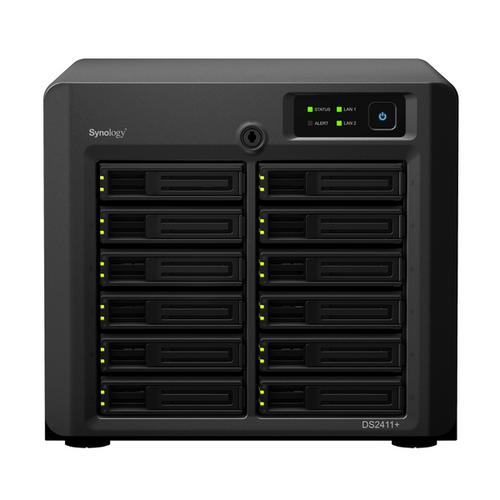
- 硬件: 一台已开机的群晖NAS(建议DSM 7.0及以上系统)。
- 网络: 一个公网IP地址(通常由你的宽带运营商提供),如果你是家庭宽带,IP可能是动态的,别担心,我们后面会解决。
- 域名: 一个你心仪的域名(
yourname.com),并完成购买和实名认证,域名是你网站在互联网上的“门牌号”。 - 软件套件: 在群晖套件中心,确保你已经安装了以下两个核心套件:
- Synology Web Station: 网站服务器环境,支持PHP、MySQL等。
- MariaDB 10 (或MySQL): 网站数据库,用于存储网站数据(如文章、用户信息)。
【程序员Tips】:如何获取动态IP的公网访问? 绝大多数家庭宽带没有固定公网IP,这意味着你的IP地址会不定时变化,为了解决这个痛点,你需要使用 DDNS(动态域名解析) 服务。
- 登录群晖DSM,进入 控制面板 > 外部访问 > DDNS。
- 选择一个服务商(如No-IP、Dynu等,或直接使用群晖自家的服务)。
- 输入你的域名和密码,群晖会自动将你的动态IP与域名绑定,这样,无论IP怎么变,你都能通过固定的域名访问到NAS。
核心实战:五步搭建你的第一个群晖网站
好了,理论铺垫完毕,现在让我们进入最激动人心的实战环节,我们将以搭建一个WordPress个人博客为例,这是最常见也最能体现群晖强大功能的场景。
为网站创建独立的“家”——Web文件夹
每个网站在服务器上都需要一个专属的目录来存放所有文件。
- 打开 File Station(文件 Station)。
- 在
web文件夹下(这是Web Station的默认根目录),创建一个新文件夹,命名为myblog,这个myblog就是我们未来网站的根目录。
为网站创建数据库——数据“仓库”
网站需要数据库来存储内容,就像一个仓库。
- 打开 套件中心,确保 MariaDB 10 套件正在运行。
- 点击 MariaDB 10,进入管理界面。
- 点击 创建数据库。
- 填写信息:
- 数据库名称:
myblog_db(自定义) - 用户名:
myblog_user(自定义) - 密码: 设置一个强密码并牢记!
- 权限: 勾选 所有权限。
- 数据库名称:
- 点击 确定,你的数据仓库和仓库管理员账号都已创建完毕。
部署网站程序——安装WordPress
我们要把网站程序(WordPress)放到我们创建的“家”里。
- 下载WordPress: 访问 WordPress中国官网,下载最新的中文版ZIP压缩包。
- 上传到NAS: 将下载的ZIP包通过File Station上传到我们刚才创建的
/web/myblog/目录下。 - 解压并整理: 在File Station中,右键点击上传的ZIP包,选择 全部解压缩,解压后,你会发现文件被放在了
/web/myblog/wordpress/子文件夹里。 - 移动文件: 为了让WordPress根目录直接对应
/web/myblog/,我们需要将wordpress文件夹内的所有文件和文件夹,剪切 并 粘贴 到/web/myblog/目录下,完成后,删除空的wordpress文件夹。
配置Web Station——让服务器“认识”你的网站
这是最关键的一步,我们要告诉Web Station如何处理这个新网站。
- 打开 控制面板 > 应用程序 > Web Station。
- 切换到 PHP 设置 标签页,确保PHP版本与你的WordPress版本兼容(推荐PHP 7.4或8.0)。
- 切换到 虚拟主机 标签页,点击 创建。
- 填写信息:
- 启用 PHP: 勾选。
- 根路径:
/web/myblog(我们网站文件存放的路径) - 索引文件:
index.php(WordPress的入口文件) - 端口: 80 (HTTP) 或 443 (HTTPS),如果你开启了SSL,建议使用443。
- 点击 确定,Web Station现在已经开始为你的网站服务了。
完成WordPress安装——最后一步
打开你的浏览器,访问你通过DDNS解析的域名,http://yourddns.com/myblog(如果你没有把网站放在根目录)或直接访问主域名(如果你把网站放在了根目录 /web)。
你会看到熟悉的WordPress安装界面,按照提示填写信息:
- 数据库名:
myblog_db - 用户名:
myblog_user - 密码: 步骤二中设置的数据库密码
- 数据库主机:
localhost(因为数据库就在NAS上) - 表前缀: 使用默认即可。
点击“现在安装”,填写网站标题、管理员信息,几秒钟后,你的个人博客就正式诞生了!
进阶优化:让网站更安全、更专业(程序员级建议)
搭建只是开始,专业的运维才能让网站长治久安。
-
启用HTTPS(SSL证书):
- 为什么重要? HTTPS是现代网站的标配,它能加密数据传输,保护用户隐私,同时也有利于SEO排名。
- 如何实现? 在群晖 控制面板 > 安全性与权限 > 证书 中,你可以申请 Let's Encrypt 提供的免费SSL证书,申请成功后,在Web Station的虚拟主机设置中,勾选 启用 HTTPS 并选择你的证书即可。
-
配置反向代理:
- 场景: 你可能还想在NAS上运行其他需要端口的Web服务(如GitLab、Portainer),通过反向代理,你可以用
yourdomain.com/git这样的路径访问它们,而无需暴露额外端口。 - 如何实现? 在Web Station中找到 反向代理 标签页,创建新的规则,设置外部路径和后端服务地址即可。
- 场景: 你可能还想在NAS上运行其他需要端口的Web服务(如GitLab、Portainer),通过反向代理,你可以用
-
定期备份与监控:
- 备份: 将
/web/myblog文件夹和myblog_db数据库都加入到你的 Hyper Backup 任务中,制定自动化备份策略(如每日增量备份,每周全量备份)。 - 监控: 利用群晖的 资源监控 功能,随时关注CPU、内存、网络使用情况,确保网站运行在健康状态。
- 备份: 将
你的群晖,远不止于此
通过本文的详细指南,相信你已经掌握了利用群晖NAS搭建网站的全过程,从个人博客到企业官网,从静态展示到动态交互,群晖为你提供了一个强大、经济且私密的解决方案。
它不仅仅是一个网络存储设备,更是你个人或企业的 私有数据中心,当你熟练掌握这些技能后,你会发现,一个NAS所能创造的远比你想象的要多得多。
就去你的群晖套件中心,点击“安装”,开启你的网站构建之旅吧!
【SEO关键词布局】
- 核心关键词: synology做网站
- 长尾关键词/相关词: 群晖搭建网站、群晖NAS建站、Synology Web Station、群晖WordPress、群晖做个人博客、群晖企业官网、群晖Web服务器、NAS建站教程、零代码建站、群晖HTTPS、群晖数据库、Synology DDNS。


