第一层:基础检查(90%的问题能在这里解决)
这些是检查起来最快也最常见的原因。
(图片来源网络,侵删)
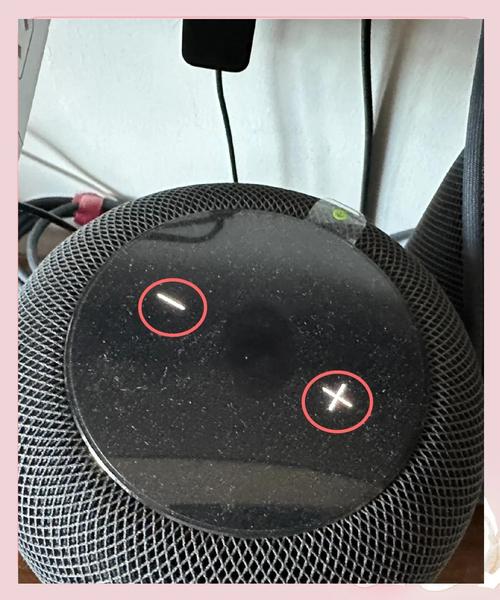
检查 HomePod 本身
- 指示灯状态:观察 HomePod 顶部的指示灯。
- 白色旋转:正在启动或正在更新软件。
- 红色闪烁:表示 HomePod 处于恢复模式,通常需要重新设置。
- 橙色闪烁:表示正在尝试连接 Wi-Fi,但失败了。
- 无指示灯:可能是未通电或硬件故障,请检查电源线是否插紧,插座是否有电。
检查你的 Wi-Fi 网络
这是最核心的一环,HomePod 必须稳定连接到你的 Wi-Fi 才能上网。
- 路由器重启:拔掉你家主路由器的电源线,等待 30-60 秒,然后重新插上,这是解决网络临时故障的“万能钥匙”。
- 检查网络名称和密码:
- 确保你的 Wi-Fi 名称(SSID)和密码完全正确,注意大小写、空格和特殊符号。
- 特别注意:如果你的 Wi-Fi 名称是中文或者包含特殊符号(如
!@#$%^&*),HomePod 可能无法连接,建议将 Wi-Fi 名称修改为纯英文或纯数字。
- 网络稳定性:
- 用手机或电脑连接同一个 Wi-Fi,尝试打开网页、刷视频,看网络是否流畅。
- 如果其他设备也上不了网,那问题出在你的宽带或路由器上,不是 HomePod 的问题。
检查你的 iPhone/iPad
HomePod 的设置和控制都依赖苹果设备。
- 重启 iPhone/iPad:简单的重启可以解决很多软件小毛病。
- 检查网络:确保你的 iPhone/iPad 连接的是同一个 Wi-Fi 网络。
- 检查软件更新:
- 进入 iPhone 的 “设置” > “通用” > “软件更新”,确保你的 iOS/iPadOS 是最新版本。
- 进入 “家庭” App,点击右下角的“家居”,然后点击你的账户头像,检查是否有“家庭”软件更新。
第二层:进阶排查(如果基础检查无效)
如果以上步骤都试过了问题依旧,可以尝试以下方法。
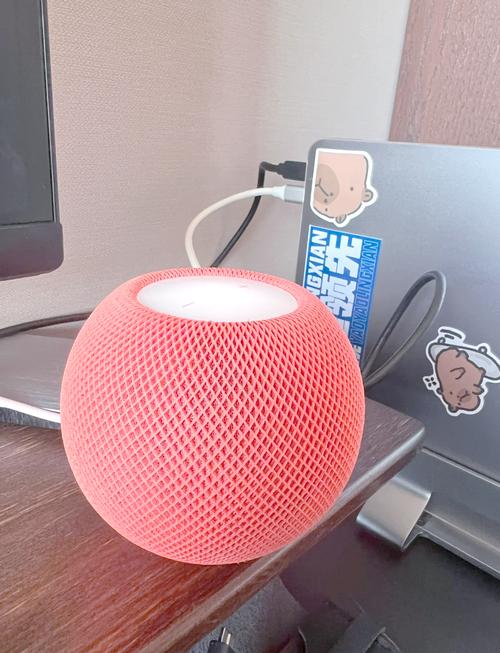
重启 HomePod
这是仅次于重启路由器的有效方法。
(图片来源网络,侵删)
- 方法:拔掉 HomePod 的电源线,等待 10 秒钟,然后重新插上,等待它完全启动(白色旋转灯熄灭)后再试。
忘记并重新连接 Wi-Fi
这相当于给 HomePod 的网络设置“格式化”,可以清除错误的缓存配置。
- 在 iPhone 的 “家庭” App 中,按住 HomePod 的图标。
- 在弹出的菜单中,向左滑动,选择 “移除配件”。
- 确认移除。
- 等待几分钟,然后重新添加你的 HomePod(通过 “家庭” App > “+” > “添加配件”),并重新连接 Wi-Fi。
检查路由器设置
有些高级路由器设置可能会阻止 HomePod 连接。
- 访客网络/隔离网络:确保 HomePod 连接的是主 Wi-Fi 网络,而不是“访客网络”或开启了“AP隔离”功能的网络,这些网络通常不允许设备之间互相通信。
- MAC 地址过滤:如果你的路由器开启了 MAC 地址过滤,需要将 HomePod 的 MAC 地址加入白名单,你可以在 HomePod 的“家庭”App 设置里找到它的 MAC 地址。
- 5GHz 频段:HomePod (第二代) 支持 2.4GHz 和 5GHz,如果你的 Wi-Fi 名称是 5G 开头的,确保 HomePod 支持,如果不确定,可以暂时将路由器设置为4GHz 频段(速度较慢但兼容性好)来测试连接是否正常。
检查“家庭”App 的网络设置
- 打开 iPhone 的 “家庭” App。
- 点击右上角的 “家庭” 图标(房子图标)。
- 选择 “家庭设置”。
- 点击 “网络”。
- 检查这里的设置是否正确,特别是“家庭 Wi-Fi”和“辅助 Wi-Fi”(如果有)是否正确配置,有时候系统会自动选择一个不太好的网络,你可以手动切换一下。
第三层:终极解决方案(如果以上都无效)
如果问题依然顽固,可能需要更彻底的操作。
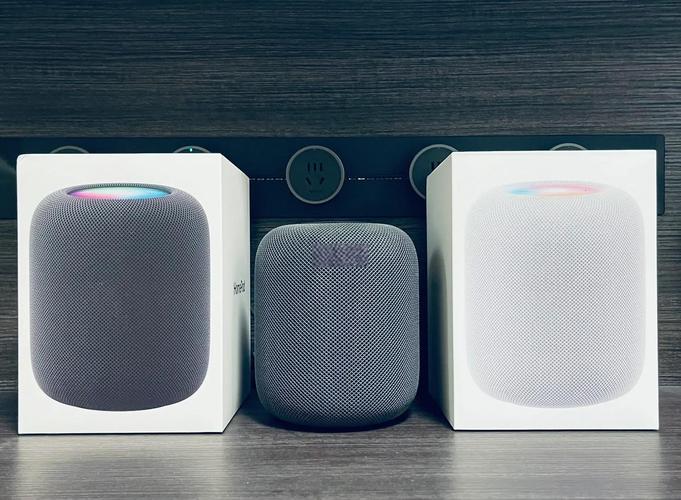
重置 HomePod
警告:此操作会清除 HomePod 的所有数据,将其恢复到出厂设置,你需要重新设置它。
(图片来源网络,侵删)
- 方法:
- 将 HomePod 电源插上。
- 在 iPhone 的 “家庭” App 中,找到你的 HomePod。
- 按住 HomePod 的图标,直到左上角出现一个红色的“删除”按钮。
- 点击“删除”,然后按照提示完成移除。
- 如果移除失败,可以尝试物理重置:将 HomePod 的电源插上,用手指长按顶部的触控面板,直到 Siri 提示“正在重置你的 HomePod”,指示灯变为橙色,松开手即可。
检查苹果系统状态
有时候是苹果的服务器出了问题。
- 访问苹果官方的 系统状态页面,查看“家庭”或“iCloud”服务是否显示为“正常”,如果显示有中断,那只能等待苹果修复。
联系苹果支持
如果所有方法都试过了,你的 HomePod 仍然无法连接互联网,那可能是硬件故障。
- 你可以通过 苹果官网的“支持”页面 或 “Apple Support” App 预约天才 bar 进行检测。
总结排查流程建议
- 先看灯:HomePod 状态如何?
- 重启大法:先重启路由器,再重启HomePod,最后重启iPhone。
- 检查网络:确认 Wi-Fi 名称、密码是否正确,且为纯英文/数字,iPhone 和 HomePod 必须在同一网络。
- 重新配对:在“家庭”App 里“移除”HomePod,然后重新添加一遍。
- 重置:如果以上都不行,就重置 HomePod,恢复出厂设置再配对。
希望这些步骤能帮你解决问题!祝你成功!


