问题原因解析
这个错误提示的学名是 “Microsoft ACPI-Compliant Control Method Battery” 驱动程序问题,通俗地说:
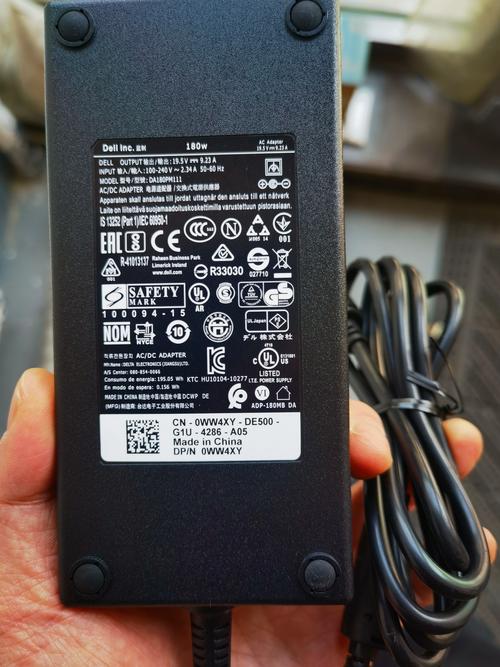
(图片来源网络,侵删)
- 它不是指CPU:这里的“处理器”(Processor)并不是指您电脑的中央处理器,它指的是 电源管理控制器,这是一个集成在主板上的小型芯片,负责管理电池的充电、放电、温度、电量计算等所有与电源相关的事情。
- 为什么会显示“没有处理器”:Windows操作系统通过一个叫做 ACPI (Advanced Configuration and Power Interface) 的标准来与这个电源管理芯片通信,当这个通信链路出现问题时,Windows就无法从电源管理芯片那里获得正确的信息,它就会报告“找不到这个设备的处理器(控制器)”,因为它无法和它对话。
- 常见诱因:
- BIOS/UEFI 更新:这是最常见的原因,更新主板固件后,可能会改变电源管理芯片的通信方式,导致旧的Windows驱动不再兼容。
- Windows 更新:Windows更新有时会覆盖或损坏正确的电源管理驱动程序。
- 驱动程序损坏或冲突:其他驱动(如芯片组驱动)的安装或更新,可能会与电源管理驱动产生冲突。
- 电池本身或其连接问题:虽然较少见,但电池本身或连接电池的排线接触不良也可能导致此问题。
解决方案(请按顺序尝试)
基础检查(最简单,但常被忽略)
- 重启电脑:有时候只是系统临时性故障,一个简单的重启就能解决。
- 检查电池物理连接:
- 如果您有技术能力,可以在断电的情况下打开后盖,检查电池连接主板的排线是否牢固地插在接口上,有时运输或颠簸会导致其松动。
- 注意: 如果不熟悉硬件操作,此步骤请跳过,交给专业人士处理,以免造成其他损坏。
更新或重新安装电源管理驱动(最核心的解决方案)
这是解决此问题的关键步骤,戴尔官方推荐使用 “Dell SupportAssist” 工具来自动检测和安装驱动。
方法A:使用戴尔官方工具(推荐)
-
下载并安装 SupportAssist:
- 如果您的电脑上没有,请访问戴尔官网,搜索 “SupportAssist for PCs and tablets” 并下载安装。
- 官方链接:https://www.dell.com/support/home/ps/drivers/details?driverid=7WYXJ
-
运行 SupportAssist:
 (图片来源网络,侵删)
- 打开 SupportAssist,它会自动扫描您的电脑硬件和驱动。
- 在扫描结果中,找到与“电源”、“电池”或“ACPI”相关的驱动。
- SupportAssist 会提示您有可用的更新,请点击“下载并安装”,它通常会为您下载最正确、最兼容的版本。
方法B:手动下载和安装驱动(如果SupportAssist无效)
-
确定您的电脑型号:
- 在Windows搜索栏中输入
dxdiag并回车,在“系统”选项卡中可以找到完整的型号信息,“Dell G5 15 5590”。
- 在Windows搜索栏中输入
-
访问戴尔官网驱动下载页面:
- 访问戴尔驱动支持页面:https://www.dell.com/support/home
- 输入您的电脑服务标签或选择您的型号。
- 选择您的操作系统版本(Windows 11 64位)。
-
查找并安装驱动:
- 在驱动列表中,找到以下两个关键的驱动程序,非常重要:
- BIOS:确保您的BIOS是最新版本,有时,更新BIOS就能解决底层的电源管理问题,下载后按照说明文件进行更新(通常是
.exe文件,在Windows内运行即可)。 - Chipset(芯片组驱动):这是最关键的驱动之一,它包含了管理主板各种组件(包括电源管理控制器)的驱动,请务必下载并安装最新版的芯片组驱动。
- 其他可能相关的驱动:有时在 “Input” 或 “Other” 分类下也可能有电源管理相关的驱动,可以一并查看。
- BIOS:确保您的BIOS是最新版本,有时,更新BIOS就能解决底层的电源管理问题,下载后按照说明文件进行更新(通常是
- 在驱动列表中,找到以下两个关键的驱动程序,非常重要:
-
卸载旧驱动并安装新驱动:
- 卸载:在Windows搜索栏输入
设备管理器并打开。 - 在设备管理器中,找到
电池类别,展开它。 - 右键点击 “Microsoft ACPI-Compliant Control Method Battery” 和其他所有相关的电池设备,选择 “卸载设备”。
- 勾选“尝试删除此设备的驱动程序软件”(如果选项出现),然后点击“卸载”。
- 安装:关闭设备管理器,然后运行您从官网下载好的芯片组驱动(或其他电源管理驱动)的安装程序,按照提示完成安装。
- 重启电脑:安装完成后,重启电脑,Windows会自动重新检测并安装电源管理驱动。
- 卸载:在Windows搜索栏输入
运行 Windows 疑难解答
- 在Windows设置中,进入
系统>疑难解答>其他疑难解答。 - 找到并运行
电源疑难解答,让Windows自动尝试检测和修复问题。
系统还原或重置(最后的手段)
如果以上所有方法都无效,问题可能出在Windows系统文件本身。
- 系统还原:如果您之前创建过系统还原点,可以尝试将系统还原到问题出现之前的时间点。
- 重置此电脑:在Windows设置中,选择
系统>重置此电脑,您可以选择 “保留我的文件” 来重装Windows,同时保留个人数据,这能解决绝大多数由软件和驱动冲突引起的问题。
总结与建议
对于您的 “Dell G5 电源管理没有处理器” 问题,我强烈建议您按以下顺序操作:
- 首选方案:安装并运行 Dell SupportAssist,让它自动搞定驱动问题,这是最省心、最有效的方法。
- 备选方案:如果SupportAssist无效,就手动下载并安装最新的BIOS和Chipset(芯片组)驱动,并在安装前先在设备管理器中卸载旧的电源管理驱动。
- 最后手段:如果驱动问题依然存在,再考虑使用“重置此电脑”来恢复系统。
绝大多数情况下,问题会在 方案二 中得到解决,请耐心尝试,不要担心操作,戴尔的驱动程序设计得非常“傻瓜式”,跟着提示操作即可。


