通过地址栏查看(最快捷)
这是最常用、最快捷的方法,适合快速检查证书是否有效、颁发给哪个网站以及是否过期。

-
打开 Chrome 浏览器,输入您想查看的网站地址(
https://www.google.com)。 -
在地址栏的左侧,您会看到一个锁形图标 🔒,这个图标表示网站使用了安全的 HTTPS 连接。
-
点击这个锁形图标。
-
点击后,会弹出一个简略的信息框,在这里您可以看到:
 (图片来源网络,侵删)
- 连接是安全的:表明证书有效。
- 证书的有效期:有效期至 2025 年 12 月 31 日”。
- 连接方式:TLS 1.3”。
- 一个蓝色的 “证书是有效的” 链接。
-
点击 “证书是有效的” 链接,即可打开 Windows 系统的“证书”对话框,查看更详细的信息。
通过设置菜单查看(通用方法)
这种方法不依赖于地址栏的图标,适用于所有情况,包括一些特殊的页面。
-
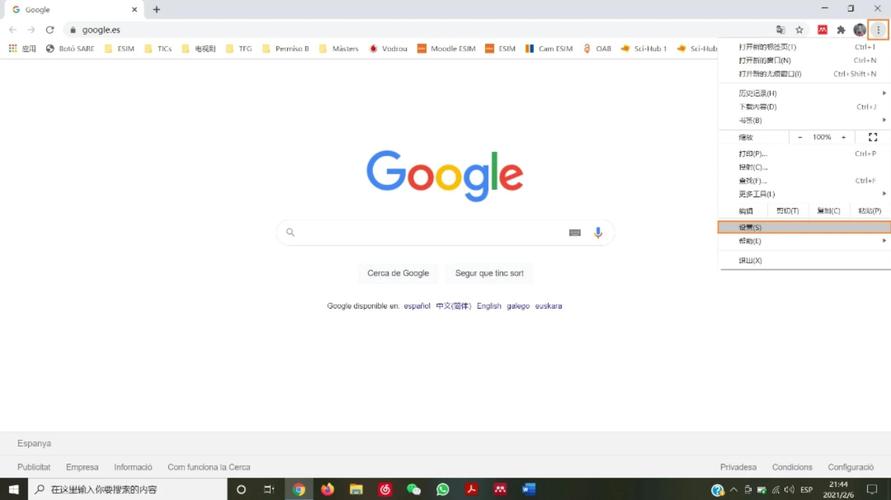
在 Chrome 浏览器中,点击右上角的三个点 ⋮,打开菜单。
-
将鼠标悬停在 “更多工具” 上。
 (图片来源网络,侵删)
 -
在弹出的子菜单中,选择 “开发者工具” (Developer Tools),或者,您可以直接使用快捷键
F12或Ctrl+Shift+I(Windows) /Cmd+Option+I(Mac) 打开。 -
打开开发者工具后,默认可能是在 "Elements" (元素) 面板,请点击顶部的 "Security" (安全) 标签页。
-
在 "Security" 面板中,您会看到网站的连接安全状态,点击 "View certificate" (查看证书) 按钮。
-
这同样会打开系统级的“证书”对话框,显示该网站的详细证书信息。
通过网站信息查看(替代方法)
- 在地址栏的网站地址旁边,点击锁形图标 🔒。
- 在弹出的信息框中,点击 “连接是安全的” 文字旁边的向下箭头。
- 在展开的菜单中,选择 “证书是有效的”。
这和方法一的最后一步效果相同,会打开详细的证书窗口。
如何解读证书详细信息
当您通过上述方法打开“证书”窗口后(通常是一个名为“证书”的系统对话框),您可以切换到不同的标签页来查看信息。
“常规” (General) 标签页
这里显示的是证书的摘要信息。
- 颁发给:证书绑定的域名。请务必检查这里是否是您正在访问的网站域名,这是防止中间人攻击的关键。
- 颁发者:颁发该证书的证书颁发机构,
Let's Encrypt,DigiCert,GlobalSign等。 - 有效期:证书的生效日期和过期日期,如果已过期或尚未生效,证书将无效。
- 证书路径:显示证书的信任链,从网站的证书一直到受信任的根证书机构。
“详细信息” (Details) 标签页
这里包含了证书的所有技术细节,非常详细。
- 版本:证书的 X.509 版本(通常是 v3)。
- 序列号:证书的唯一标识符。
- 签名算法:
sha256RSA,表示使用 RSA 算法和 SHA-256 哈希算法进行签名。 - 公钥:网站用于加密数据的公钥,长度(如 2048 位)也在这里显示。
- 使用者可选名称:这是非常重要的一个字段,列出了证书所覆盖的所有域名,可以包含一个通配符(
*.example.com)或多个主题备用名称,表示该证书也适用于这些域名。 - 密钥用法:指定证书的用途,数字签名”、“密钥加密”等。
- 增强型密钥用法:更具体的用途,服务器身份验证”和“客户端身份验证”。
“证书路径” (Certification Path) 标签页
这里显示了证书的信任链。
- 信任链是从您正在查看的网站证书开始,逐级向上追溯到受操作系统或浏览器信任的根证书。
- 您可以点击列表中的每一项,然后点击下方的“查看证书”来查看中间证书或根证书的信息。
- 如果这条路径中的任何一个证书有问题(例如过期、不被信任),整个证书链就会失效,您在浏览器中就会看到“不安全”的警告。
| 方法 | 优点 | 适用场景 |
|---|---|---|
| 点击地址栏锁形图标 | 最快、最直接 | 日常快速检查证书是否有效、是否过期。 |
| 通过设置/开发者工具 | 通用、稳定 | 地址栏图标可能不显示或页面特殊的场景。 |
| 通过网站信息菜单 | 与方法一类似 | 不习惯点击图标,喜欢通过菜单操作的用户。 |
对于普通用户来说,方法一已经足够满足大部分需求,如果您是开发者或网站管理员,需要深入分析证书的详细信息,方法二中的“开发者工具”面板会更加方便。


