Chrome 缓存的是什么?
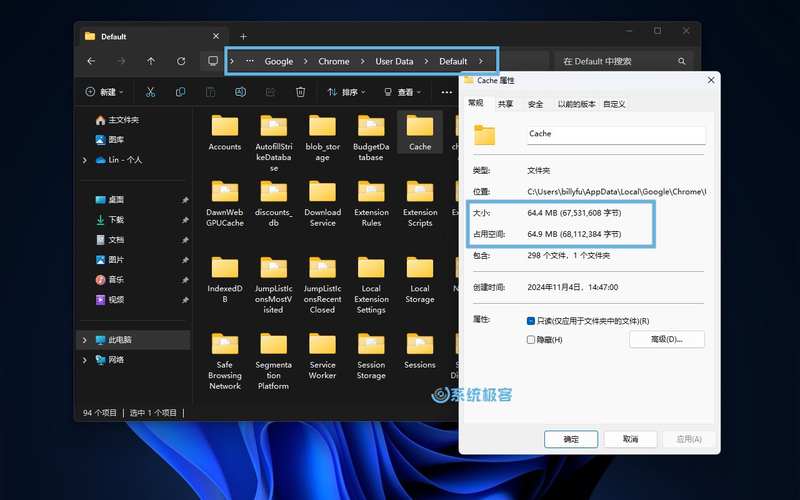
Chrome 缓存的主要是网站的“静态资源”,这些资源在短时间内不会改变,当您访问一个网站时,浏览器会把这些资源下载并存储在您的电脑上。
(图片来源网络,侵删)
主要包括:
- 图片: 例如网站的 Logo、产品图片、背景图等。
- CSS 文件: 控制网站样式和布局的文件。
- JavaScript (JS) 文件: 实现网站交互功能的脚本。
- 字体文件: 网站使用的特殊字体。
- 其他媒体文件: 如视频、音频片段等。
为什么缓存? 想象一下,您每次打开一个网站,浏览器都要重新下载所有的图片、文字和样式,那速度会非常慢,通过缓存,当您再次访问该网站时,浏览器会直接从您本地硬盘加载这些资源,只下载有更新的部分,从而极大地提升了加载速度。
如何查看 Chrome 缓存的文件?(高级用户)
直接通过图形界面查看缓存的文件列表比较困难,因为 Chrome 缓存数据以一种优化的、非人类可读的格式存储,但您可以通过地址栏直接访问缓存内容。
- 在 Chrome 地址栏输入以下内容:
chrome://cache/ - 您会看到一个列表,显示了所有被缓存的网页和资源。
- 点击列表中的任意一项,您可以看到该缓存项的详细信息,包括 HTTP 头部。
- 查看实际文件内容:
- 在详情页,点击 "Show content" (显示内容) 按钮。
- 系统会尝试在新标签页中解析并显示该缓存文件,如果是图片,您会看到图片;如果是 HTML/JS/CSS,您会看到源代码。
注意: 这个方法主要用于开发者或高级用户排查特定资源是否被正确缓存,普通用户通常不需要使用。
(图片来源网络,侵删)
如何清理 Chrome 缓存?(最常用的操作)
当网站更新后您看不到新内容,或者想释放磁盘空间时,就需要清理缓存。
清理所有缓存和数据(最彻底)
- 打开 Chrome 浏览器。
- 点击右上角的 三个点 菜单。
- 依次进入 “更多工具” -> “清除浏览数据...”。
- 在弹出的窗口中,进行以下设置:
- 时间范围: 选择 “所有时间” (All time) 以确保清理所有缓存。
- 要清除的内容: 勾选 “缓存的图片和文件” (Cached images and files),您也可以根据需要勾选“Cookie及其他网站数据”、“浏览历史记录”等。
- 基本清理 和 高级清理 选项都可以,选择“高级”可以更精确地控制。
- 点击 “清除数据” 按钮。
仅针对特定网站清理缓存(更精确)
如果您只想清除某个网站的缓存,而不影响其他网站,可以按照以下步骤操作:
- 在 Chrome 地址栏输入
chrome://settings/cookies然后按回车。 - 在搜索框中输入您想清理缓存的网站域名(
google.com)。 - 在搜索结果中,找到该网站,点击右侧的 三个点 菜单。
- 选择 “清除” (Clear) 即可删除该网站的所有 Cookie 和缓存数据。
- 如果只想删除缓存,可以点击 “全部显示” (Show all cookies and site data),找到该网站,展开后点击右侧的 垃圾桶图标 删除其数据。
如何禁用 Chrome 缓存?(仅限开发者)
如果您是网站开发者,在调试时可能希望浏览器每次都从服务器获取最新文件,而不是使用缓存,可以通过以下方法禁用缓存:
使用开发者工具(临时禁用)
- 按
F12键或右键点击页面选择 “检查” (Inspect) 打开开发者工具。 - 切换到 “网络” (Network) 标签页。
- 勾选左下角的 “禁用缓存” (Disable cache) 复选框。
- 注意: 这个设置仅在开发者工具打开时有效,关闭开发者工具后缓存会恢复正常。
创建快捷方式(永久禁用,不推荐普通用户使用)
- 关闭所有 Chrome 窗口。
- 找到您的 Chrome 桌面快捷方式,右键点击它,选择 “属性”。
- 在 “快捷方式” 选项卡中,找到 “目标” (Target) 这一栏。
- 在最后引号内的路径后面,加上一个空格,然后输入以下参数之一:
--disk-cache-dir="NUL"(将缓存目录指向空设备)--disk-cache-size=1(将缓存大小限制为 1 字节)
- 点击 “应用” 和 “确定”。
- 以后每次都通过这个快捷方式启动 Chrome,它就不会创建缓存了。
| 操作 | 目的 | 方法 |
|---|---|---|
| 查看缓存 | 了解哪些文件被缓存,排查问题 | 在地址栏输入 chrome://cache/ |
| 清理缓存 | 解决网站显示问题、释放空间 | 设置 -> 更多工具 -> 清除浏览数据 |
| 精确清理 | 只清除特定网站的数据 | 地址栏输入 chrome://settings/cookies 并搜索 |
| 禁用缓存 | 开发调试,确保获取最新文件 | 使用开发者工具的“网络”标签页勾选“禁用缓存” |
希望这份详细的解释能帮助您更好地理解和管理 Chrome 的网站缓存!
(图片来源网络,侵删)


