下面我将为你提供一个详细、分步、图文并茂的指南,涵盖了从准备工作到最终测试的全过程。
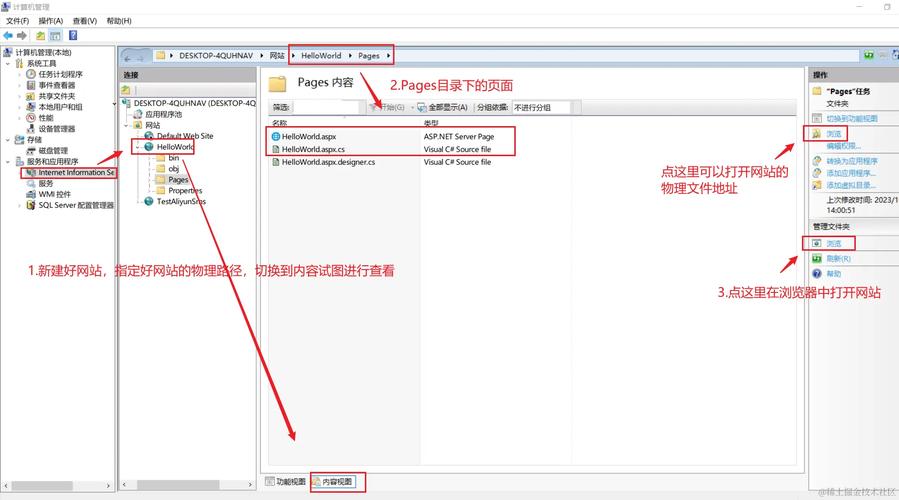
核心概念
在开始之前,先理解几个关键概念:
- ASP (Active Server Pages): 一种服务器端脚本技术,当用户访问你的网站时,IIS 服务器会执行 ASP 文件中的代码(通常是 VBScript 或 JScript),然后将生成的 HTML 发送到用户的浏览器,浏览器本身不执行 ASP 代码。
- IIS: Windows 操作系统自带的 Web 服务器软件,你需要通过它来托管你的网站,让外网可以访问。
- 发布: 将你开发好的网站文件(
.asp,.html,.css,.js, 图片等)从你的开发电脑复制到 IIS 服务器的指定目录中。
第一步:准备工作
在开始配置 IIS 之前,请确保你的服务器环境已经准备就绪。
安装 IIS 和 ASP 支持
如果你的 Windows 服务器(如 Windows Server 2025/2025/2025 或 Windows 10/11 专业版)上还没有安装 IIS,请按以下步骤操作:
- 打开“服务器管理器” (Server Manager)。
- 点击“管理” -> “添加角色和功能” (Add Roles and Features)。
- 在“安装类型”中,选择“基于角色或功能的安装”,点击“下一步”。
- 在“服务器选择”中,选择你的目标服务器,点击“下一步”。
- 在“服务器角色”中,找到并勾选 Web 服务器 (IIS)。
- 当弹出“添加 Web 服务器角色服务”的提示时,点击“添加功能”,然后点击“下一步”。
- 在“角色服务”页面,这是最关键的一步:
- 展开 “应用程序开发”。
- 确保勾选了
ASP,如果它没有自动勾选,请手动勾选它。 - (可选,但推荐)为了支持更现代的脚本,你也可以勾选
ASP.NET。 - 展开 “管理工具”,勾选
IIS 管理控制台(IIS Management Console),这样你就可以在服务器上直接管理 IIS。
- 检查摘要信息,然后点击“安装”,等待安装完成。
注意: 如果你是在 Windows 10/11 上,也可以通过“控制面板” -> “程序” -> “启用或关闭 Windows 功能” 来安装,勾选项与上述类似。
(图片来源网络,侵删)
准备网站文件
将你的整个 ASP 网站项目文件夹复制到服务器的某个位置,我们可以复制到 C:\inetpub\MyASPWebsite,这个位置就是你的网站根目录。
第二步:在 IIS 中创建网站
我们来配置 IIS,让它知道如何为你的网站提供服务。
-
打开 IIS 管理器:
- 在服务器上,按
Win + R,输入inetmgr并回车。 - 或者从“服务器管理器”中打开。
- 在服务器上,按
-
添加网站:
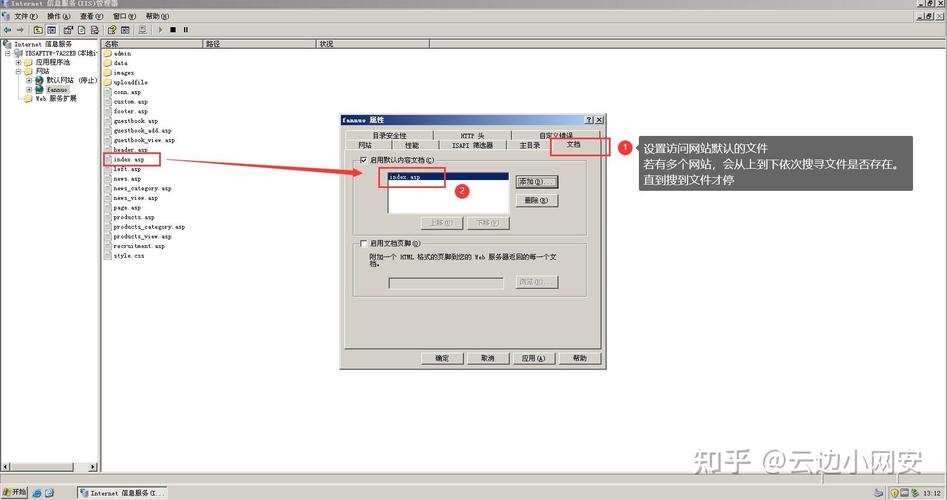 (图片来源网络,侵删)
- 在 IIS 管理器左侧的“连接”面板中,右键点击 “网站” (Sites)。
- 选择 “添加网站...” (Add Website...)。
-
填写网站信息:
- 网站名称: 为你的网站起一个易于识别的名字,
MyASPWebsite,这个名字只在 IIS 管理器中使用。 - 物理路径: 点击右侧的浏览按钮,选择你刚才存放网站文件的文件夹,
C:\inetpub\MyASPWebsite。 - 类型: 保持默认的
http。 - IP 地址: 如果你的服务器有多个 IP 地址,可以选择一个,否则,选择 “全部未分配” (All Unassigned)。
- 端口: 网站监听的端口号,HTTP 默认是
80,HTTPS 默认是443,如果你的 80 端口已被其他网站占用,可以修改一个,8080。 - 主机名: 这是可选的,如果你希望用户通过域名(如
www.mydomain.com)访问,就填写域名,如果暂时没有域名,可以留空,之后通过 IP 地址访问。
- 网站名称: 为你的网站起一个易于识别的名字,
-
点击“确定”。
你的网站已经出现在 IIS 管理器列表中了。
第三步:配置 ASP 设置
这一步非常重要,它决定了你的 ASP 网站能否正常运行。
-
在左侧“连接”面板中,展开你的网站(
MyASPWebsite)。 -
双击打开 “ASP” 图标。
-
配置 ASP 设置: 在打开的 ASP 页面中,你需要进行以下关键配置:
-
行为:
- 启用父路径: 勾选 “True”,如果你的 ASP 代码中使用了 这样的相对路径来引用上级目录的文件,就需要开启此项。(安全提示:开启此功能可能带来安全风险,请仅在确有必要时使用。)
-
编译:
- 启用 ASP 重新编译: 保持默认 “True”,这样当你修改了
.asp文件后,IIS 会自动重新编译,无需重启网站。
- 启用 ASP 重新编译: 保持默认 “True”,这样当你修改了
-
调试:
- 启用 ASP 客户端脚本调试: 保持默认 “False”,在生产环境中必须关闭。
- 启用 ASP 服务器端脚本调试: 保持默认 “False”,在生产环境中必须关闭。
-
已映射的路径:
- 在右侧操作栏,点击 “添加...” (Add...)。
- 可执行文件路径: 点击浏览,找到
C:\Windows\System32\inetsrv\asp.dll。 - 扩展: 输入
.asp。 - 行为: 选择
限制为(Limit to),然后选择GET, HEAD, POST。 - 点击“确定”。
-
-
应用设置:在页面右侧的“操作”面板中,点击 “应用” (Apply)。
第四步:配置应用程序池
应用程序池是 IIS 中运行网站代码的进程容器,默认情况下,IIS 可能没有为你的网站配置正确的 .NET 版本。
- 在 IIS 管理器左侧,点击 “应用程序池” (Application Pools)。
- 找到与你网站同名(
MyASPWebsite)的应用程序池,右键点击它,选择 “基本设置...” (Basic Settings...)。 - .NET CLR 版本:
- 如果你的网站是传统 ASP(不依赖 .NET Framework),请选择 “无托管代码” (No Managed Code)。
- 如果你的网站是 ASP.NET 或混合了 ASP.NET 的代码,请选择对应的 .NET 版本(如
v4.0)。
- 点击“确定”。
第五步:启动网站并测试
-
启动网站:
- 在左侧“连接”面板中,右键点击你的网站(
MyASPWebsite)。 - 选择 “启动” (Start)。
- 在左侧“连接”面板中,右键点击你的网站(
-
配置防火墙:
- 确保服务器的 Windows 防火墙已经放行了你在网站配置中设置的端口(
80或8080)。 - 可以在“控制面板” -> “Windows Defender 防火墙” -> “高级设置” 中进行配置,入站规则中,确保有允许 TCP 端口
80(或你设置的端口) 的规则。
- 确保服务器的 Windows 防火墙已经放行了你在网站配置中设置的端口(
-
测试访问:
- 打开浏览器,在地址栏输入:
- 如果你在
网站->绑定中设置了主机名,输入http://www.mydomain.com。 - 如果没有设置主机名,输入服务器的 IP 地址,
http://192.168.1.100。 - 如果你修改了端口号,
8080,则输入http://192.168.1.100:8080。
- 如果你在
- 打开浏览器,在地址栏输入:
如果一切顺利,你应该能看到你的 ASP 网站首页。
第六步:常见问题排查
如果网站无法访问或显示错误,请按以下步骤排查:
- 检查网站状态:在 IIS 管理器中,网站图标上是否有绿色的箭头(表示正在运行)?如果是红色的方块,说明网站已停止。
- 检查错误代码:
- HTTP 403.14 - Forbidden: 通常是权限问题,检查网站根目录(
C:\inetpub\MyASPWebsite)的 安全 选项卡,确保IIS_IUSRS或Authenticated Users用户组有 读取 和 执行 的权限。 - HTTP 500.50 - URL 重写模块错误: 如果你的网站使用了 URL Rewrite 规则,可能是规则配置错误。
- HTTP 500 - 内部服务器错误: 这是最常见的 ASP 错误。
- 查看详细错误信息:在 IIS 管理器中,双击 “错误页” (Error Pages),在右侧操作栏,点击 “打开功能”,然后双击
500错误码,勾选 “详细错误” (Detailed Errors),刷新网页,你就能看到具体的错误原因和代码行数。 - 查看 IIS 日志: 日志文件通常位于
C:\inetpub\logs\LogFiles\W3SVC1\目录下,用记事本打开最新的日志文件,查找500状态码的请求。 - 检查代码逻辑: 错误很可能在你的 ASP 代码中,比如数据库连接字符串错误、变量未定义、语法错误等。
- 查看详细错误信息:在 IIS 管理器中,双击 “错误页” (Error Pages),在右侧操作栏,点击 “打开功能”,然后双击
- HTTP 403.14 - Forbidden: 通常是权限问题,检查网站根目录(
- 检查数据库连接: 如果你的网站连接了数据库,确保数据库服务正在运行,并且连接字符串中的服务器地址、用户名、密码、数据库名都正确。
- 检查权限: 除了网站目录的权限,确保 IIS 应用程序池的标识(通常是
ApplicationPoolIdentity)也有权限访问所需的资源,如数据库文件或日志文件。
发布 ASP 网站到 IIS 的核心流程可以概括为:
- 安装: 安装 IIS 并确保勾选了
ASP角色。 - 放置文件: 将网站文件放到服务器的一个文件夹(如
C:\inetpub\MyASPWebsite)。 - 创建网站: 在 IIS 中添加网站,并指向该文件夹。
- 配置 ASP: 设置 ASP 的行为(如父路径)和映射。
- 配置应用池: 设置正确的 .NET CLR 版本(传统 ASP选“无托管代码”)。
- 启动和测试: 启动网站,配置防火墙,通过浏览器访问。
遵循以上步骤,你应该能成功地将你的 ASP 网站发布到 IIS 上,如果在过程中遇到问题,请仔细检查每一步的配置,并善用 IIS 的“错误页”和“日志”功能来定位问题。


