问题排查清单(请按顺序尝试)
第一步:基础检查(最常见的原因)
-
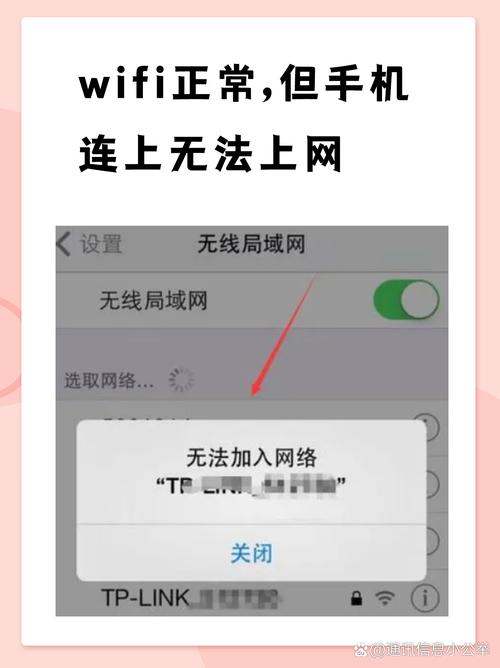
检查网络连接
 (图片来源网络,侵删)
- 电脑网络: 确认你的电脑(Windows/Mac)已经成功连接到互联网,可以打开浏览器,访问一个网站(如
www.baidu.com),看看是否能打开。 - 手机热点: 如果你使用手机热点,请确保热点已开启,并且你的电脑已成功连接到该热点。
- 电脑网络: 确认你的电脑(Windows/Mac)已经成功连接到互联网,可以打开浏览器,访问一个网站(如
-
检查Koov Studio软件
- 重启软件: 完全关闭Koov Studio应用程序,然后重新打开,有时候软件的小故障可以通过重启解决。
- 检查版本: 确保你使用的是最新版本的Koov Studio,旧版本可能存在兼容性问题,你可以去Koov的官方网站下载最新版。
-
检查USB线/蓝牙连接
- USB连接: 如果你使用USB线连接Koov控制器和电脑:
- 更换USB端口: 换一个电脑上的USB接口试试,最好是机箱后面的原生接口,避免使用前置的延长线或集线器。
- 更换USB线: 确保USB线是完好且能正常工作的(可以用来给手机充电测试一下)。
- 重新插拔: 将USB线从电脑和Koov控制器两端都拔下来,等待10秒,然后重新插紧。
- 蓝牙连接: 如果你使用蓝牙连接:
- 开启蓝牙: 确保电脑的蓝牙功能已开启。
- 配对模式: 确保Koov控制器处于蓝牙配对模式(通常需要长按特定按钮)。
- 重新配对: 在电脑的蓝牙设备列表中,找到你的Koov控制器,选择“取消配对”,然后再重新进行搜索和配对。
- USB连接: 如果你使用USB线连接Koov控制器和电脑:
第二步:软件与设置检查
如果基础检查后问题依旧,请检查以下软件和系统设置。
-
防火墙与杀毒软件
 (图片来源网络,侵删)
- 这是最常见的原因之一! 电脑的防火墙或杀毒软件可能会阻止Koov Studio访问网络,因为它认为这是一个未知程序。
- 解决方法:
- 临时关闭: 尝试暂时关闭你的Windows防火墙或第三方杀毒软件(如360、火绒、McAfee等),然后重新打开Koov Studio,看看是否能连接。
- 添加例外: 如果关闭后可以连接,说明就是防火墙/杀毒软件的问题,请进入其设置,将
Koov Studio或koov.exe添加到“信任列表”或“白名单”中。(推荐使用此方法,而不是长期关闭防火墙)
-
代理服务器设置
- 如果你或你的网络管理员设置了代理服务器,Koov Studio可能无法通过它。
- 解决方法:
- 检查系统代理:
- Windows: 设置 -> 网络和 Internet -> 代理,确保“自动检测设置”是开启的,或者“使用设置脚本”和“使用代理服务器”是关闭的。
- Mac: 系统设置 -> 网络 -> 选择你正在使用的网络(如Wi-Fi) -> 高级 -> 代理,确保所有代理协议(网页代理、安全网页代理等)的复选框都未勾选。
- 检查浏览器代理: 如果你使用了浏览器插件来设置代理,请暂时禁用它。
- 检查系统代理:
-
DNS 缓存
- 有时候电脑的DNS缓存会导致域名解析错误。
- 解决方法:
- Windows:
- 在开始菜单搜索“cmd”。
- 右键点击“命令提示符”,选择“以管理员身份运行”。
- 输入命令
ipconfig /flushdns然后按回车。 - 看到“已成功刷新DNS解析缓存”的提示后,关闭窗口,重启电脑和Koov Studio。
- Mac:
- 打开“终端”(Terminal)。
- 输入命令
sudo dscacheutil -flushcache; sudo killall -HUP mDNSResponder然后按回车(需要输入电脑密码)。 - 重启电脑和Koov Studio。
- Windows:
第三步:深度排查与替代方案
如果以上方法都无效,可以尝试以下步骤。
-
重置网络设置
- Windows: 可以尝试“重置网络”,进入“设置” -> “网络和 Internet” -> “状态” -> “网络重置”,这会删除所有网络适配器并重新创建它们。注意: 此操作需要重启电脑,并且会忘记你之前保存的Wi-Fi密码。
- Mac: 可以尝试删除网络配置文件,然后重新连接Wi-Fi。
-
尝试不同的网络环境
- 换一个地方: 如果你是在学校或公司,可能是特定的网络环境(如公司防火墙、端口限制)阻止了连接,尝试连接你家里的手机热点或另一个不同的Wi-Fi网络。
- 用手机热点: 强烈建议仅使用手机热点进行测试,这可以排除所有路由器、宽带运营商等复杂网络问题的影响,如果手机热点可以连接,那么问题就出在你原来的主网络上。
-
检查Koov控制器
- 虽然连接互联网主要依赖电脑,但极少数情况下,Koov控制器的固件问题也可能导致异常。
- 解决方法: 尝试将Koov控制器通过USB连接到电脑,然后在Koov Studio中是否有固件更新的提示,如果有,请尝试更新。
总结与求助
最可能的解决方案排序:
- 重启电脑和Koov Studio。
- 关闭防火墙/杀毒软件测试。
- 检查并关闭系统代理设置。
- 使用手机热点进行连接测试。
如果所有方法都尝试过后,问题依然存在,那么可能是更复杂的网络环境问题或硬件故障。
最后的求助方式:
- 联系索尼官方客服: 这是最可靠的方式,访问索尼中国的官方网站,找到Koov的产品支持页面,通过电话或在线客服寻求帮助,他们能提供最权威的解决方案。
- 联系销售商: 如果你是在某个教育机构或商店购买的,可以直接联系他们寻求技术支持。
- 寻找社区: 在一些创客教育论坛或社交媒体群组(如QQ群、微信群)里,搜索“Koov 无法连接”,看看其他用户是否遇到过类似问题以及他们的解决方法。
希望这份详细的指南能帮助你解决问题!祝你玩得开心!


