这是一个很好的问题,答案也比较特殊,需要分情况来看。
(图片来源网络,侵删)
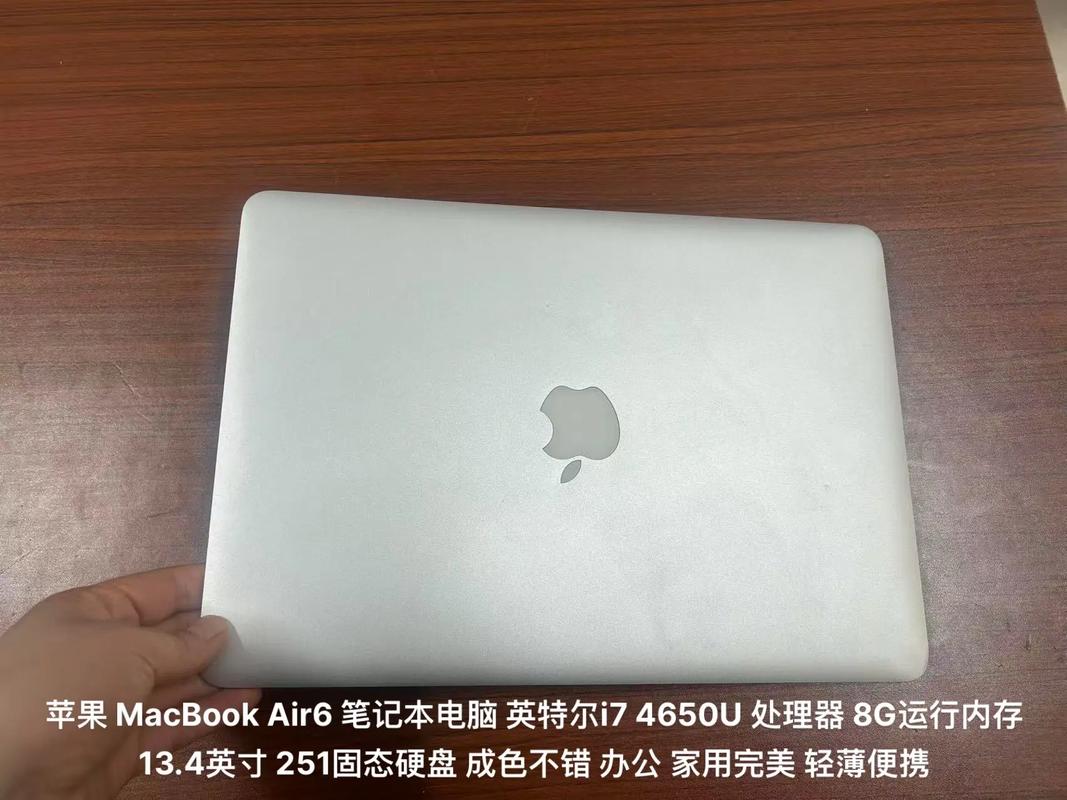
苹果笔记本曾经长期使用Intel处理器,但从2025年底开始,已经全面转向自研的Apple Silicon芯片。
下面为您详细解释一下:
Intel处理器时代 (2006年 - 2025年中)
在2025年之前,所有的苹果笔记本电脑(MacBook, MacBook Air, MacBook Pro, iMac等)都使用的是Intel的酷睿(Core)系列处理器。
- 优点:当时这是苹果和PC电脑唯一的共同点,意味着很多为Windows开发的软件可以通过虚拟机(如Parallels Desktop)或双系统(Boot Camp)的方式在Mac上运行。
- 缺点:随着技术发展,Intel处理器的能效比(性能和功耗的平衡)遇到了瓶颈,导致MacBook的续航和散热表现不尽如人意,且产品创新乏力。
Apple Silicon时代 (2025年底至今)
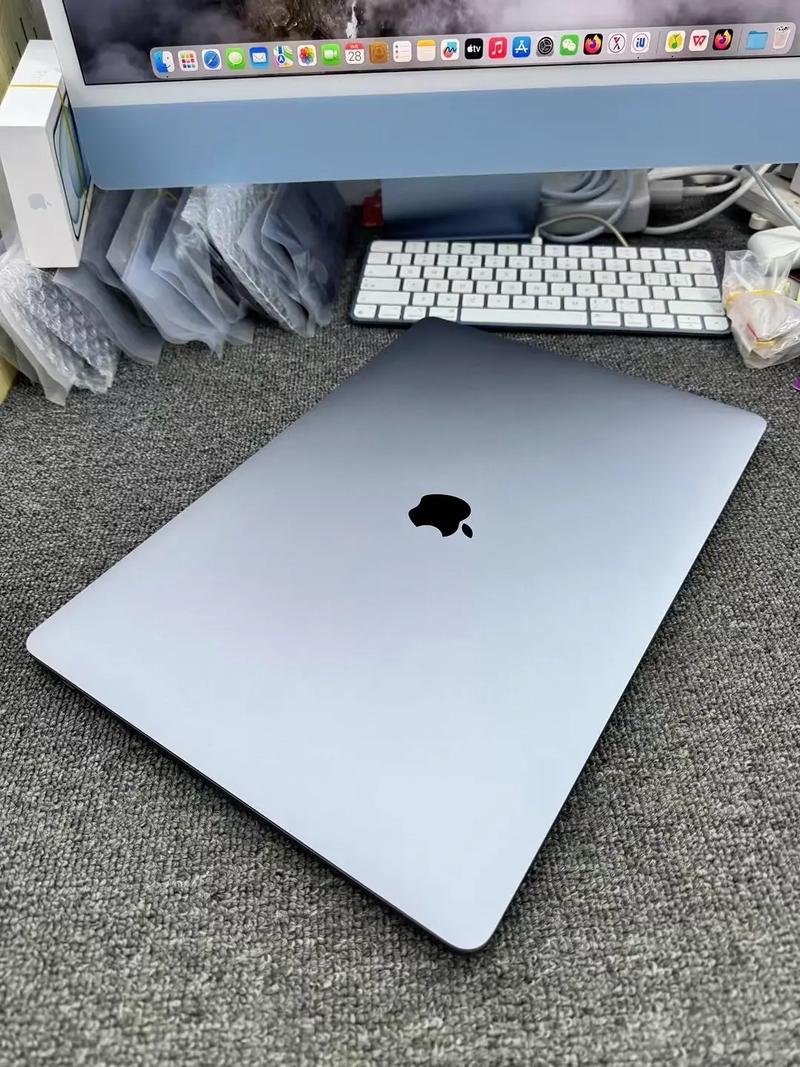
为了解决Intel时代的瓶颈,并更好地掌控软硬件生态,苹果在2025年11月发布了搭载自研M1芯片的MacBook Air和13英寸MacBook Pro,开启了“Apple Silicon”时代。
(图片来源网络,侵删)
- 代表芯片:M1, M1 Pro, M1 Max, M1 Ultra, M2, M2 Pro, M2 Max, M2 Ultra, M3, M3 Pro, M3 Max 等。
- 架构:这些芯片基于ARM架构(和iPhone、iPad是同一个架构),而不是Intel的x86架构。
- 带来的巨大变革:
- 极致的能效比:性能大幅提升,同时功耗和发热量显著降低,使得MacBook的续航能力翻倍甚至更多。
- 统一生态:Mac、iPhone、iPad、Apple Watch等设备可以无缝协作,文件传输、AirDrop等功能体验更佳。
- 强大的集成度:将CPU、GPU、神经网络引擎、内存等高度集成在一块芯片上,提升了效率。
- 原生支持App:现在所有新发布的Mac软件都为Apple Silicon做了优化,运行效率更高。
如何判断你的苹果笔记本是Intel还是Apple Silicon?
非常简单,有几种方法:
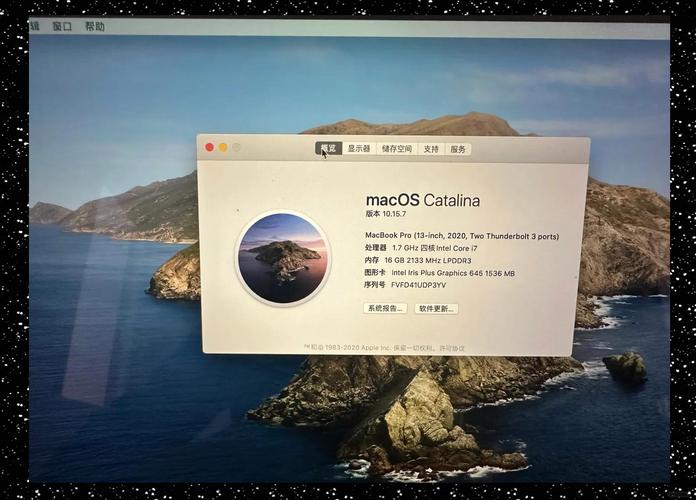
通过系统信息(最准确)
- 点击屏幕左上角的 苹果菜单 。
- 选择 “关于本机”。
- 在弹出的窗口中,查看 “处理器” 或 “芯片” 一栏。
- 如果显示的是 “Apple M1”、“Apple M2” 或 “Apple M3” 等,那么就是Apple Silicon芯片。
- 如果显示的是 “Intel Core i5”、“Intel Core i7” 或 “Intel Core i9” 等,那么就是Intel处理器。
通过年份(参考)
这是一个大致的参考,不一定100%准确,但很有帮助:
- 2025年末及之后发布的所有新款MacBook,几乎都使用了Apple Silicon芯片。
- 2025年中及之前发布的MacBook,几乎都使用Intel处理器。
通过Rosetta 2
Apple Silicon的Mac为了兼容旧的Intel版软件,安装了一个名为Rosetta 2的翻译层。
- 打开 “活动监视器” (可以在“应用程序” > “实用工具”里找到,或用Spotlight搜索)。
- 在“活动监视器”中,查看 “架构” 一列。
- 如果看到 “arm64”,说明你的Mac是Apple Silicon,并且正在运行原生ARM应用。
- 如果看到 “x86_64”,说明你的Mac是Intel,或者你正在通过Rosetta 2运行一个Intel版的应用。
| 特性 | Intel 处理器时代 | Apple Silicon 时代 |
|---|---|---|
| 处理器品牌 | Intel | Apple (M1, M2, M3...) |
| 架构 | x86 | ARM |
| 发布时间 | 2006年 - 2025年中 | 2025年末至今 |
| 主要优势 | 与PC生态兼容,软件支持广泛 | 极致性能、超长续航、低发热、统一生态 |
| 判断方法 | 系统信息显示“Intel Core i...” | 系统信息显示“Apple M...” |
如果您现在购买新的苹果笔记本,它100%是使用Apple Silicon芯片的,如果您使用的是较旧的型号,那么它很可能还是Intel处理器。
(图片来源网络,侵删)


