- 更新互联网连接:解决网络问题,确保电视能正常上网。
- 更新系统软件/固件:修复Bug、增加新功能、提升性能,是电视的“系统升级”。
我会分步为您讲解这两个过程。
(图片来源网络,侵删)
第一部分:更新互联网连接 (网络问题排查)
如果您无法上网、连接缓慢或频繁断开,可以按照以下步骤进行排查和设置。
步骤1:基本检查
- 检查其他设备:确认您的手机、电脑等其他设备能否连接到同一个Wi-Fi网络,如果其他设备也无法连接,问题可能出在您的路由器或宽带上,请联系您的网络服务提供商。
- 重启设备:这是最简单也最有效的办法。
- 重启电视:拔掉电视电源线,等待1-2分钟,然后重新插上。
- 重启路由器:拔掉路由器电源线,等待1-2分钟,然后重新插上,等待路由器指示灯稳定后再尝试连接电视。
步骤2:在电视上检查网络设置
-
进入设置:
- 使用遥控器,点击“HOME”按钮(主屏幕图标)。
- 在主屏幕上,选择“设置”(齿轮图标 ⚙️)。
- 进入“网络” 或 “网络与互联网”。
-
查看当前连接状态:
- 在网络设置中,您会看到电视当前是否已连接。
- 如果已连接,但显示“无互联网连接”,说明电视连上了路由器,但路由器本身没连上互联网,请重启路由器。
- 如果显示“未连接”,请继续下一步。
步骤3:重新连接Wi-Fi
- 选择连接方式:在“网络”设置中,选择“设置”或“WLAN设置”。
- 选择您的Wi-Fi:在可用的网络列表中,找到您家的Wi-Fi名称(SSID)并点击它。
- 输入密码:如果您的Wi-Fi有密码,屏幕上会弹出键盘,请输入正确的密码,注意密码区分大小写。
- 连接:点击“确定”或“连接”按钮。
- 验证:连接成功后,电视会自动检测互联网连接,如果成功,您会看到已连接的提示。
步骤4:如果Wi-Fi连接不稳定,尝试有线连接
Wi-Fi信号可能受到距离、墙壁或电器干扰,使用网线连接通常更稳定、速度更快。
(图片来源网络,侵删)
- 准备网线:一根两端都是RJ45水晶头的网线。
- 连接设备:将网线一端插入电视背面的“LAN”网线接口,另一端插入路由器的LAN接口。
- 自动识别:电视通常会在开机后自动检测到有线网络并连接,您可能需要在“网络设置”中手动选择“有线连接”或“以太网”来确认。
步骤5:高级设置(如果需要)
- 忘记网络:如果连接某个Wi-Fi总是失败,可以尝试在“网络设置”中“忘记”这个网络,然后重新搜索并连接。
- 更改DNS:有时公共DNS服务器能提供更快的解析速度。
- 在“网络设置”中找到“高级设置”或“IP设置”。
- 将IP获取方式从“自动”改为“手动”。
- 然后手动输入DNS服务器地址,
- Google DNS:
8.8.8和8.4.4 - Cloudflare DNS:
1.1.1和0.0.1
- Google DNS:
第二部分:更新系统软件/固件
这是为了保持电视功能最新、最安全。
通过电视自动更新(推荐)
这是最简单的方法,电视会定期自动检查并下载更新。
- 连接网络:请确保电视已成功连接到互联网(参考第一部分)。
- 进入设置:
- 点击“HOME”按钮。
- 选择“设置”(齿轮图标 ⚙️)。
- 找到系统更新:
- 向下滑动,找到并选择“系统软件更新”。
- (在某些较新的系统版本中,它可能在“设备偏好设置”或“选项下)。
- 检查更新:
- 选择“系统软件更新”或“检查更新”。
- 电视会立即连接到索尼服务器检查是否有新版本。
- 下载并安装:
- 如果有可用更新,点击“立即更新”。
- 电视会开始下载更新文件,请保持电视开机和联网,不要关闭电源。
- 下载完成后,电视会提示您安装,点击“确定”。
- 安装过程需要几分钟时间,电视可能会自动重启,请耐心等待,不要操作任何按钮。
通过索尼官方网站手动更新
如果自动更新失败,或者您的电视无法联网,可以尝试此方法。
-
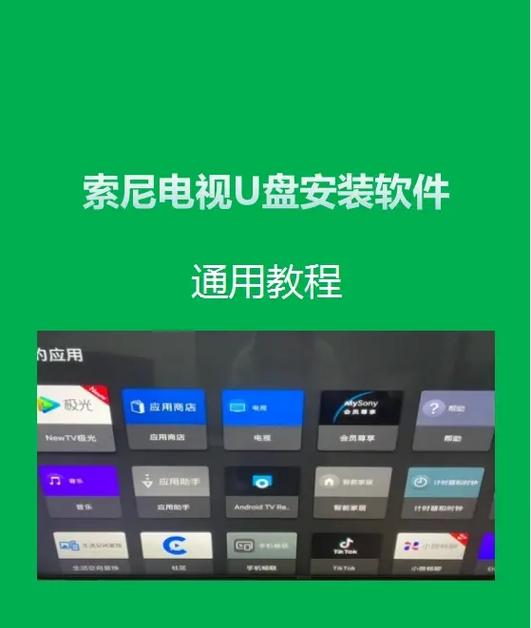
准备U盘:
 (图片来源网络,侵删)
- 一个容量至少1GB的U盘(FAT32或exFAT格式)。
- 在电脑上访问索尼电视的官方支持页面。
- 输入您的电视型号(可以在电视背面或“中找到)。
- 找到“软件和驱动程序”或“更新”区域,下载适用于您型号的最新系统更新文件(通常是一个
.zip文件)。 - 解压下载的zip文件,你会得到一个或多个
.pkg文件。 - 将解压后的
.pkg文件(不是整个zip文件夹)复制到U盘的根目录(不要放在任何子文件夹里)。
-
在电视上安装:
- 将U盘插入电视的USB端口。
- 在电视上进入“设置” > “系统软件更新”。
- 选择“通过USB设备更新”。
- 电视会扫描U盘并找到更新文件。
- 按照屏幕提示进行操作,开始安装。
- 同样,安装过程中不要断电或拔掉U盘。
常见问题与解决
-
问题:更新失败,提示“无法连接到服务器”。
- 解决:检查网络连接是否稳定,尝试重启路由器和电视,如果使用的是公司或校园的公共Wi-Fi,可能无法访问索尼的更新服务器,请切换到个人热点或其他网络。
-
问题:更新到一半断电了怎么办?
- 解决:再次开机,电视通常会自动恢复更新过程,如果失败,请重新从“系统软件更新”菜单开始检查更新。
-
问题:更新后电视反应变慢或出现新问题。
- 解决:这是极少数情况,可能是新版本的兼容性问题,可以尝试“初始化”电视(警告:这会删除所有已安装的应用、登录信息和个性化设置,但不会删除已录制的节目),路径:“设置” > “设备偏好设置” > “存储” > “初始化” > “恢复出厂设置。
希望这份详细的指南能帮助您成功更新索尼电视的网络和系统!如果仍有问题,请提供您的电视具体型号和遇到的问题描述,以便更精准地帮助您。


