iPhone X 没有类似安卓手机那样实时显示CPU/GPU使用率的“G”监控界面。

(图片来源网络,侵删)
苹果的iOS系统是一个封闭系统,为了保护用户隐私、确保系统流畅和稳定,它不像安卓系统那样允许第三方App或系统设置直接、实时地监控处理器(芯片)的瞬时使用率。
这并不意味着我们无法了解iPhone X的处理器状态,我们可以通过以下几种方法来“看”处理器的性能和负载情况,这通常就是我们想知道“处理器G”时真正想了解的信息。
查看最直观的性能指标 —— 帧率
这是普通用户最推荐、最直观的方法,通过查看游戏或高负载应用中的实时帧率,你可以非常清楚地知道处理器的性能是否被充分调动,是否存在掉帧(卡顿)。
工具推荐: Ukelele (尤克里里)
(图片来源网络,侵删)
这是一款非常经典且免费的iOS帧率监控工具,使用简单,对iPhone X支持完美。
使用步骤:
-
在iPhone上安装描述文件:
- 在手机的Safari浏览器中访问:
https://apps.apple.com/cn/app/ukelele/id1465478928 - 点击“获取”或“云朵”图标下载。
- 下载后,会自动跳转到“设置” -> “通用” -> “VPN与设备管理”。
- 找到 “Ukelele” 的描述文件,点击“安装”,并根据提示输入你的锁屏密码。
- 重启手机。
- 在手机的Safari浏览器中访问:
-
开启帧率显示:
- 重启后,再次进入 “设置” -> “通用” -> “关于本机”。
- 在页面最顶端,连续点击 “版本号” 大约7-10次,直到提示“您已处于开发者模式”。
- 返回上一级,进入 “设置” -> “通用” -> “开发者选项”。
- 在开发者选项中,找到并开启 “Ukelele” 开关。
- 在任何界面(包括主屏幕和所有App)的左上角,都会显示一个绿色的数字,这就是 实时帧率。
如何解读帧率:
- 60 FPS: 表示画面极其流畅,处理器性能发挥正常。
- 30 FPS 或更低: 表示有明显卡顿,处理器可能遇到了瓶颈(比如后台程序太多、App本身优化差、或者手机过热降频)。
查看系统级的处理器负载
如果你想了解整个系统的处理器负载情况,而不是单个App,可以使用苹果官方提供的工具。
工具推荐: Xcode
这是苹果官方的开发者工具,功能强大,但需要通过电脑来查看。
使用步骤:
- 在Mac电脑上安装Xcode: 从 Mac App Store 免费下载安装。
- 连接iPhone X和Mac: 使用数据线将你的iPhone X连接到Mac电脑。
- 打开Xcode,打开“设备与模拟器”窗口: 在Xcode菜单栏选择
Window->Devices and Simulators。 - 选择你的iPhone X: 在左侧列表中找到你的设备。
- 打开“性能监视器”: 在设备信息页面,点击右下角的 “性能监视器” 按钮。
- 查看CPU图表: 此时会打开一个实时监控窗口,在左侧选择
CPU,右侧就会显示iPhone X的 CPU总负载 和各个核心(A11仿生芯片是六核)的实时负载百分比。
如何解读CPU负载:
- 0% - 50%: 系统空闲或轻度使用,性能充足。
- 50% - 90%: 系统正在处理较重的任务,比如玩游戏、剪辑视频。
- 90% - 100%: 处理器满负荷运行,手机可能会开始发热,并为了自我保护而降频,导致性能下降(也就是我们常说的“烫手”、“卡顿”)。
查看系统活动日志(适合高级用户)
这是一种更底层、更详细的方法,可以看到哪些进程正在消耗CPU资源。
工具推荐: 活动监视器 (需要Mac电脑)
使用步骤:
- 在Mac电脑上打开“活动监视器”: 你可以在“应用程序” -> “实用工具”文件夹里找到它,或者用 Spotlight 搜索打开。
- 连接iPhone X和Mac: 同样,用数据线连接。
- 在活动监视器中选择iPhone: 在活动监视器的左上角,点击设备图标,然后从设备列表中选择你的iPhone X。
- 查看CPU进程: 点击顶部的 “CPU” 标签页,这里会列出iPhone X上所有正在运行的进程以及它们占用的CPU百分比。
如何解读:
你可以看到具体是哪个App(SpringBoard 是主界面,MobileSafari 是Safari浏览器)占用了最多的CPU资源,这对于定位某个特定App导致手机卡顿的问题非常有帮助。
总结与对比
| 方法 | 优点 | 缺点 | 适用人群 |
|---|---|---|---|
| Ukelele (帧率) | 最直观,实时显示,操作简单,免费 | 只能看到App的帧率,无法看到系统整体负载 | 所有普通用户,特别是游戏玩家 |
| Xcode (性能监视器) | 官方工具,权威,能看到CPU总负载和各核心负载 | 需要Mac电脑,操作稍复杂,无法实时显示在手机上 | 对性能有较高要求的用户,开发者 |
| 活动监视器 (进程) | 最详细,能定位到具体哪个App/进程占用资源 | 需要Mac电脑,信息专业,对新手不友好 | 高级用户,开发者,技术人员 |
关于iPhone X的处理器 (A11仿生)
简单介绍一下iPhone X的“心脏”:
- 型号: A11 Bionic (仿生芯片)
- 架构: 2+4 big.LITTLE架构(2个高性能核心 + 4个高能效核心)
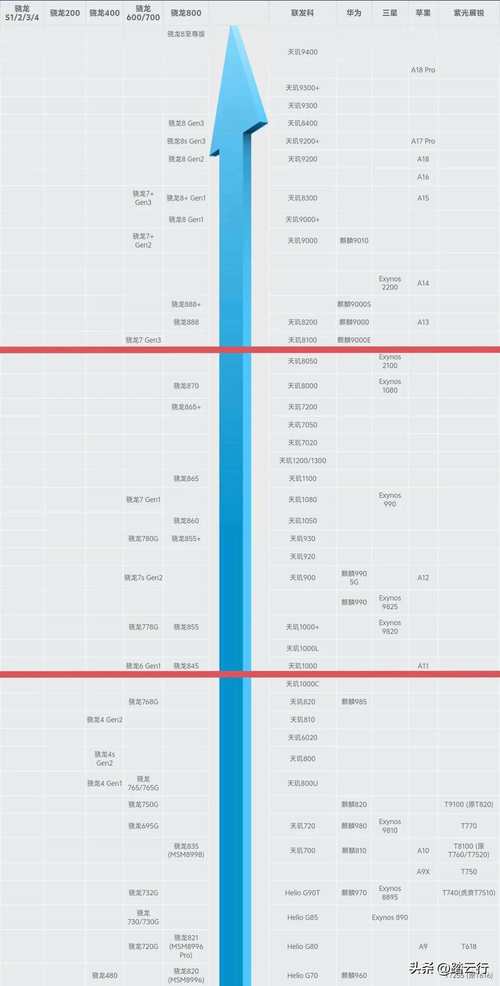
- 特点: 这是苹果首款采用神经网络引擎的芯片,支持ARKit,性能在当时非常强大,至今流畅运行iOS系统也毫无压力。
如果你想直观地知道iPhone X在玩游戏时处理器“给力不给力”,强烈推荐使用方法一(Ukelele),如果你想从系统层面了解整体负载情况,并且有Mac电脑,方法二(Xcode) 是最佳选择。


