第一步:准备工作
在开始之前,请确保您已经准备好以下东西:
(图片来源网络,侵删)
- 一台Mitv互联网电视:确保您的电视型号支持联网功能。
- 可用的网络:
- Wi-Fi网络:您的家庭Wi-Fi已经设置好,并且知道Wi-Fi名称(SSID)和密码。
- 有线网络(推荐):一根网线,将电视和您的路由器连接起来,这种方式连接最稳定,延迟最低。
- 遥控器:电视的原装遥控器。
第二步:选择连接方式
您可以选择以下两种主要方式之一来连接网络。
通过Wi-Fi连接(最常用)
这是最方便的方式,无需额外布线。
操作步骤:
- 打开电视,使用遥控器进入主界面。
- 在主界面找到并点击 【设置】 图标,它通常是一个齿轮 ⚙️ 的形状。
- 在设置菜单中,找到并点击 【网络和连接】 或 【网络】 选项。
- 进入后,选择 【Wi-Fi】。
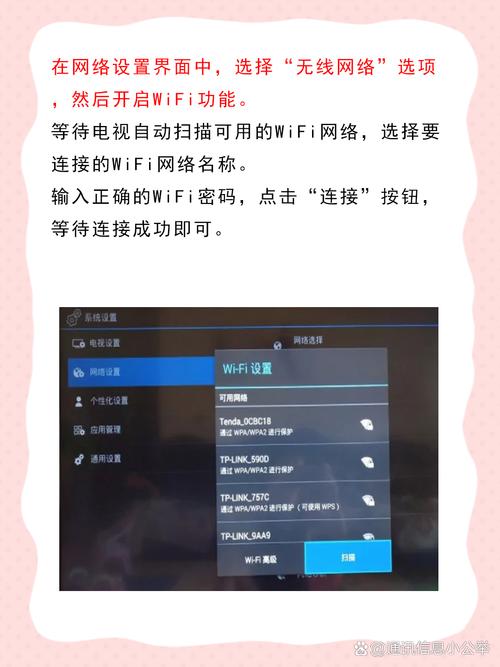
- 电视会自动搜索附近可用的Wi-Fi网络,请耐心等待列表出现。
- 在列表中找到您家的Wi-Fi名称(SSID),点击它。
- 会弹出一个键盘界面,要求您输入Wi-Fi密码,使用遥控器的方向键和确认键,输入正确的密码。
- 输入完成后,点击键盘上的 【连接】 或 【完成】 按钮。
- 等待片刻,电视会尝试连接,如果连接成功,屏幕上会显示“已连接”或“已连接到互联网”。
通过有线网络连接(最稳定)
如果您的电视离路由器很近,使用网线连接可以获得比Wi-Fi更稳定、更快的网络体验,非常适合观看高清或4K视频。
(图片来源网络,侵删)
操作步骤:
- 物理连接:将一根网线的一端插入电视背面的 【LAN】 或 【网络】 接口,另一端插入您家路由器的任意一个LAN口。
- 打开电视,进入主界面。
- 点击 【设置】 图标。
- 进入 【网络和连接】 或 【网络】。
- 选择 【有线网络】。
- 电视会自动检测网络连接,如果网线插好且路由器正常,它会自动获取IP地址并连接成功,屏幕会显示“已连接”。
第三步:检查网络是否连接成功
连接完成后,您可以进行以下验证:
- 查看状态:返回设置菜单的【网络】页面,查看连接状态是否为“已连接”。
- 打开应用:尝试打开一个需要联网的应用,比如腾讯视频、爱奇艺、芒果TV等,如果能正常加载内容,说明网络连接成功。
- 系统更新:在【设置】中找到【系统和更新】,检查是否有新的系统版本,如果有,可以尝试下载更新,这也能验证网络是否通畅。
常见问题与解决方案
如果连接失败,请尝试以下排查步骤:
问题1:找不到我的Wi-Fi名称?

(图片来源网络,侵删)
- 原因:可能是距离路由器太远,或者信号被墙壁等障碍物阻挡。
- 解决方法:
- 将电视靠近路由器再试一次。
- 确保Wi-Fi开关已打开(在【设置】->【Wi-Fi】中检查)。
- 尝试重启路由器和电视(先拔掉路由器电源,等待1分钟,再插上;然后关闭电视,再重新打开)。
问题2:Wi-Fi密码输入错误,连接失败?
- 原因:密码输入不正确。
- 解决方法:
- 再次核对密码:Wi-Fi密码区分大小写,确保没有输错。
- 忘记密码:登录您的路由器管理后台(通常在浏览器输入
168.1.1或168.0.1),在无线设置中查看或修改密码。 - 使用WPS按钮:如果您的路由器和电视都支持WPS功能,可以在路由器上按下WPS按钮(通常是一个小圆圈或WPS标志),然后在电视的Wi-Fi设置中选择“WPS连接”,电视会自动匹配。
问题3:有线网络连接后,显示“未连接”?
- 原因:网线问题、路由器端口问题或电视网络设置问题。
- 解决方法:
- 更换网线:尝试换一根确认好的网线。
- 更换路由器端口:将网线换到路由器上另一个LAN口试试。
- 重启设备:同时重启电视和路由器。
- 检查IP设置:在【设置】->【有线网络】中,将IP获取方式从“自动”改为“静态”,然后手动输入一个与您路由器同网段的IP地址(如果路由器是
168.1.1,可以尝试设置电视为168.1.100),子网掩码设为255.255.0,网关设为168.1.1,DNS可以设为8.8.8或114.114.114。
问题4:连接了网络,但某些应用无法使用?
- 原因:可能是DNS设置问题,或者应用本身的服务器问题。
- 解决方法:
- 更换DNS:在【设置】->【网络】->【高级设置】中,将DNS服务器地址修改为公共DNS,如
8.8.8(Google)或114.114.114(中国电信)。 - 检查应用:退出应用后重新进入,或者重启电视再试。
- 更新应用/系统:确保您的电视系统和应用都是最新版本。
- 更换DNS:在【设置】->【网络】->【高级设置】中,将DNS服务器地址修改为公共DNS,如
希望以上详细的步骤和解决方案能帮助您成功为Mitv电视联网!如果还有其他问题,请随时提问。


