这个“加载项”可能指代以下几种情况:
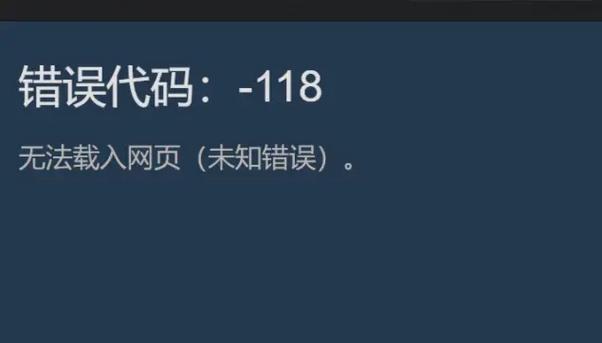
(图片来源网络,侵删)
- 浏览器扩展程序:您自己安装的广告拦截器、翻译工具、密码管理器等。
- 网站自身的脚本:网站运行所必需的 JavaScript 或 CSS 文件。
- 浏览器内置的插件:如 Flash Player(现已基本淘汰)、PDF 阅读器等。
为了帮您解决问题,我们可以按照从易到难的顺序进行排查。
第一步:基本排查(快速解决)
这些方法最简单,也最有可能解决问题。
刷新页面
这是最简单的第一步,有时只是临时的网络或服务器问题导致加载失败,按 F5 或 Ctrl+R (Windows) / Cmd+R (Mac) 刷新页面。
检查网络连接
确保您的网络连接是稳定的,可以尝试访问其他网站(如 google.com 或 baidu.com)来验证。
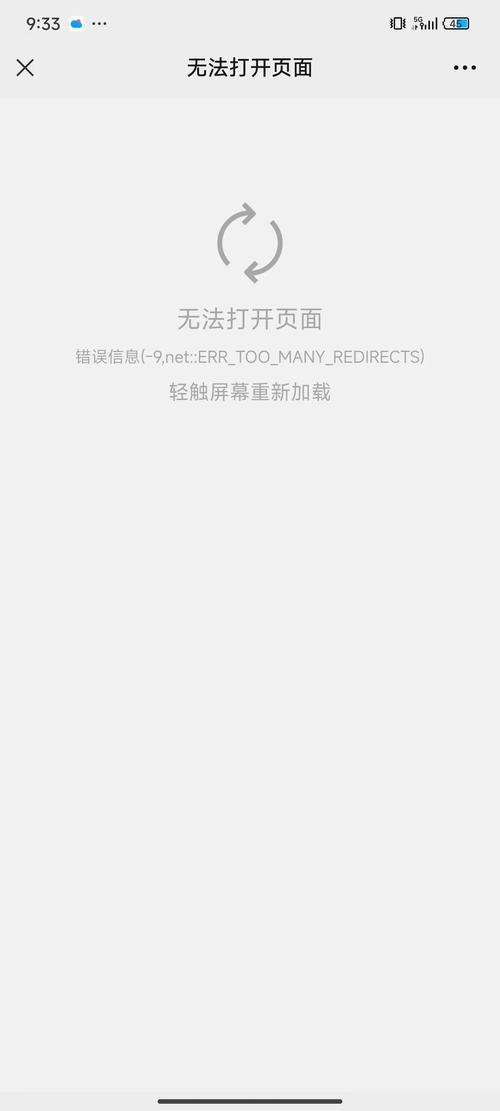
(图片来源网络,侵删)
禁用浏览器扩展程序(最常见的原因)
很多扩展程序(尤其是广告拦截器、脚本管理器)会误屏蔽网站正常运行所必需的文件。
以 Google Chrome 为例:
- 点击浏览器右上角的 三个点 -> 更多工具 -> 扩展程序。
- 在扩展程序列表中,暂时关闭所有可疑的扩展程序(特别是广告拦截器,如 uBlock Origin, Adblock Plus 等)。
- 关闭后,重新打开出问题的网站。
- 如果网站恢复正常了,就说明是某个扩展导致的。逐个重新开启扩展,每开一个就刷新一次网站,找到是哪个扩展引起的冲突,并将其禁用或删除。
Microsoft Edge 和 Firefox 的操作类似,都在设置中可以找到“扩展”或“加载项”管理页面。
第二步:进阶排查(如果第一步无效)
如果禁用扩展后问题依旧,可以尝试以下方法。

(图片来源网络,侵删)
清除浏览器缓存和 Cookie
网站更新的文件可能没有被您的浏览器正确加载,导致旧版本文件冲突。
- Chrome: 点击右上角三个点 -> 更多工具 -> 清除浏览数据,选择“时间范围”为“所有时间”,勾选“缓存的图片和文件”以及“Cookie 及其他网站数据”,然后点击“清除数据”。
- Edge: 点击右上角三个点 -> 设置 -> 隐私、搜索和服务 -> 清除浏览数据。
- Firefox: 点击右上角三条线 -> 设置 -> 隐私与安全 -> Cookie 和网站数据 -> 清除数据。
清除后,网站会重新加载所有文件,这通常能解决由缓存引起的问题。
尝试在浏览器的“无痕/隐私”模式下打开
在无痕模式下,所有扩展都会被禁用,并且不会记录历史和 Cookie。
- 如果网站在无痕模式下能正常运行,那几乎可以肯定是某个浏览器扩展导致的,请回到第一步,仔细排查是哪个扩展引起的。
- 如果在无痕模式下依然不行,那么问题很可能出在网站本身或您的网络环境上。
检查网站服务器状态
可能是网站自己的服务器出了问题,导致无法提供某些加载项。
- 您可以访问一些第三方网站状态检测工具,DownDetector 或 Is It Down Right Now,输入网址看看是否有其他用户也报告了该网站无法访问。
第三步:深度排查(如果问题持续)
如果以上方法都无效,可以尝试更彻底的解决方案。
更新或重置浏览器
- 更新浏览器:确保您使用的是浏览器的最新版本,旧版本可能存在 Bug。
- 重置浏览器设置:这会将浏览器恢复到默认状态,但不会删除您的书签、历史记录和密码(但会禁用所有扩展)。
- Chrome: 设置 -> 重置设置 -> 将设置恢复为原始默认设置。
- Edge: 设置 -> 重置设置 -> 将设置还原为其默认值。
尝试使用其他浏览器或设备
- 换一个浏览器:比如您用的是 Chrome,可以试试 Edge、Firefox 或 Safari。
- 换一个设备:用手机或另一台电脑打开同一个网站。
- 如果在其他浏览器或设备上网站能正常打开,那问题就出在您主用的那个浏览器上,可以考虑重装或更新它。
- 如果所有地方都无法打开,那问题几乎可以肯定是网站服务器的问题,您只能等待网站管理员修复。
总结与行动建议
| 步骤 | 操作 | 预期效果 |
|---|---|---|
| 刷新页面 | 按 F5 或 Ctrl+R |
解决临时性故障 |
| 禁用扩展 | 在浏览器设置中暂时关闭所有扩展 | 最常见的解决方案,快速定位冲突的扩展 |
| 清除缓存 | 清除浏览器的缓存和 Cookie | 解决因缓存文件损坏或过旧导致的问题 |
| 无痕模式 | 在无痕模式下访问网站 | 判断是否为扩展或缓存问题 |
| 检查网站 | 使用第三方工具查看网站状态 | 判断是否为网站自身服务器问题 |
| 更新/重置浏览器 | 更新或重置浏览器到默认设置 | 解决浏览器本身的深层 Bug 或配置错误 |
建议您按照这个顺序逐一尝试。 根据我的经验,超过80%的此类问题都是由浏览器扩展程序引起的,所以请务必先重点排查扩展。
希望这些步骤能帮您解决问题!如果尝试后问题依旧,请告诉我您使用的是什么浏览器和具体是哪个网站,我可以提供更有针对性的建议。


