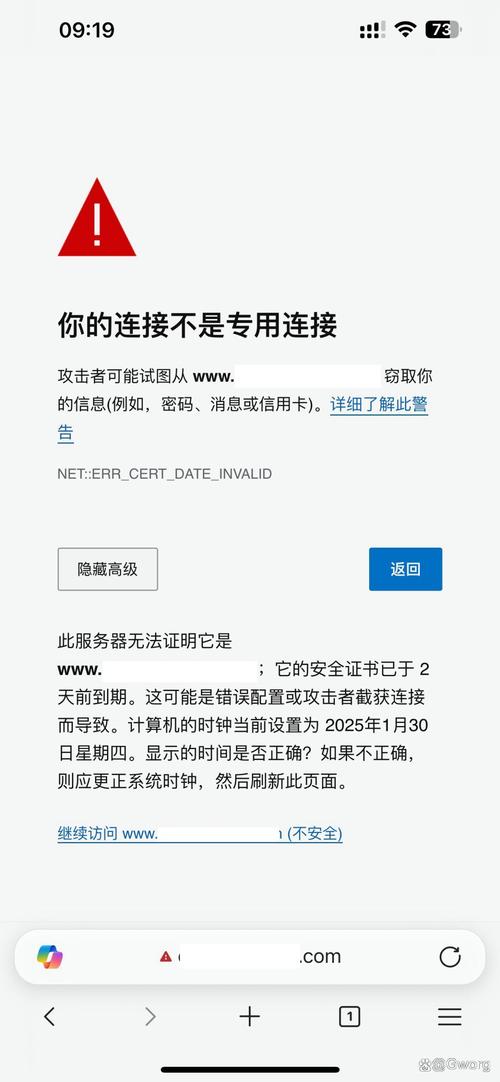
这个警告绝不能被忽视! 它可能意味着你的连接正受到监听,或者你访问的网站是假冒的,目的是窃取你的个人信息(如密码、银行卡号)。
(图片来源网络,侵删)
下面我将为你详细解释这个问题的原因,并提供从简单到复杂的完整解决方案。
第一步:理解警告信息的含义
不要惊慌,但请认真对待,浏览器(如 Chrome, Firefox, Edge)显示此警告,主要有以下几种情况:
- 证书已过期:网站使用的安全证书有一个有效期,过期后就会失效。
- 证书尚未生效:证书的有效期还未开始。
- 域名不匹配:证书是为另一个网站(
google.com)签发的,但当前你访问的是fake-google.com,这是最常见的钓鱼网站特征。 - 证书颁发机构不受信任:为你颁发证书的机构不在浏览器的信任列表中,这可能是企业内部网站或小型网站使用了自己签发的证书。
- 证书链不完整:网站没有提供完整的证书链,导致浏览器无法追溯到受信任的根证书。
- 证书被吊销:证书颁发机构已经宣布该证书无效(因为网站私钥泄露)。
第二步:如何解决问题(按推荐顺序)
检查网站是否为钓鱼网站(最重要!)
在采取任何技术操作之前,先做一个简单的判断:
- 你访问的是否是你熟悉的网站? 检查网址是否拼写正确,是
google.com还是g00gle.com(用数字0代替字母o)? - 你是否主动点击了不明链接或广告进入的? 如果是,风险极高,请立即关闭页面。
- 网站是否要求你输入敏感信息? 如密码、银行卡号、身份证号等,在证书有问题的情况下,绝对不要输入任何敏感信息!
如果怀疑是钓鱼网站,请立即关闭页面,不要继续操作。
(图片来源网络,侵删)
检查你的系统时间
如果你的电脑的系统时间或日期设置不正确,会导致浏览器认为证书的“有效期”有问题,这是最简单也最常见的非网站原因。
- Windows: 右下角点击时间 -> 选择“日期和时间设置” -> 确保“自动设置时间”是开启的。
- macOS: 左上角点击苹果菜单 -> “系统设置” -> “通用” -> “日期与时间” -> 确保“自动设置日期与时间”是开启的。
- 手机: 进入“设置” -> “系统” -> “日期和时间”,确保“自动确定日期和时间”已开启。
设置正确后,刷新网页,看看警告是否消失。
针对特定网站进行临时信任(不推荐用于重要网站)
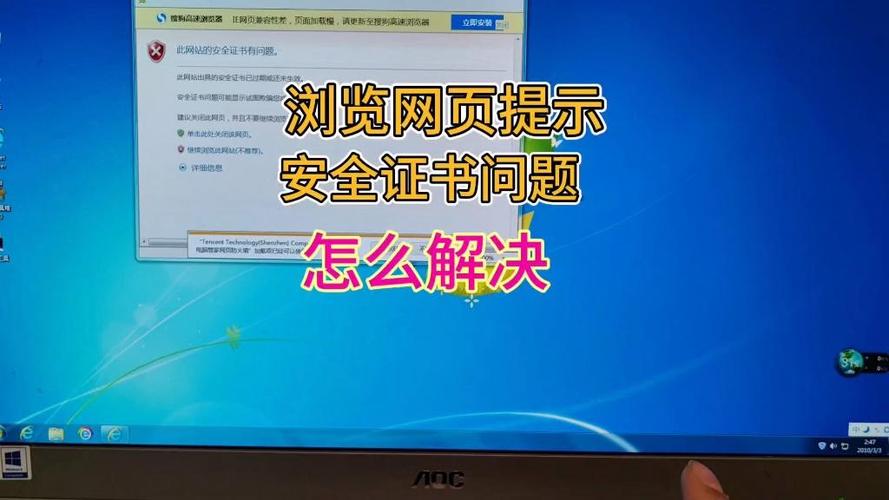
如果你确定这是一个你信任的网站(你公司的内部网站、学校的论坛,并且你刚刚知道它的证书有问题),你可以选择“高级” -> “继续前往”(具体措辞因浏览器而异)来绕过警告。
⚠️ 重要警告:
(图片来源网络,侵删)
- 这会暂时忽略安全风险,仅在绝对必要时使用。
- 在此状态下,你与该网站之间的通信可能不再加密,或可能被中间人攻击。
- 不要在此状态下输入任何密码或敏感信息。
操作示例(以 Chrome 浏览器为例):
- 点击“高级”。
- 点击“前往 [不安全的网站]”(或类似文字)。
清除浏览器缓存和Cookie
有时,浏览器缓存了旧的或损坏的证书信息,导致问题持续存在。
- 打开你的浏览器设置。
- 找到“隐私和安全”或“清除浏览数据”选项。
- 选择清除“缓存的图片和文件”以及“Cookie及其他网站数据”。
- 清除后,重新访问该网站。
联系网站管理员
如果你信任这个网站,并且问题不是由你自己的系统时间引起的,最好的办法是通知网站管理员。
- 如何找到联系方式? 通常在网站的“关于我们”、“联系我们”或页脚可以找到。
- 告知他们什么? 告诉他们他们网站的证书存在问题,并提供你看到的错误信息截图,他们需要联系他们的证书颁发机构或服务器管理员来更新或修复证书。
更新你的浏览器和操作系统
旧的浏览器或操作系统可能缺少对新证书算法或根证书列表的支持,确保你的软件是最新版本,这可以解决很多未知的安全证书问题。
总结与行动指南
| 场景 | 推荐行动 |
|---|---|
| 怀疑是钓鱼网站或不明链接 | 立即关闭页面,不要操作! |
| 访问的是我信任的网站(如银行、淘宝) | 不要信任! 关闭页面,通过官方App或书签重新访问,如果问题依旧,联系客服。 |
| 访问的是我信任的网站(如公司内网、个人博客) | 检查系统时间。 2. 如果时间正确,可以尝试临时信任(高级->继续),但不要输入敏感信息。 3. 联系网站管理员告知问题。 |
| 所有信任网站都出现此问题 | 极有可能是你的系统时间错误,或者你的操作系统/浏览器根证书列表损坏,请先检查时间,然后尝试更新系统和浏览器。 |
| 只有特定网站出现此问题 | 通常是网站自身证书问题。联系网站管理员是最佳选择。 |
希望这份详细的指南能帮助你解决问题!在网络安全上,多一分谨慎,就多一分安全。


