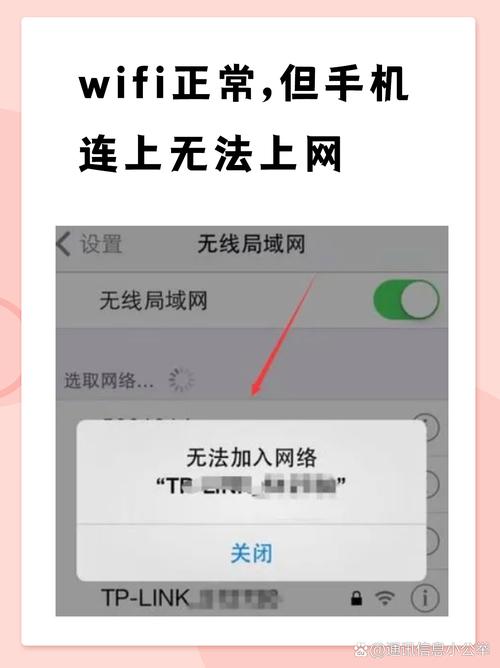
这是一个非常常见且令人头疼的问题,一个网站在手机流量(4G/5G)下可以正常打开,但连接到同一个Wi-Fi后就打不开,这通常意味着问题出在Wi-Fi网络环境或设备与Wi-Fi的连接上,而不是网站本身。
(图片来源网络,侵删)
下面我将从最常见到最不常见的顺序,为你提供一套详细的排查和解决方案。
第一步:最快速、最简单的排查
在尝试复杂操作前,先做这几个简单的检查,能解决大部分问题。
-
换一个设备试试
- 操作:用同一Wi-Fi下的另一台手机、平板或电脑去访问那个网站。
- 目的:
- 如果另一个设备也打不开:那问题几乎可以肯定是Wi-Fi网络本身的问题,或者是路由器/运营商的DNS问题,请直接跳到第二步。
- 如果另一个设备可以打开:那问题就出在你这台设备上,请跳到第三步。
-
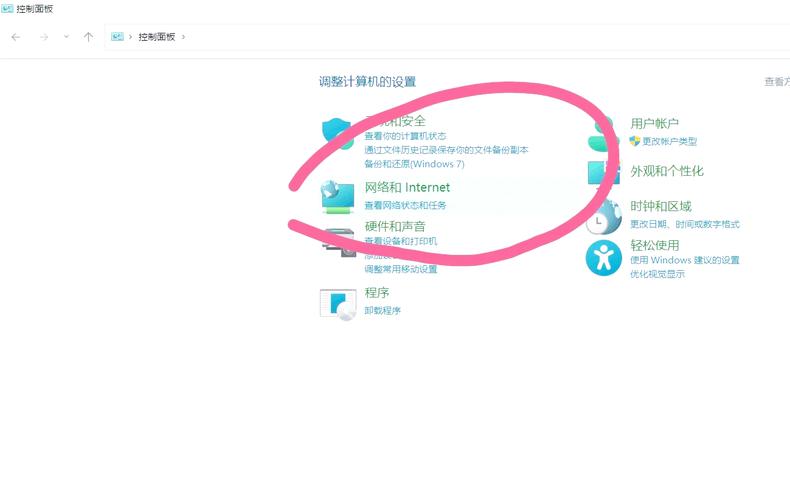
确认Wi-Fi网络连接
 (图片来源网络,侵删)
- 操作:看看手机屏幕顶部或控制中心的Wi-Fi图标,是不是满格?有没有感叹号或感叹号加锁的标志?
- 目的:确认你的手机已经成功连接到Wi-Fi,并且有稳定的网络信号,有时候Wi-Fi连上了,但认证或网络质量有问题。
第二步:针对“所有设备都无法访问”的解决方案(网络问题)
如果多个设备在同一个Wi-Fi下都无法访问该网站,问题根源在路由器或网络设置。
解决方案1:重启大法(万能第一步)
- 操作:
- 关闭你的手机Wi-Fi。
- 拔掉路由器的电源线,等待30秒到1分钟(让路由器内部电容完全放电)。
- 重新插上路由器电源,等待2-3分钟,直到所有指示灯稳定。
- 打开手机的Wi-Fi,重新连接。
- 原理:重启可以清除路由器临时缓存,解决大部分临时的软件故障。
解决方案2:切换DNS服务器(最有效的解决方案之一)
DNS(域名系统)就像网络的电话本,负责把网址(如 www.google.com)翻译成服务器的IP地址,有时候你当前网络的DNS服务器出了问题,或者被限制了访问某些网站的域名解析。
- 操作(以安卓手机为例,iOS类似):
- 进入手机的
设置>WLAN或网络和互联网。 - 长按你当前连接的Wi-Fi网络,选择
修改网络或网络配置。 - 在
IP设置中,选择静态。 - 在
DNS 1和DNS 2中填入公共DNS服务器的地址。- 推荐使用
8.8.8(Google DNS) - 或
1.1.1(Cloudflare DNS) - 或国内可用的
5.5.5(阿里云DNS)
- 推荐使用
- 保存设置,然后重新打开浏览器尝试访问。
- 进入手机的
- 原理:更换为稳定、快速的公共DNS,可以绕过你当前网络有问题的DNS服务器。
解决方案3:检查路由器设置
- 操作:
- 用电脑连接该Wi-Fi。
- 在浏览器地址栏输入路由器的管理地址(通常是
168.1.1、168.0.1或tplogin.cn,具体看路由器背面标签)。 - 登录路由器管理后台。
- 查找以下设置:
- 家长控制/访问控制:是否误设置了屏蔽该网站?
- MAC地址过滤:是否开启了,并且限制了你的设备?
- 防火墙设置:是否过于严格,阻止了访问?
- VPN设置:如果路由器开启了VPN,可能会导致某些网站无法访问。
- 原理:路由器是网络的“守门员”,它的安全设置可能会误伤正常网站。
第三步:针对“只有一台设备无法访问”的解决方案(设备问题)
如果只有你的手机有问题,那问题出在设备本身。
解决方案1:忘记网络,然后重新连接
- 操作:
- 进入手机的
设置>WLAN。 - 找到你连接的Wi-Fi,旁边有一个齿轮图标或一个向右的箭头,点击进入。
- 选择
忘记网络或删除网络。 - 关闭Wi-Fi,等待10秒,然后重新打开Wi-Fi。
- 重新输入密码连接该Wi-Fi。
- 进入手机的
- 原理:清除设备上可能已损坏或错误的Wi-Fi配置文件,相当于重新建立连接。
解决方案2:清除浏览器缓存和Cookie
- 操作:
- 打开手机的
设置>应用或应用管理。 - 找到你出问题的浏览器(如Chrome、Safari、Edge等)。
- 进入该应用的
存储或存储空间。 - 点击
清除缓存和清除数据(注意:清除数据会让你登录的账号密码等丢失)。
- 打开手机的
- 原理:浏览器缓存了旧的、错误的网站数据,导致无法正常加载。
解决方案3:检查VPN或代理应用
- 操作:
- 检查手机上是否安装了任何VPN、代理或加速器应用。
- 关闭或退出这些应用,然后重试。
- 原理:VPN或代理会改变你的网络出口,如果其服务器无法访问该网站,或者你连接的是国内节点访问国外网站,就会出现打不开的情况。
解决方案4:检查日期和时间设置
- 操作:
- 进入手机的
设置>系统>日期和时间。 - 确保
自动确定日期和时间和自动确定时区是开启状态。
- 进入手机的
- 原理:如果设备时间错误,网站的SSL/TLS安全证书验证会失败,导致浏览器认为网站不安全而拒绝连接。
解决方案5:重置网络设置(大招)
- 注意:此操作会清除你手机上所有保存的Wi-Fi密码、蓝牙配对记录和VPN设置,但不会删除你的个人文件。
- 操作(以安卓为例):
- 进入
设置>系统>重置选项。 - 选择
重置WLAN、移动数据和蓝牙。 - 确认操作。
- 重启手机后,你需要重新连接所有Wi-Fi。
- 进入
- 原理:将所有网络相关的设置恢复到初始状态,可以解决由软件引起的深层网络配置问题。
总结与排查路径
为了方便你操作,这里是一个清晰的决策树:

(图片来源网络,侵删)
- 换设备测试 -> 所有设备都打不开?
- 是:问题在网络。
- 重启路由器。
- 如果不行,修改DNS(如
8.8.8)。 - 如果还不行,检查路由器后台的家长控制、防火墙等设置。
- 否(只有我的设备打不开):问题在设备。
- 忘记网络,重新连接。
- 如果不行,清除浏览器缓存。
- 如果不行,关闭VPN/代理应用。
- 如果不行,检查手机日期时间是否自动同步。
- 如果以上都无效,重置网络设置。
- 是:问题在网络。
希望这个详细的指南能帮你解决问题!90%的情况可以通过“重启路由器”或“修改DNS”解决。


