在极速模式下添加信任网站
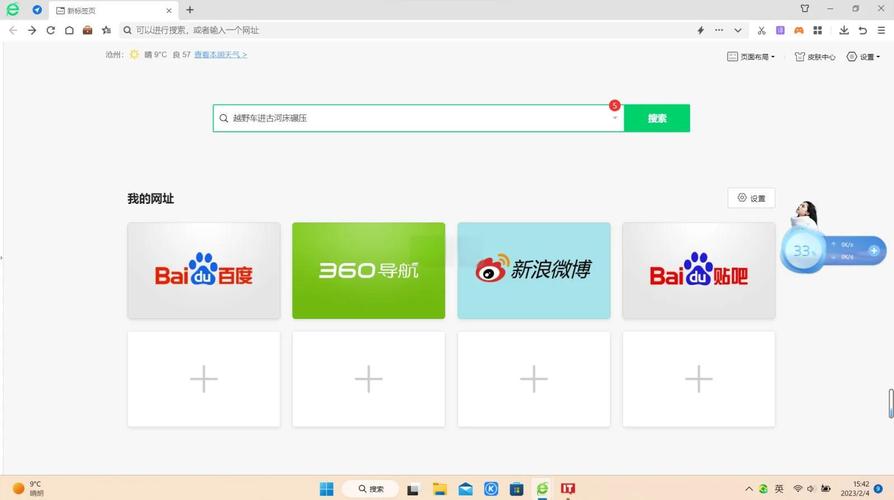
360浏览器的极速模式基于Chromium内核,其设置与Chrome、Edge等现代浏览器类似。
(图片来源网络,侵删)
-
打开设置
- 点击浏览器右上角的 三条横线 图标(菜单按钮)。
- 在弹出的菜单中,选择 “设置”。
-
进入隐私和安全或网站设置
- 在设置页面左侧,找到并点击 “隐私和安全”。
- 在右侧的选项中,点击 “网站设置”。
-
管理受信任的网站
- 在“网站设置”页面,向下滚动,找到 “受信任的网站” 这一项。
- 点击 “添加” 按钮。
-
输入网址并添加
 (图片来源网络,侵删)
- 在弹出的对话框中,输入您想要添加的完整网址(
http://www.example.com或https://www.example.com)。 - 点击 “添加” 按钮。
- 如果您想添加该网站下的所有子页面,可以勾选“包括此网站下的所有子网站”。
- 点击 “完成” 保存设置。
- 在弹出的对话框中,输入您想要添加的完整网址(
添加成功后,该网站就会被加入到信任列表中,浏览器会允许它加载被限制的内容。
在兼容模式下添加信任网站
360浏览器的兼容模式基于IE(Internet Explorer)内核,因此其设置与IE浏览器的“Internet选项”非常相似,如果您发现极速模式无法满足需求(例如需要运行特定的ActiveX控件),可能需要切换到兼容模式并进行如下设置。
-
打开“Internet选项”
- 在浏览器地址栏旁边,找到并点击 “兼容性视图设置” 按钮(一个带有破碎地球图标的按钮)。
- 在弹出的“兼容性视图设置”窗口中,点击右下角的 “Internet选项...”。
-
进入安全设置
 (图片来源网络,侵删)
- 在弹出的“Internet选项”窗口中,点击顶部的 “安全” 选项卡。
- 在“选择一个要查看或更改其安全设置的区域”列表中,确保选中了 “受信任的站点” 图标(通常是一个绿色的对勾)。
-
添加网站
- 选中“受信任的站点”后,点击中间的 “站点...” 按钮。
-
输入网址并添加
- 在弹出的“可信站点”对话框中,输入您要添加的网址。
- 重要提示:在“将该网站添加到区域中”下方的输入框中输入网址时,如果您的网站是
http(非加密)协议,可能需要取消勾选“要求服务器验证 (https) 的所有站点的证书”选项,对于https协议的网站,则无需取消。 - 输入完成后,点击 “添加” 按钮。
- 点击 “关闭”,然后再次点击 “确定” 保存所有设置。
常见问题与注意事项
-
我应该在哪种模式下添加?
- 优先使用极速模式:绝大多数网站在极速模式下都能正常工作,只有在访问一些老旧的、依赖IE技术的内部办公系统或网银网站时,才需要切换到兼容模式。
- 兼容模式是“备用方案”:它本质上是调用了系统中的IE引擎,速度和安全性可能不如极速模式。
-
添加后网站仍然无法正常显示怎么办?
- 确认模式:确保您是在正确的模式下添加的信任网站(极速模式对应“网站设置”,兼容模式对应“Internet选项”)。
- 刷新页面:添加后,尝试刷新页面(
Ctrl + R)或完全关闭标签页再重新打开。 - 清除缓存:有时旧的缓存文件会导致问题,可以尝试清除浏览器缓存和Cookie。
- 检查其他设置:检查网站的权限设置,比如是否被“弹出窗口和重定向”阻止了。
-
安全风险警告
- 将网站添加到信任列表会降低该网站的安全级别,允许它执行更多潜在有风险的代码(如ActiveX)。
- 请务必只添加您完全信任的官方网站,切勿随意添加来源不明的网站,以免遭受恶意软件攻击或信息泄露。
通过以上步骤,您应该就能成功在360浏览器中添加信任网站了,如果仍有问题,请告知您具体遇到的情况(例如是哪个网站、在什么模式下遇到的问题),以便提供更精确的指导。


