问题原因分析
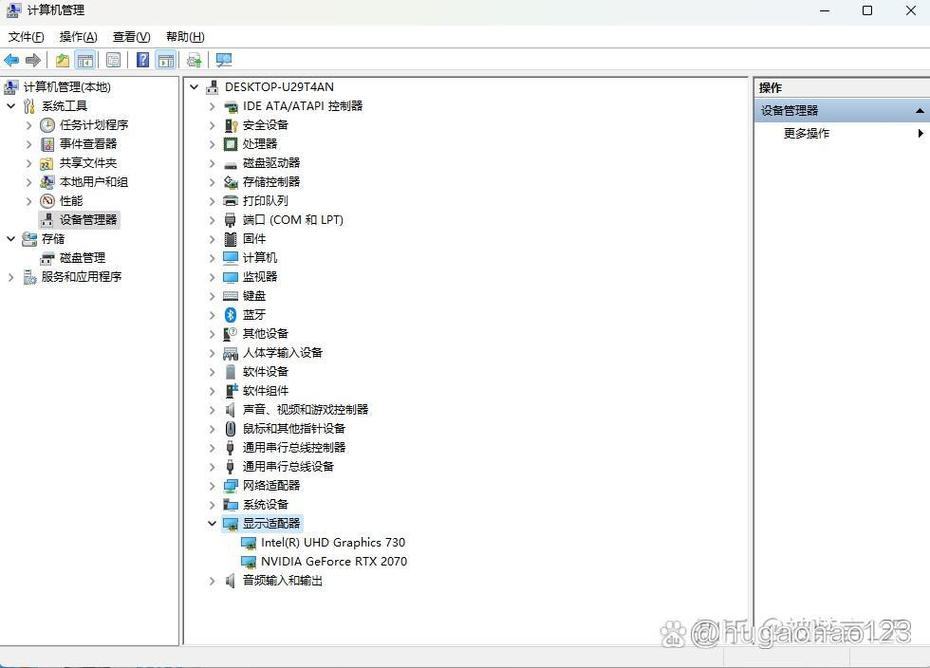
出现这个问题,主要有以下几种可能:
(图片来源网络,侵删)
- 驱动程序未正确安装或损坏:最常见的原因,驱动文件可能没有完整安装,或者与你的系统/硬件不兼容,导致驱动程序无法正常加载,NVIDIA 控制面板也就无法获取到 GPU 信息。
- 显卡硬件问题:可能性较小,但也不能完全排除,比如显卡未正确插在主板上、电源供电不足,或者显卡本身已损坏。
- NVIDIA 控制面板文件损坏或丢失:控制面板的可执行文件本身可能出了问题。
- 系统或软件冲突:某些系统更新、其他软件(如另一家显卡厂商的控制软件)可能会与 NVIDIA 驱动产生冲突。
解决方案(请按顺序尝试)
第一步:检查基础硬件连接(适用于台式机)
如果你用的是台式机,请先确保:
- 显卡已插好:关闭电脑电源,打开机箱,检查显卡是否牢固地插在主板的 PCIe 插槽上,可以尝试拔下来,清理一下金手指和插槽,再重新插紧。
- 供电线已接好:确保显卡的供电线(通常是 6-pin 或 8-pin 的电源线)从电源接上且没有松动。
- 显示器连接正确:确保你的显示器数据线是插在 NVIDIA 显卡上的接口,而不是主板集成的显卡接口上。
笔记本用户可以跳过此步,因为硬件是固定的。
第二步:重新安装 NVIDIA 显卡驱动(最核心的步骤)
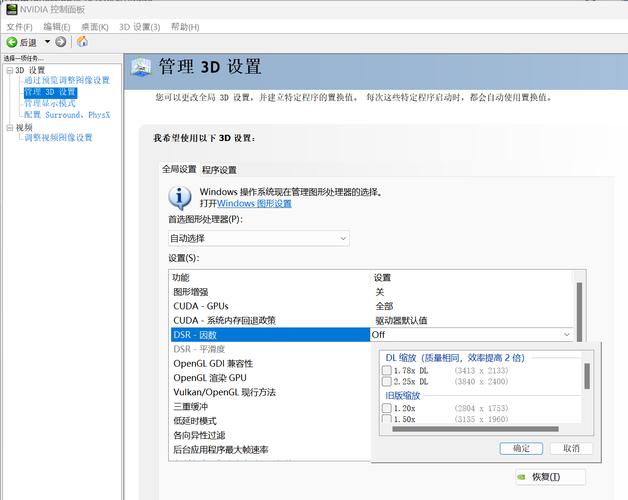
这是解决 90% 以上问题的方法,关键在于“彻底卸载旧驱动”,而不是简单地覆盖安装。
操作流程:
(图片来源网络,侵删)
-
下载最新的 DDU 工具
- 在浏览器中搜索 "Display Driver Uninstaller" (DDU)。
- 这是一个专门用于彻底清理显卡驱动的免费工具,非常有效。
- 从官方或可信的下载站点(如 Guru3D)下载它的便携版(Portable 版),解压到一个文件夹。
-
进入安全模式
- 这是使用 DDU 的必要步骤,可以确保没有后台程序干扰卸载过程。
- Windows 10/11: 按住键盘上的
Shift键,同时点击“开始”菜单 -> “电源” -> “重启”,电脑会重启并进入一个蓝色的“选择一个选项”界面,依次选择“疑难解答” -> “高级选项” -> “启动设置” -> “重启”,重启后,按F4键进入安全模式。 - Windows 7: 开机时反复按
F8键,在高级启动选项中选择“安全模式”。
-
使用 DDU 彻底卸载驱动
- 在安全模式下,运行你解压好的 DDU 文件夹里的
DDU.exe。 - 在弹出的界面中,选择你的 NVIDIA 显卡。
- 在 "Select the cleaning options" (选择清理选项) 部分,确保勾选了
Safe Mode(我们已经处于安全模式) 和Clean and restart(清理并重启)。 - 点击
OK,DDU 会自动清理所有 NVIDIA 驱动文件和注册表项,然后电脑会自动重启。
- 在安全模式下,运行你解压好的 DDU 文件夹里的
-
安装最新驱动
 (图片来源网络,侵删)
- 电脑重启后,会进入正常模式(但桌面可能分辨率很低,这是正常的)。
- 不要先打开任何东西,直接访问 NVIDIA 官网:https://www.nvidia.cn/Download/index.aspx
- 网站会自动检测你的系统,你也可以手动选择你的显卡型号和操作系统。
- 点击“搜索”,然后下载“快速”或“自定义”版本的驱动。强烈推荐“自定义”版本,因为它可以让你选择“清洁安装”选项。
- 安装过程中,勾选 “执行清洁安装” (Perform a clean installation),这个选项会删除所有旧的配置文件,避免冲突。
- 按照提示完成安装,最后务必重启电脑。
-
验证
重启后,再次打开 NVIDIA 控制面板,看看是否已经显示出你的图形处理器信息了。
第三步:检查 NVIDIA 控制面板的启动方式
控制面板的快捷方式可能有问题。
-
通过右键菜单打开:
- 在桌面空白处点击鼠标右键。
- 如果看到 “NVIDIA 控制面板” 选项,点击它看是否能打开。
- 如果能打开,说明控制面板程序本身是好的,只是桌面图标有问题,你可以尝试在开始菜单里搜索 “NVIDIA 控制面板” 来启动它。
-
手动定位程序:
- 打开文件资源管理器,进入
C:\Program Files\NVIDIA Corporation\NVSMI\目录。 - 在这个目录下找到
nvidia-smi.exe文件,双击运行。 - 如果弹出一个黑色的命令行窗口,里面显示了你的 GPU 型号、驱动版本等信息,这说明你的驱动是正常工作的,问题出在
nvidia-control-panel.exe这个文件上。 - 你可以尝试从另一台正常安装了驱动的电脑上,拷贝
C:\Program Files\NVIDIA Corporation\Control Panel\nvcpl.dll和nvidia-control-panel.exe这两个文件到你的电脑对应目录下,覆盖原有文件。
- 打开文件资源管理器,进入
第四步:检查设备管理器
- 在 Windows 搜索栏中输入“设备管理器”并打开它。
- 展开 “显示适配器” 选项。
- 查看里面的设备列表:
- 情况一:看到你的 NVIDIA 显卡型号,但前面有个黄色感叹号,这说明驱动有问题,请返回第二步,重新安装驱动。
- 情况二:只看到 "Microsoft Basic Display Adapter" 或其他通用显示适配器,这说明 Windows 没有识别到你的独立显卡,或者硬件本身有问题,请先确保硬件连接正确(第一步),如果没问题,很可能是硬件故障,需要联系售后或专业人士检查。
总结与最终建议
| 问题现象 | 最可能的原因 | 推荐解决方案 |
|---|---|---|
| 控制面板里完全没有 GPU 信息 | 驱动未安装或严重损坏 | 首选方案:使用 DDU 工具彻底卸载后,重新安装最新驱动(选择“清洁安装”) |
| 设备管理器里只有通用适配器 | 硬件未被识别或驱动未加载 | 检查硬件连接 -> 使用 DDU 清理 -> 重装驱动 |
| 能在设备管理器看到 GPU,但控制面板打不开 | 控制面板文件损坏 | 尝试右键打开,或手动拷贝 nvcpl.dll 和 nvidia-control-panel.exe 文件 |
按照以上步骤,特别是第二步“重新安装驱动”,你的问题有很大概率能够解决,如果所有方法都尝试过后问题依旧,那很可能是显卡硬件本身存在故障,建议联系电脑厂商或 NVIDIA 官方技术支持进行检测。


