这不仅仅是看“网速快不快”,而是一个包含速度、稳定性和延迟等多个维度的综合评估,下面我将从“为什么”、“看什么”、“怎么测”、“怎么优化”四个方面,为你提供一个完整的指南。
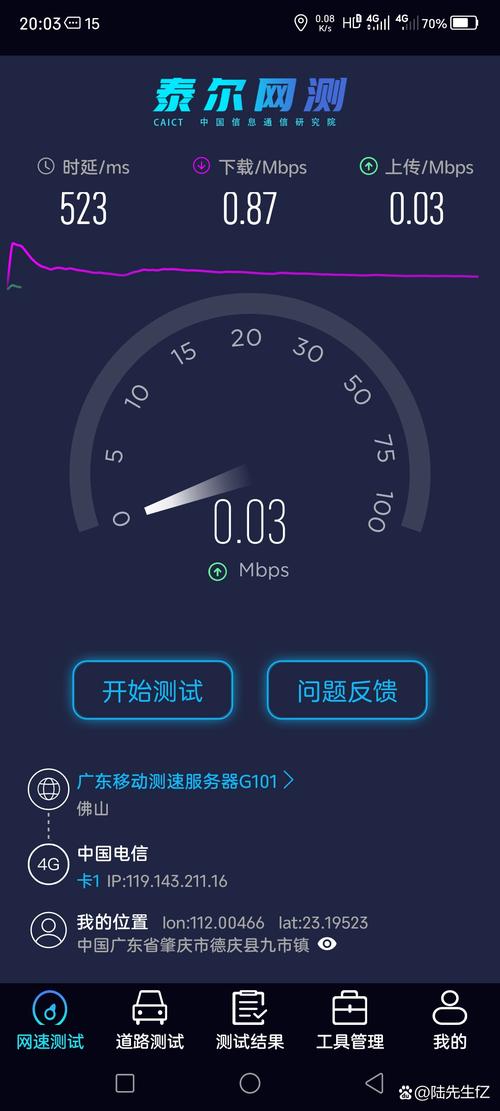
(图片来源网络,侵删)
为什么需要检查WiFi互联网质量?
想象一下,你的互联网连接是一条高速公路,WiFi信号是你家到高速公路的“最后一公里”。
- 速度快(带宽):相当于高速公路的车道数量,车道越多,能同时通过的车辆(数据)就越多。
- 延迟低(Ping值):相当于从你家上高速到收费站再回来的时间,时间越短,响应越快。
- 稳定(抖动、丢包):相当于高速公路是否平坦,有没有坑洼或者临时管制,路越稳,行车越顺畅。
如果只关注速度,而忽略稳定性和延迟,你可能会遇到:看视频频繁卡顿、玩游戏时角色瞬移、视频会议时声音和画面不同步等问题。
应该关注哪些关键指标?
当你进行测试时,不要只盯着一个“下载速度”的数字,以下四个指标才是关键:
下载速度
- 是什么:从互联网下载数据到你的设备的速度,比如下载文件、观看在线视频、加载网页图片等。
- 为什么重要:这是最直观的指标,决定了你消费内容的体验,4K视频需要至少25Mbps,而流畅的在线游戏可能只需要10-15Mbps。
- 单位:Mbps (兆比特每秒),注意是 "b" (bit) 不是 "B" (Byte),1 Byte = 8 bits。
上传速度
- 是什么:从你的设备上传数据到互联网的速度,比如发布视频、发送邮件附件、视频会议时发送你的画面和声音。
- 为什么重要创作者、远程办公和在线游戏玩家至关重要,很多人会忽略它,但上传速度不足会严重影响双向沟通体验。
- 单位:同样是 Mbps。
延迟 / Ping值
- 是什么:数据从你的设备发送到服务器,再返回所需的时间,单位是毫秒。
- 为什么重要:
- 低于 20ms:极佳,适合专业电竞。
- 20ms - 50ms:很好,适合大多数在线游戏和实时应用。
- 50ms - 100ms:一般,可能会有轻微的延迟感,但仍可接受。
- 高于 150ms:较差,会明显感觉到延迟,不适合对实时性要求高的应用。
抖动 / 丢包
- 是什么:
- 抖动:延迟的稳定性,如果Ping值在20ms和100ms之间剧烈波动,就是高抖动,这好比开车时,有时开得快,有时开得慢,非常颠簸。
- 丢包:数据包在传输过程中丢失了,好比快递包裹在路上丢了,收件方就收不到完整信息。
- 为什么重要:这两个是导致卡顿、掉线、画面模糊的罪魁祸首,一个高延迟但稳定的连接,可能比一个低延迟但抖动严重的连接体验更好,很多基础测速工具不显示这两个指标,需要更专业的工具。
如何进行WiFi质量检查?(分步指南)
第1步:准备工作
- 位置选择:在你最常使用WiFi设备的地方进行测试(比如沙发、书桌),不要在路由器旁边测,那不代表你日常使用的真实情况。
- 设备准备:
- 关闭所有其他设备和应用:确保没有其他人在下载、看视频或玩游戏,这能保证测出的是你独占的带宽。
- 使用有线连接(黄金标准):如果你的电脑可以网线直连路由器,请先进行一次有线测试,这能帮你区分问题是出在“宽带线路”上,还是“WiFi信号”上。
- 更新设备驱动和固件:确保你的电脑网卡和路由器固件都是最新版本。
第2步:使用测速工具
推荐工具(从易到难):
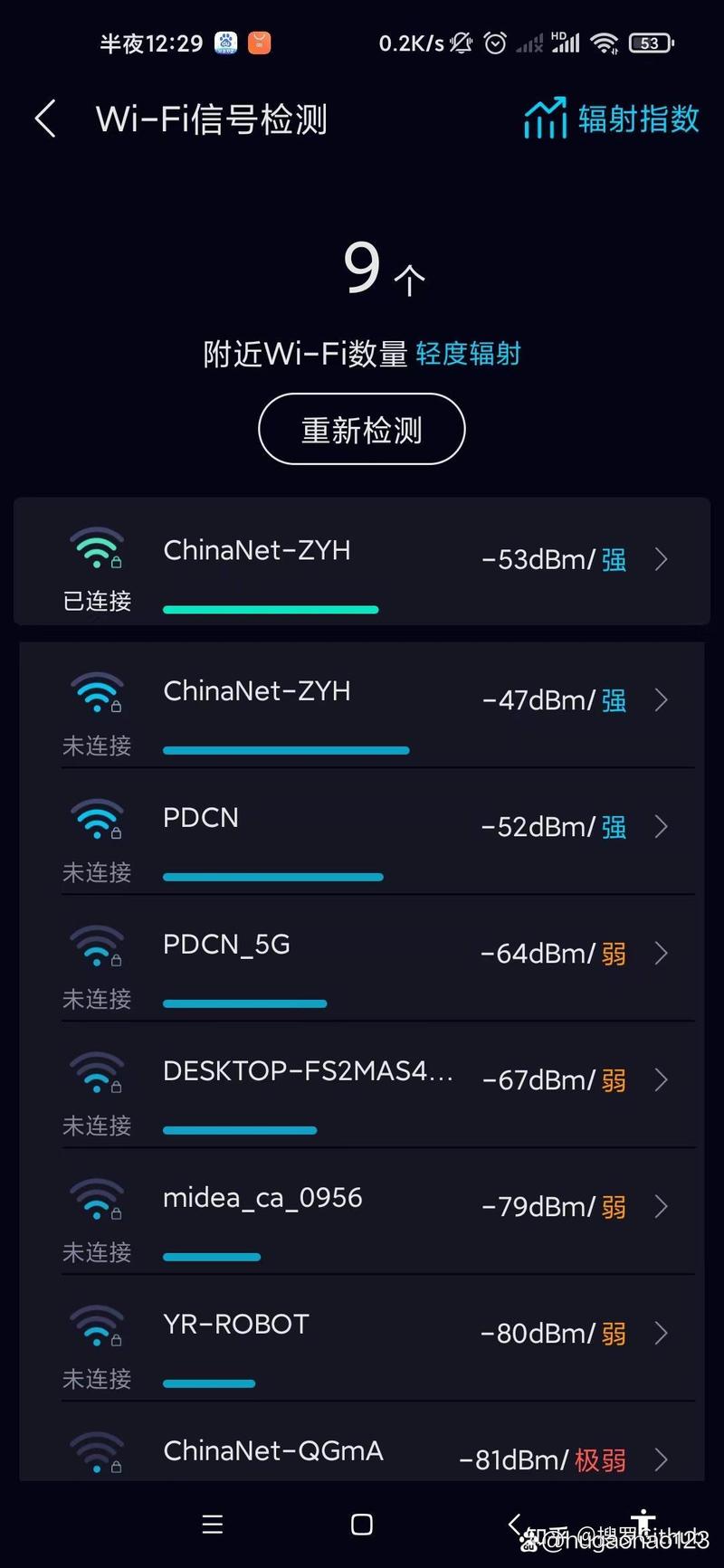
(图片来源网络,侵删)
-
简单快速测速(看速度和Ping)
- Speedtest by Ookla:全球最知名的测速网站/App,数据量大,服务器多,非常方便,可以快速得到下载、上传、Ping值。
- Fast.com:由Netflix推出,界面极简,只专注于下载速度,非常适合用来检查是否被运营商“限速”。
-
更专业的测试(看抖动和丢包)
- Cloudflare Speed Test:比Speedtest更关注基础性能,测试过程更像一次真实的网页加载体验。
- PingPlotter:Windows/Mac上的专业工具(付费,但有免费版),它可以持续追踪到某个服务器的路径,并详细显示每一跳的延迟、丢包情况,对于诊断网络问题非常有帮助。
-
游戏玩家专用
- Lagometer:很多游戏(如《英雄联盟》)内置的延迟监控工具。
- Steam网络测试:在Steam设置中,可以测试到不同服务器的延迟和丢包情况。
第3步:执行测试并分析
- 多次测试:在同一个位置,连续测试3-5次,取平均值,这样可以排除网络瞬时波动的影响。
- 对比结果:
- 有线 vs WiFi:如果WiFi速度远低于有线,说明问题出在WiFi环境(信号干扰、距离等)。
- WiFi vs 套餐标称:如果WiFi速度远低于你办理的宽带套餐(如500M宽带),说明可能存在运营商问题或路由器性能瓶颈。
- 关注Ping和抖动:玩游戏或开会时,打开PingPlotter等工具,让它后台运行,观察延迟和丢包率是否在正常范围内。
如何根据结果优化你的WiFi网络?
如果测试结果不理想,可以尝试以下步骤来优化:
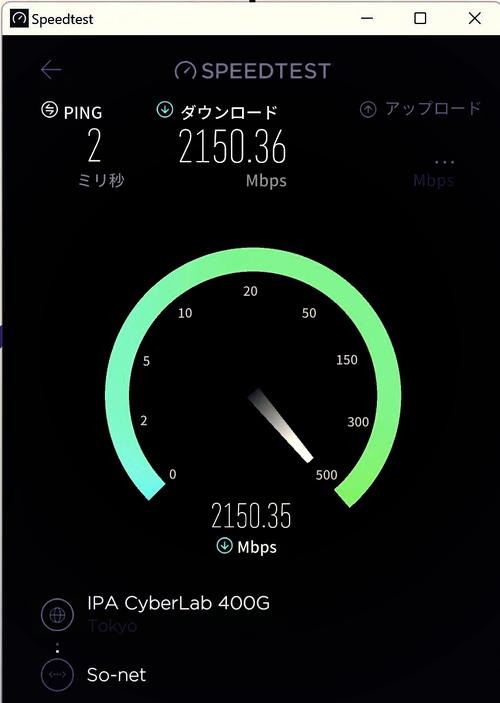
(图片来源网络,侵删)
速度慢,但Ping值正常
- 问题:通常是带宽不足或路由器处理能力不够。
- 解决方案:
- 靠近路由器:减少距离和障碍物。
- 更换WiFi信道:使用手机App(如 WiFi Analyzer)查看周围WiFi信道情况,切换到不那么拥挤的信道(特别是2.4GHz频段)。
- 升级路由器:如果家里设备多(超过10个),且都是高速率设备(手机、电脑、电视、智能家居等),老旧路由器可能成为瓶颈,考虑购买支持 Wi-Fi 6 (802.11ax) 的路由器。
- 启用双频/三频:让设备优先连接干扰更少的5GHz或6GHz频段。
Ping值高,且不稳定(抖动大、丢包)
- 问题:这是最让人头疼的问题,通常由网络拥堵或线路质量引起。
- 解决方案:
- 排查源头:进行有线连接测试,如果Ping依然高,问题很可能出在运营商的线路上,直接联系客服报修。
- 减少干扰:关闭或远离微波炉、蓝牙设备、无线电话等会产生2.4GHz干扰的电器。
- 更新固件:登录路由器管理后台,检查并更新固件。
- 重置路由器:有时候简单的重启或恢复出厂设置就能解决临时性软件故障。
- 联系ISP:如果确认是运营商问题,要求他们检查线路质量。
信号覆盖差,只在某些地方卡顿
- 问题:WiFi信号穿墙能力弱,或者路由器位置不佳。
- 解决方案:
- 调整路由器位置:尽量放在房屋的中心位置,开阔地带,远离地面和角落。
- 使用Mesh WiFi系统:对于大户型或多层住宅,这是最佳解决方案,由一个主路由和几个子节点组成,无缝漫游,覆盖无死角。
- 使用WiFi放大器/电力猫:经济实惠的补充方案,但效果通常不如Mesh系统。
检查WiFi互联网质量是一个系统性的过程:
- 明确目标:你用它来做什么?(看剧、游戏、办公?)
- 科学测试:在真实场景下,用专业工具多次测试,关注速度、延迟、抖动、丢包四个核心指标。
- 精准定位:通过有线测试,区分是“宽带问题”还是“WiFi问题”。
- 对症下药:根据问题类型,从位置、信道、设备、套餐等方面进行优化。
通过这套方法,你就能清晰地了解自己的网络状况,并有效解决大部分连接问题。


