iPad不能连接互联网?别慌!8大终极解决方案+程序员级排查思路,一键搞定!
Meta描述(用于百度搜索结果展示):
iPad连不上WiFi/数据流量?网页打不开、App加载失败?本文作为程序员兼高级内容策划,为你提供从新手到专家的全方位排查指南,涵盖WiFi设置、路由器问题、网络重置等8大终极解决方案,助你快速恢复iPad网络,畅享互联!
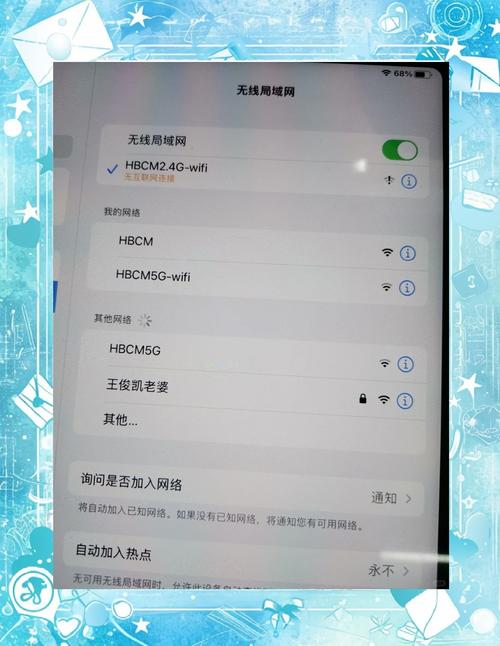
引言:当iPad“失联”,世界仿佛静止了
“我的iPad突然连不上网了!” “为什么别人的iPad都好好的,我的iPad就显示‘无法加入网络’?” “iPad连上WiFi了,但就是上不了网,这是什么情况?”
如果你正被这些问题困扰,别着急,你不是一个人,作为一款集娱乐、工作、学习于一体的核心设备,iPad一旦失去网络连接,体验会大打折扣,作为一名深耕IT领域多年的程序员和内容策划,我深知网络问题的复杂性和用户的焦虑感。
我将为你呈现一篇保姆级、程序员级的iPad网络连接问题终极排查指南,无论你是技术小白还是略懂一二,都能在这里找到适合你的解决方案,让我们开始这场“iPad网络寻回之旅”吧!
第一部分:基础排查(新手必看,90%的问题在这里解决)
在动用“高级武器”之前,我们首先要进行最基础、最有效的“望闻问切”。
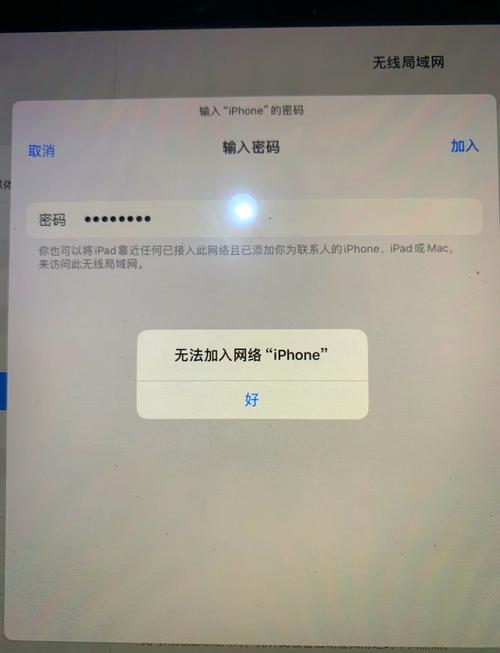
解决方案一:重启大法,永不过时
这是解决一切电子设备“疑难杂症”的万能钥匙,没有之一。
-
操作步骤:
- 重启iPad: 长按iPad侧边(或顶部)的“电源”按钮,直到出现“滑动关机”的提示,滑动关机后,等待30秒,再长按“电源”按钮直到看到苹果标志。
- 重启路由器: 拔掉路由器的电源插头,等待至少1分钟(让路由器内部电容完全放电),然后重新插上电源,耐心等待2-3分钟,待所有指示灯稳定后,再尝试连接。
-
为什么有效? 重启可以清除系统临时缓存、重置网络适配器状态、修复临时的软件冲突,对于大部分偶发性的网络失联问题,重启成功率高达90%。
解决方案二:检查“信号”与“身份”
问题出在最容易被忽略的细节上。
- 检查路由器: 确保你的路由器正在正常工作(指示灯闪烁正常),可以尝试用手机或其他设备连接该WiFi,看是否能正常上网,如果其他设备也连不上,那问题出在路由器或宽带本身,请联系你的网络服务商。
- 检查iPad飞行模式: 从屏幕右上角下滑打开“控制中心”,确保“飞行模式”图标是灰色的(未开启),如果开启,请点击关闭。
- 检查WiFi密码: 确保你输入的WiFi密码完全正确,注意大小写和特殊符号,可以尝试点击“忘记此网络”,然后重新输入密码连接。
第二部分:进阶排查(如果基础方法无效,试试这些)
如果基础排查后问题依旧,说明我们需要更深入地介入了。
解决方案三:iPad网络设置“软重置”
这个方法比重启更彻底,它会重置iPad的网络配置,但不会删除你的个人数据。
-
操作步骤:
- 进入 “设置” > “通用” > “传输或还原iPad”。
- 点击 “还原”。
- 选择 “还原网络设置”。
- 系统会提示你输入锁屏密码,输入后确认。
- iPad将自动重启。注意: 此操作会清除所有已保存的WiFi密码、蜂窝网络设置和VPN配置,你需要重新连接WiFi。
-
适用场景: 当iPad连接WiFi后,无法获取IP地址、DNS解析失败或网络状态不稳定时,这个方法非常有效。
解决方案四:DNS服务器“换个脑子”
DNS(域名系统)就像互联网的“电话本”,负责将网址(如www.baidu.com)翻译成IP地址,默认的DNS服务器会出现解析故障。
-
操作步骤:
- 进入 “设置” > “Wi-Fi”。
- 点击你当前连接的WiFi网络名称右侧的 “i” 图标。
- 在“DNS”一栏,选择 “手动”。
- 将服务器地址修改为以下公共DNS之一:
- Google DNS:
8.8.8和8.4.4 - Cloudflare DNS:
1.1.1和0.0.1
- Google DNS:
- 点击左上角的“Wi-Fi”返回,然后重新连接网络测试。
-
为什么有效? 公共DNS服务器通常更稳定、响应更快,能有效解决因ISP(网络服务商)DNS服务器故障导致的“能连网但打不开网页”的问题。
解决方案五:让iPad“忘记”再“重新认识”你的路由器
这个方法可以清除与特定路由器相关的所有缓存和配置错误。
- 操作步骤:
- 进入 “设置” > “Wi-Fi”。
- 点击你当前连接的WiFi网络名称右侧的 “i” 图标。
- 选择 “忘记此网络”,并确认。
- 回到Wi-Fi列表,重新搜索并连接你的WiFi网络,输入密码。
第三部分:程序员级深度排查(针对疑难杂症)
如果以上方法都失败了,那问题可能比较“深”,作为程序员,我们需要像侦探一样,一步步抽丝剥茧。
解决方案六:隔离测试,定位问题根源
这是程序员解决硬件兼容性问题的经典思路。
- 操作步骤:
- 创建一个新的WiFi网络: 登录你的路由器管理后台(通常是192.168.1.1或192.168.0.1),创建一个全新的、简单的WiFi名称(如
Test_Network),并设置一个简单的密码。 - 用iPad连接新网络: 让你的iPad尝试连接这个新的WiFi。
- 判断结果:
- 如果能连上: 说明问题出在你原来的WiFi名称或路由器的高级设置上(如信道、频段、MAC地址过滤等),可以尝试修改路由器的信道(从自动切换到1、6、11等)、关闭MAC地址过滤等。
- 如果还是不能连: 那么问题极大概率出在iPad本身或路由器的底层固件上。
- 创建一个新的WiFi网络: 登录你的路由器管理后台(通常是192.168.1.1或192.168.0.1),创建一个全新的、简单的WiFi名称(如
解决方案七:路由器固件“回炉重造”
路由器固件(Firmware)是路由器的操作系统,偶尔会出现Bug。
-
操作步骤:
- 访问你的路由器品牌官网(如TP-Link, Huawei, ASUS等)。
- 根据你的路由器型号,查找最新的固件版本。
- 重要: 在升级前,务必备份你的路由器配置。
- 按照官网指引,将固件文件上传到路由器进行升级。
- 升级完成后,路由器会自动重启,你可能需要重新配置一次网络。
-
警告: 固件升级有风险,请确保操作稳定,不要中断。
解决方案八:终极“大法”——恢复iPad系统
这是最后的手段,相当于给iPad做一次“系统重装”,可以解决由系统深层次错误或软件冲突导致的所有问题。
-
操作步骤:
- 在电脑上下载并安装最新版的 iTunes(Windows) 或 访达(Finder,macOS Catalina及以上版本)。
- 使用数据线将iPad连接到电脑。
- 打开iTunes/访达,选中你的iPad。
- 在“页面,按住键盘上的 “Shift”键(Windows) 或 “Option”键(Mac),同时点击 “恢复” 按钮。
- 在弹出的窗口中,选择一个完整的iPad系统固件(.ipsw)文件(你可以在官网下载对应型号的最新版固件)。
- 电脑会开始为iPad刷机,整个过程请保持连接,不要断开。
-
注意: 此操作会彻底清除iPad上的所有数据,使其恢复到出厂设置,请务必提前通过iCloud或电脑备份你的重要数据!
第四部分:特殊情况分析
只能连某个特定WiFi,其他WiFi都连不上?
- 问题分析: 这通常不是iPad的硬件问题,而是与特定路由器的兼容性问题。
- 解决思路: 重点参考 解决方案六(隔离测试) 和 解决方案七(路由器固件升级),可以尝试在路由器上开启或关闭WMM功能、调整频段(2.4GHz/5GHz)等。
iPad显示“无蜂窝网络服务”或无法使用数据流量?
- 问题分析: 问题出在SIM卡或运营商设置上。
- 解决思路:
- 重启iPad。
- 检查 “设置” > “蜂窝网络” > “蜂窝数据选项” > “蜂窝数据网络” 中的APN设置是否正确(可咨询运营商)。
- 尝试 “设置” > “通用” > “关于本机”,如果看到“更新运营商设置”,请点击更新。
- 尝试重新插拔SIM卡。
- 联系你的运营商,确认SIM卡是否欠费或被停用。
总结与行动号召
iPad不能连接互联网,看似是一个小问题,实则涉及软件、硬件、网络协议等多个层面,希望这篇从基础到程序员级的全方位指南,能像你的专属技术顾问一样,帮你一步步定位并解决问题。
行动建议:
- 从第一部分开始,按顺序尝试。 大部分问题在前三步就能解决。
- 操作前,请务必阅读注意事项,特别是还原网络设置和恢复系统前,做好数据备份。
- 如果所有方法都试过了,问题依旧,那么很可能是iPad的硬件故障(如Wi-Fi模块损坏),最明智的选择是 联系Apple官方技术支持 或前往 Apple Store授权服务提供商 进行专业检测。
如果你觉得这篇文章对你有帮助,别忘了点赞、收藏,并分享给身边有需要的朋友!你的支持,是我们持续创作优质内容的最大动力!


