- 允许网站运行脚本或插件(如 Flash、Java、ActiveX)。
- 在浏览器中保存登录凭据。
- 让浏览器不将该网站标记为“不安全”。
- 在企业或公司网络中,通过策略允许访问特定网站。
下面我将根据不同的浏览器和操作系统,分情况说明如何操作。
在浏览器中信任网站(允许脚本、插件、保存密码)
这是最常见的情况,主要针对Google Chrome、Microsoft Edge、Mozilla Firefox 和 Safari。
对于 Google Chrome / Microsoft Edge
Chrome 和 Edge 的设置逻辑非常相似,因为它们都基于 Chromium 内核。
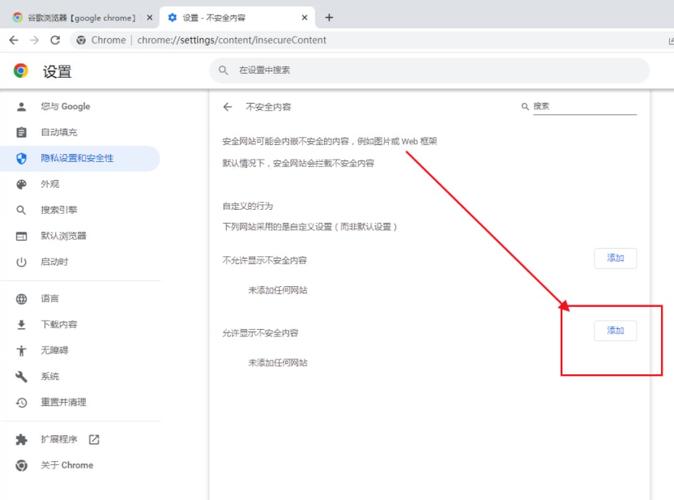
允许不安全的内容(混合内容)
如果一个 HTTPS 网站页面上包含了不安全的 HTTP 元素(如图片、脚本),浏览器会阻止它们加载,导致页面显示不完整,你可以让 Chrome/Edge 信任这个网站并加载所有内容。

- 步骤:
- 打开该网站。
- 在地址栏左侧,你会看到一个带锁的图标或一个感叹号图标。
- 点击该图标。
- 在弹出的菜单中,找到 “网站设置” (Site settings) 或点击 “不安全” (Not secure) 链接。
- 向下滚动找到 “不安全的内容” (Insecure content) 选项。
- 将其设置为 “允许” (Allow)。
保存密码和自动填充
现代浏览器默认就会在登录时询问是否保存密码,如果你之前拒绝了,可以手动开启。
- 步骤:
- 同样点击地址栏的锁图标。
- 选择 “密码” (Passwords)。
- 确保开关是打开状态,如果之前拒绝了保存,可以点击旁边的三个点,选择 “清除” (Clear) 并重新登录一次。
管理网站权限(如通知、位置、摄像头)
这也可以算是一种“信任”行为,即允许网站访问你的某些设备功能。
- 步骤:
- 进入 设置 (Settings) > 隐私、搜索和服务 (Privacy, search, and service)。
- 点击 “网站设置” (Site settings)。
- 在这里你可以管理通知、位置、摄像头、麦克风等权限,你可以为特定网站设置“允许”。
对于 Mozilla Firefox
Firefox 的设置更侧重于保护用户,但也提供了信任选项。
允许混合内容
- 步骤:
- 打开网站,点击地址栏左侧的锁图标。
- 点击 “连接安全” (Connection is secure)。
- 在新页面中,找到 “不安全的内容” (Insecure content) 部分。
- 选择 “显示所有不安全的内容” (Display all insecure content)。
保存登录信息
Firefox 也会在登录时提示保存,如果需要手动管理:
- 步骤:
- 进入 设置 (Settings) > 隐私与安全 (Privacy & Security)。
- 在 “登录信息” (Logins and Passwords) 部分,点击 “保存的登录信息” (Saved Logins)。
- 在这里你可以查看、添加或删除已保存的网站登录信息。
对于 Apple Safari (macOS / iOS)
允许不安全内容
-
步骤 (macOS):
- 打开 Safari 浏览器 > 设置 (Safari > Preferences)。
- 进入 “网站” (Websites) 标签页。
- 在左侧栏选择 (Content)。
- 在右侧,勾选 “在安全页面中显示不安全内容” (Display Insecure Content on Secure Pages)。
-
步骤 (iOS):
- 进入 “设置” > Safari。
- 向下滚动,找到 “隐私与安全性”。
- 打开 “Web 内容” 下的 “不安全网站” 开关。
自动填充和密码
Safari 默认也会提示保存密码,你可以在 设置 > Safari > 自动填充 中管理。
在企业或公司环境中信任网站(通过组策略)
如果你在公司电脑上,某些网站被防火墙或安全软件阻止,这通常不是浏览器设置的问题,而是公司 IT 策略导致的,你需要联系公司的 IT 部门,将网站添加到允许列表中。
- 对于 Windows 企业版: IT 管理员可能会通过 组策略编辑器 来设置“受信任的站点”列表。
- IT 人员可以运行
gpedit.msc,在计算机配置 -> Windows 设置 -> 安全设置 -> 受信任的站点中添加网址。
- IT 人员可以运行
- 对于使用防病毒软件或上网行为管理软件的公司: IT 人员需要在软件的后台管理界面中将该网站加入白名单。
个人用户无法自行修改此设置。
下载文件时将网站添加到“受信任的发送者”列表
当你从某些网站下载文件时,浏览器或杀毒软件可能会警告文件不安全,如果你确定该网站是可信的,可以将其添加到信任列表中,以避免未来的警告。
-
在 Google Chrome / Microsoft Edge 中:
- 下载文件时,如果被阻止,点击下载栏旁边的三个点。
- 选择 “保持” (Keep) 或 “始终打开此类文件” (Always open files of this type)。
- 对于网站本身,没有直接的“受信任发送者”列表,但通过允许下载特定类型的文件,可以达到类似效果。
-
在 Windows 安全中心中:
- 打开 设置 > 更新和安全 > Windows 安全中心。
- 点击 “应用和浏览器控制”。
- 在 “检查应用程序和文件” 部分,你可以设置防护级别,将级别调低会增加风险,但可以减少误报,更推荐的做法是直接信任你下载的特定文件。
在防病毒软件中信任网站
如果你安装了第三方杀毒软件(如 360、火绒、卡巴斯基、诺顿等),它们也可能拦截网站,你需要在软件的设置中找到“信任网站”、“白名单”或“排除项”功能,然后将网址添加进去。
- 一般路径: 打开你的杀毒软件 > 找到设置/防护中心 > 找到网页防护/网络防护 > 添加到白名单。
总结与重要提醒
| 你的目标 | 操作平台 | 主要方法 |
|---|---|---|
| 允许加载不安全的图片/脚本 | Chrome, Edge, Firefox, Safari | 在浏览器地址栏点击图标,找到“不安全的内容”并设置为“允许”。 |
| 保存登录密码 | 所有主流浏览器 | 浏览器通常会自动提示,也可在设置中手动开启“密码保存”功能。 |
| 绕过公司网络限制 | 公司电脑 | 联系公司 IT 部门,个人无法修改。 |
| 避免下载文件被误报 | Windows/杀毒软件 | 在杀毒软件中将网站或文件添加到“信任列表”或“排除项”。 |
⚠️ 重要安全提醒:
- 只信任你完全信任的网站:将不安全的网站设为信任可能会让你的电脑感染病毒、泄露个人信息或被黑客攻击。
- 注意网址:确保你输入的网址是正确的,不要被钓鱼网站欺骗。
www.yourbank.com和www.yourbank.secure-login.com是完全不同的。 - 保持软件更新:无论是浏览器还是杀毒软件,保持最新版本是安全上网的基础。
- HTTPS 是基础:现代安全的网站都应使用
https://协议,地址栏有锁图标,如果是一个要求你输入密码或重要信息的网站却只有http://,请务必警惕。


