在哪里设置处理器?
- 打开 VirtualBox,选择你想要配置的虚拟机。
- 点击 “设置” 按钮。
- 在设置窗口中,切换到 “系统” 选项卡。
- 在左侧菜单中,选择 “处理器”。
关键设置项详解
在“处理器”页面,你会看到以下几个核心设置:
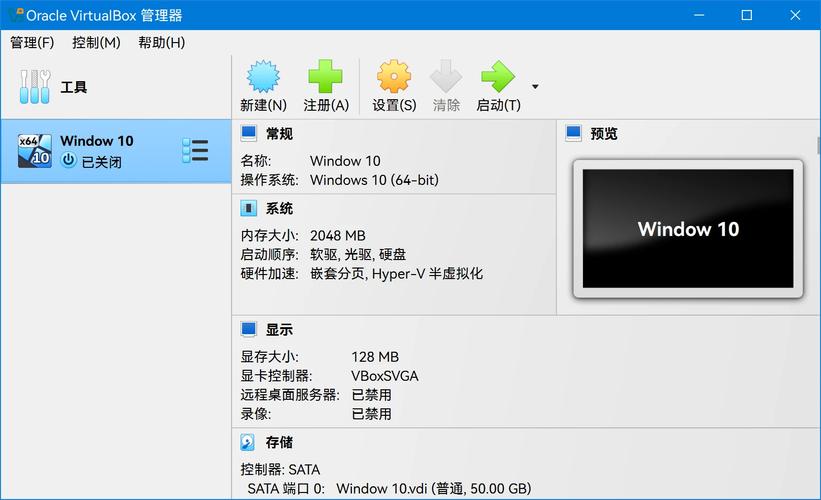
(图片来源网络,侵删)
处理器
- 作用:这个滑块决定了分配给虚拟机的虚拟 CPU 核心数量,如果你的物理 CPU 有 8 个核心,你可以将此值设置为 1 到 8 之间的任意数字。
- 如何设置:拖动滑块或直接在输入框中输入数字。
- 最佳实践:
- 不要设置为物理 CPU 的最大值:为你的主机操作系统保留至少 2-4 个核心,否则你的主机系统会变得非常卡顿,影响日常使用。
- 根据虚拟机用途分配:
- 轻度使用(如上网、办公):分配 1-2 个核心即可。
- 中度使用(如编程、轻度游戏):分配 2-4 个核心。
- 重度使用(如运行大型软件、游戏服务器、编译代码):可以分配 4 或更多 个核心,但务必为主机留足资源。
执行引擎
这是一个非常重要的性能优化选项,它定义了虚拟机如何与你的物理 CPU 交互。
- 作用:选择虚拟机指令的执行方式。
- 如何设置:下拉菜单中有几个选项:
- 软件:最慢的选项,所有指令都由 VirtualBox 软件模拟,仅在不支持其他选项的旧系统上使用。
- KVM (Kernel-based Virtual Machine):强烈推荐在 Linux 主机上使用,如果你的 Linux 内核支持 KVM(现代 Linux 发行版基本都支持),这会提供接近原生的性能,它利用了 Linux 内核的虚拟化技术。
- AMD-V / Intel VT-x:强烈推荐在 Windows/macOS 主机上使用,这是 CPU 硬件提供的虚拟化技术支持,性能远优于纯软件模拟,如果可用,请务必选择此项。
- 默认:VirtualBox 会自动为你选择最佳选项(通常是 KVM 或 AMD-V/Intel VT-x)。对于大多数用户来说,保持“默认”是最好的选择,除非你明确知道自己在做什么。
PAE/NX
- PAE (Physical Address Extension):物理地址扩展,它允许 32 位操作系统使用超过 4GB 的物理内存。
- NX (No-Execute):数据执行保护,这是一种安全功能,可以防止某些类型的恶意代码执行。
- 如何设置:通常有两个选项:“启用”和“禁用”。
- 最佳实践:
- 保持“启用”,对于现代操作系统和安全来说,启用 PAE/NX 是标准且安全的做法。
- 只有在安装一些非常老旧的、不支持 PAE 的 32 位操作系统(如 Windows XP SP2 之前版本)时,才需要考虑临时禁用它。
启用嵌套虚拟化
这是一个高级选项,但对于特定场景非常有用。
- 作用:允许你在虚拟机内部再运行一层虚拟化软件,你在 VirtualBox 里装了一个 Linux 虚拟机,然后想在这个 Linux 虚拟机里再运行 KVM 或 Docker。
- 如何设置:勾选“启用嵌套虚拟化”复选框。
- 最佳实践:
- 默认是禁用的,因为它会带来轻微的性能开销。
- 只有当你确实需要在虚拟机里运行虚拟化技术时,才启用它,启用后,你可能还需要在虚拟机内部进行额外配置(在 Linux 客户机中加载
kvm_intel或kvm_amd模块)。
设置建议与最佳实践
日常办公/上网虚拟机(如 Windows 10 虚机)
- 处理器:分配 2 个核心。
- 执行引擎:保持 默认。
- PAE/NX:保持 启用。
- 嵌套虚拟化:保持 禁用。
开发/测试虚拟机(如 Ubuntu 虚机)
- 处理器:分配 2-4 个核心。
- 执行引擎:保持 默认。
- PAE/NX:保持 启用。
- 嵌套虚拟化:如果你需要在里面用 Docker,可以启用。
游戏或高性能应用虚拟机
- 处理器:分配 4 或更多 个核心(但请为主机留至少 2-4 个)。
- 执行引擎:保持 默认。
- PAE/NX:保持 启用。
- 嵌套虚拟化:保持 禁用。
常见问题与故障排除
问题:虚拟机运行非常慢,CPU 占用率很高。
- 原因1:分配给虚拟机的 CPU 核心过多,导致主机系统资源不足。
- 解决方案:减少分配给虚拟机的“处理器”数量。
- 原因2:CPU 虚拟化技术未开启。
- 解决方案:
- 进入你电脑的 BIOS/UEFI 设置。
- 找到类似 "Intel VT-x", "AMD-V", "SVM Mode", 或 "Virtualization Technology" 的选项。
- 将其设置为 "Enabled"。
- 保存设置并重启电脑,BIOS 中开启后,VirtualBox 的执行引擎才能使用硬件加速。
问题:无法启动虚拟机,提示“VT-x/AMD-V 硬件加速已被启用,但与此 hypervisor 不兼容”。
- 原因:你的电脑上可能已经运行了另一个虚拟机软件(如 VMware、Hyper-V),它们占用了硬件虚拟化功能,导致 VirtualBox 无法使用。
- 解决方案:
- 关闭所有其他虚拟机软件。
- 如果你使用的是 Windows,检查 Hyper-V 是否开启,可以在“控制面板” -> “程序” -> “启用或关闭 Windows 功能”中取消勾选“Hyper-V”。
- 重启电脑后再尝试启动 VirtualBox 虚拟机。
- 核心是“处理器”数量:根据用途分配,为主机留足资源。
- 性能关键在“执行引擎”:保持“默认”即可,让 VirtualBox 自动选择最优的硬件加速方案。
- 安全靠“PAE/NX”:保持启用。
- 高级功能“嵌套虚拟化”:按需启用。
- 遇到性能问题,先检查 BIOS 里的虚拟化开关是否已开启。
希望这份详细的指南能帮助你完美配置 VirtualBox 的处理器设置!

(图片来源网络,侵删)


