下面为您详细介绍TP-Link路由器的设置网站地址、登录方法、常见问题以及设置步骤。
(图片来源网络,侵删)
核心信息:TP-Link路由器设置网站地址
TP-Link路由器的管理页面地址主要有以下几种,请按顺序尝试:
-
最常用地址(新版本):
http://tplinkwifi.nethttps://tplinkwifi.net(推荐使用带https的,更安全)
-
传统地址(旧版本或部分型号):
http://192.168.1.1http://192.168.0.1
-
通过TP-Link Tether APP(手机设置):
 (图片来源网络,侵删)
- 在手机应用商店搜索并下载 “TP-Link Tether” APP,这是目前最简单、最推荐的手机设置方式。
如何登录到TP-Link设置网站(电脑端)
以下是详细的登录步骤,适用于任何一台连接到该路由器网络的电脑(有线或无线均可)。
步骤 1:连接到路由器网络
- 有线连接: 用网线将电脑连接到TP-Link路由器的 LAN口(通常有多个,颜色与WAN口不同)。
- 无线连接: 在电脑的Wi-Fi列表中,连接到您的TP-Link路由器默认的Wi-Fi名称(通常在路由器底部的标签上可以找到,
TP-Link_XXXX),注意,这是未加密或密码为空的初始网络。
步骤 2:打开浏览器并输入地址
- 打开您常用的浏览器(如 Chrome, Firefox, Edge, Safari 等)。
- 在浏览器的地址栏中,输入上面提到的地址之一,
tplinkwifi.net,然后按 回车键。
步骤 3:输入登录密码
-
如果输入地址后无法打开,可能会弹出登录界面。
-
在登录界面,您需要输入 管理员密码。
- 如果是新路由器: 默认的管理员密码通常印在路由器底部的标签上,与Wi-Fi名称、密码放在一起,请务必使用这个初始密码。
- 如果已经修改过密码: 请输入您自己设置的管理员密码。
- 如果忘记了密码: 这是最常见的问题,解决方案请参考下面的【常见问题与解决方案】部分。
-
输入密码后,点击 “登录”。
登录成功后,您就会进入TP-Link路由器的设置界面,在这里您可以进行所有配置,如修改Wi-Fi名称/密码、设置上网方式、查看连接设备、进行家长控制等。
常见问题与解决方案 (FAQ)
问题1:在浏览器中输入 tplinkwifi.net 或 168.1.1 后,打不开页面,该怎么办?
这是最常见的问题,通常由以下几个原因导致:
-
浏览器问题:
- 解决方案: 尝试清除浏览器缓存和Cookie,或者换一个浏览器(如Chrome)再试。
-
IP地址冲突:
- 原因: 您的电脑可能设置了静态IP,与路由器的管理IP冲突。
- 解决方案:
- Windows系统: 进入“控制面板” -> “网络和 Internet” -> “网络和共享中心” -> 点击您正在使用的网络(如“以太网”或“WLAN”) -> “属性” -> 双击 “Internet 协议版本 4 (TCP/IPv4)” -> 选择“自动获得IP地址”和“自动获得DNS服务器地址” -> 确定。
- macOS系统: “系统偏好设置” -> “网络” -> 选择您的连接 -> “高级” -> “TCP/IP” -> 将“配置IPv4”设置为“使用DHCP”。
-
路由器与电脑连接问题:
- 原因: 网线没插好,或者连接到了错误的端口(连接到了WAN口)。
- 解决方案: 确保网线连接到路由器的 LAN口(通常标有 1, 2, 3, 4),如果是无线连接,确保您连接的是正确的Wi-Fi信号。
-
路由器未正常工作:
- 原因: 路由器未通电或故障。
- 解决方案: 检查路由器电源指示灯是否正常亮起。
-
输入了错误的地址:
- 解决方案: 确保地址栏输入正确,没有多余的空格或字符,可以尝试复制粘贴
http://tplinkwifi.net。
- 解决方案: 确保地址栏输入正确,没有多余的空格或字符,可以尝试复制粘贴
问题2:忘记了路由器的管理员密码,无法登录怎么办?
如果忘记了自己修改后的管理员密码,可以通过以下方法重置:
-
恢复出厂设置(最有效的方法):
- 操作: 在路由器通电的情况下,用牙针或细长物体长按路由器背面的 “Reset”(重置)按钮约 8-10秒,直到所有指示灯闪烁一下后松手。
- 后果: 路由器会恢复到刚出厂的状态,您之前设置的所有Wi-Fi名称、密码、上网账号等都将被清空,之后您需要使用路由器底部标签上的初始管理员密码重新登录并进行设置。
-
查找密码(如果路由器支持):
少数新型号的路由器在忘记密码后,登录页面可能会提供一个“查找密码”或“使用手机号登录”的选项,按照提示操作即可,但这不适用于所有型号。
问题3:登录后,上网设置向导怎么选?
登录后,路由器通常会自动检测您的上网方式,并提供向导,常见的有以下几种:
- 动态IP(DHCP): 这是最常见的家庭上网方式,如果您家是宽带直接插入光猫,或者光猫已经拨号成功,请选择此项,路由器会自动从运营商服务器获取IP地址。
- 静态IP: 如果您的运营商给您提供了固定的IP地址、子网掩码、网关和DNS,您需要选择此项并手动填入这些信息,通常用于企业或特殊网络环境。
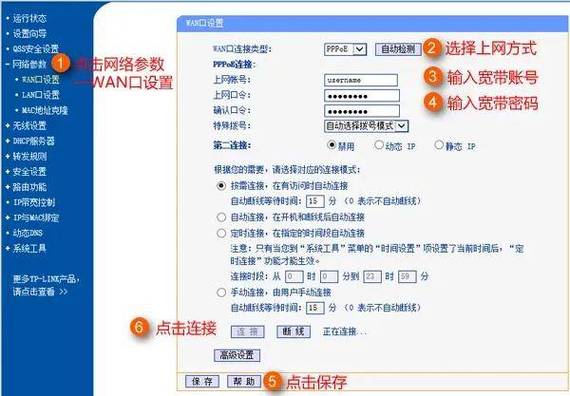
- PPPoE: 这是大多数家庭宽带用户需要选择的选项,如果您有宽带账号和密码(通常是运营商提供的),请选择此项,然后在弹出的页面中填入您的“上网账号”和“上网密码”。
TP-Link路由器基本设置示例(以修改Wi-Fi为例)
登录管理页面后,您可以进行各种设置,以下是最常用的修改Wi-Fi名称和密码的步骤:
- 登录到TP-Link管理页面。
- 在左侧菜单栏中,找到并点击 “无线设置” 或 “Wi-Fi设置”。
- 您会看到 4GHz 和 5GHz 两个频段的设置(如果是双频路由器)。
- 4GHz: 速率较慢,但穿墙能力强,覆盖范围广。
- 5GHz: 速率快,干扰少,但穿墙能力弱。
- 点击您想修改的频段(2.4GHz频段设置”)。
- 在“无线名称”一栏中,输入您喜欢的Wi-Fi名称。
- 在“无线密码”一栏中,输入您想设置的复杂密码(建议包含大小写字母、数字和符号,长度不少于8位)。
- 点击页面下方的 “保存” 按钮。
- 路由器会提示您设置已成功,并可能要求重启,您需要断开当前Wi-Fi连接,然后重新连接到您新设置的Wi-Fi网络,并输入新的密码。
希望这份详细的指南能帮助您顺利设置您的TP-Link路由器!


