下面我将从“是什么”、“为什么会出现”到“如何一步步解决”,为你提供一份详细的、手把手的指南。
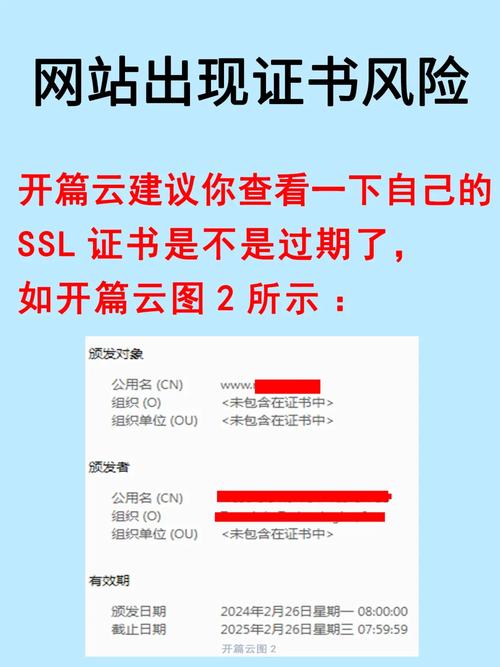
理解什么是“安全证书有问题”
当你访问一个网站时,浏览器和网站服务器之间会建立一个加密连接,以确保你输入的密码、信用卡号等敏感信息是安全的,这个加密连接的“身份证”就是安全证书。
当浏览器提示“安全证书有问题”时,意味着它无法验证这个“身份证”的真实性或有效性,从而不信任这个连接,这通常会有以下几种具体的错误提示:
- NET::ERR_CERT_COMMON_NAME_INVALID (证书域名不匹配)
- NET::ERR_CERT_DATE_INVALID 或 您的连接不是私密连接 (证书过期或尚未生效)
- NET::ERR_CERT_AUTHORITY_INVALID (证书颁发机构不受信任)
- NET::ERR_CERT_INVALID (证书本身有问题)
问题出现的原因及解决方法
你可以根据看到的错误提示,对号入座,尝试以下解决方案,建议从 方法一 开始,因为这是最常见的原因。
最常见的原因 - 证书域名不匹配或网站使用了“通用证书”
现象: 你访问的是 https://www.example.com,但证书是颁发给 example.com 或者其他子域名的。
原因: 网站管理员在配置证书时,可能为了省钱或方便,购买了一个只能保护一个域名的证书(单域名证书),但你访问的是带 www 的版本。
解决方法:
-
尝试去掉或加上
www:- 如果你是通过
https://www.example.com访问的,尝试在地址栏输入https://example.com(去掉www)。 - 反之,如果你是通过
https://example.com访问的,尝试输入https://www.example.com(加上www)。 - 有时其中一个版本是有效的。
- 如果你是通过
-
检查拼写错误:
- 确保你输入的网址完全正确,没有拼写错误。
faceboook.com和facebook.com是完全不同的网站。
- 确保你输入的网址完全正确,没有拼写错误。
证书已过期或尚未生效
现象: 浏览器明确提示证书“已过期”或“尚未生效”,通常会有一个非常醒目的红色警告。
原因:
- 已过期: 证书就像一张身份证,有有效期,到期后网站管理员没有及时续费,证书就失效了。
- 尚未生效: 证书刚刚被购买和安装,但它的“生效日期”是未来的某个时间点(这种情况比较少见)。
解决方法:
- 对于“已过期”: 你作为普通用户无法解决,这是网站管理员的责任,你可以:
- 暂时不要在该网站输入任何敏感信息。
- 如果这个网站对你很重要(比如你的银行、常用邮箱),可以通过其他渠道(如官方客服、社交媒体)通知网站管理员他们的证书过期了。
- 对于“尚未生效”: 同样需要网站管理员修正证书的配置,将生效日期改为当前日期或之前。
证书颁发机构不受信任
现象: 浏览器提示该证书的“颁发机构”不受信任。
原因: 证书需要由一个受信任的第三方机构(称为CA,如Let's Encrypt, DigiCert, GlobalSign等)颁发,如果颁发证书的机构不在浏览器的信任列表里,就会报错,这通常发生在公司内网或某些特殊环境中。
解决方法:
- 对于普通网站: 如果是一个公共网站出现这个问题,通常是网站配置错误,风险较高,不建议继续访问。
- 对于公司内网网站: 如果你公司的IT部门自己搭建了内部网站,他们可能会使用自己的私有证书颁发机构,这时,你需要联系公司的IT支持,让他们将公司的根证书安装到你的电脑上。⚠️ 请务必确认这是由你公司IT部门提供的官方操作,否则不要轻易安装任何证书,有安全风险。
你的电脑或手机时间不正确
现象: 各种证书错误都有可能,因为时间错误会导致浏览器无法判断证书是否“过期”或“尚未生效”。
原因: 你的设备(电脑、手机)的系统时间和日期设置不正确。
解决方法:
- 检查并校准时间:
- Windows: 右键点击任务栏时间 -> “调整日期/时间” -> 确保“自动设置时间”是开启状态。
- macOS: 点击屏幕右上角时间 -> “打开日期与时间偏好设置...” -> 确保“自动设定日期与时间”是勾选状态。
- iPhone/iPad: “设置” -> “通用” -> “日期与时间” -> 确保“自动设置”是打开状态。
- Android: “设置” -> “系统” -> “日期和时间” -> 确保“自动提供日期和时间”和“自动提供时区”是打开状态。
- 重启设备后重试: 有时时间同步需要一点时间,重启一下再访问网站。
浏览器缓存问题
现象: 你确定网站本身没问题,但只有你的浏览器或特定设备上一直报错。
原因: 浏览器缓存了旧的、有问题的证书信息。
解决方法:
- 清除浏览器缓存和Cookie:
- Chrome: 设置 -> 隐私和安全 -> 清除浏览数据 -> 选择“缓存的图片和文件”以及“Cookie及其他网站数据” -> 清除数据。
- Firefox: 设置 -> 隐私与安全 -> Cookie和网站数据 -> 清除数据。
- Edge: 设置 -> 隐私、搜索和服务 -> 清除浏览数据 -> 选择要清除的内容。
- 使用无痕/隐私模式访问: 在无痕模式下打开网站,如果问题解决,说明就是浏览器缓存的问题,清除缓存后恢复正常模式即可。
网站服务器配置错误或浏览器Bug
现象: 排除了以上所有原因,问题依旧存在。
原因:
- 网站服务器的SSL/TLS配置有误(使用了过时的加密协议)。
- 你使用的浏览器版本过旧,存在已知的Bug。
解决方法:
- 尝试更换浏览器: 如果用Chrome报错,试试用Firefox、Edge或Safari访问同一个网站。
- 更新浏览器: 确保你的浏览器是最新版本。
- 联系网站管理员: 如果以上方法都无效,很可能是网站服务器端的问题,你可以通过“站长工具”等方式找到网站的联系邮箱,向他们反馈问题。
终极解决方案:手动“信任”证书(高风险操作)
⚠️ 重要警告: 这是一种“绕过”安全警告的方法,仅在100%确定你访问的是你信任的、私有的网站(如公司内网、自己家的服务器)时才使用,对于任何公共网站,绝对不要执行此操作,否则你的账号密码等隐私信息可能会被盗取。
操作步骤(以Chrome为例):
- 点击地址栏左侧的“不安全”或锁形图标。
- 在弹出的窗口中,点击“证书是有效的”(或类似字样)。
- 在新的弹窗中,点击“证书”。
- 在证书详情窗口中,点击“安装证书”。
- 选择“将所有的证书都放入下列存储”,然后点击“浏览”。
- 选择“受信任的根证书颁发机构”,点击“确定”,然后一路点击“下一步”直到完成。
- 重启浏览器。
总结与行动清单
当你遇到证书问题时,按以下顺序排查,大概率能解决问题:
- 检查网址拼写,尝试去掉或加上
www。 - 检查电脑/手机时间是否准确,并自动同步。
- 清除浏览器缓存和Cookie。
- 尝试用无痕模式或换个浏览器访问。
- 判断网站性质:如果是重要公共网站,停止输入信息并通知网站管理员;如果是公司内网,联系IT支持。
- 万不得已时,才考虑手动信任证书,并确认100%信任该网站。
希望这份指南能帮你顺利解决问题!


