核心概念:佳能MG4410如何连接互联网?
MG4410本身没有内置独立的网络模块(如以太网口或直接连接Wi-Fi路由器),它必须通过一台电脑或移动设备作为“桥梁”来间接连接互联网。
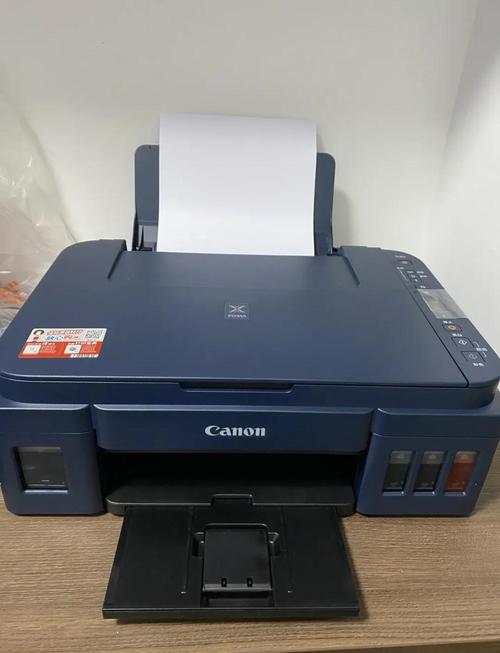
(图片来源网络,侵删)
这个“桥梁”主要有两种方式:
- USB连接(有线): 打印机通过USB线连接到一台电脑,然后这台电脑连接到Wi-Fi或网络。
- Wi-Fi直连(无线): 打印机通过Wi-Fi直接连接到你的手机、平板或电脑,然后这些设备再连接到家庭/办公室的Wi-Fi网络。
推荐方式:Wi-Fi直连,这样更灵活,无需电脑一直开机。
实现互联网打印的几种方法
通过佳能“Print”应用(手机/平板打印) - 最常用
这是最便捷、最直接的互联网打印方式,适用于安卓和iOS设备。
准备工作:
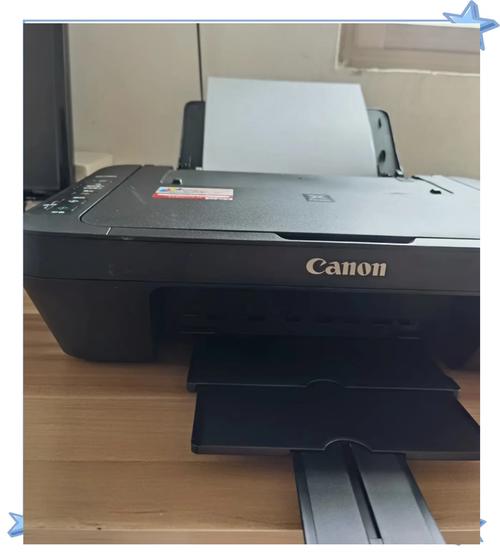
(图片来源网络,侵删)
- 确保打印机通电并开启。
- 确保打印机与你的手机/平板连接到同一个Wi-Fi网络下。 这是最关键的一步!
- 在手机应用商店下载并安装“Canon PRINT Inkjet/SELPHY”应用。
操作步骤:
- 打开“Canon PRINT”应用。
- 应用会自动搜索局域网内的佳能打印机,如果你的MG4410尚未添加,请点击“添加打印机”并按照屏幕提示操作。
- 添加成功后,选择要打印的文件(照片、文档、网页等)。
- 在打印选项中,你可以设置纸张尺寸、打印质量、彩色/黑白等。
- 点击“打印”按钮,文件就会通过Wi-Fi发送到打印机进行打印。
优点:
- 无需电脑,随时随地用手机打印。
- 操作简单直观。
- 支持从相册、云存储(如Google Drive, Dropbox)直接打印。
通过电脑进行网络打印
如果你的电脑连接了网络,可以通过以下方式将打印任务发送到MG4410。
前提条件:
(图片来源网络,侵删)
- 打印机通过USB连接到电脑,或者打印机与电脑连接到同一个Wi-Fi网络(如果电脑支持无线连接打印机)。
- 在电脑上已正确安装了MG4410的驱动程序。
操作步骤:
- 在电脑上打开你想打印的文件(如Word文档、PDF图片等)。
- 点击“文件” -> “打印”。
- 在打印机选择列表中,找到并选择 “Canon MG4100 series Network”(网络打印机)或 “Canon MG4100 series”(USB连接的打印机)。
- 设置好打印参数后,点击“确定”或“打印”。
如何确保电脑能“看到”网络打印机? 如果电脑找不到MG4410,你需要进行添加:
- Windows 10/11:
- 进入“设置” -> “蓝牙和其他设备” -> “打印机和扫描仪”。
- 点击“添加打印机或扫描仪”,系统会自动搜索,如果搜不到,点击“我需要的打印机未列出”,然后选择“按名称选择共享打印机”或“TCP/IP地址或主机名”,输入打印机的IP地址(你可以在打印机网络设置中找到)。
- macOS:
- 进入“系统偏好设置” -> “打印机与扫描仪”。
- 点击“+”号添加打印机,系统会自动搜索,如果搜不到,可以尝试通过IP地址添加,选择“IP”标签页,输入打印机的IP地址。
云打印服务 - 真正的“远程”打印
这是互联网打印的进阶应用,允许你从任何地方、任何设备,只要能上网,就能把文件发送到家里的MG4410打印机,这通常需要额外的云打印服务支持。
Google Cloud Print (已停止服务)
- 注意: Google Cloud Print服务已于2025年1月1日停止,所以现在无法再使用这项服务,如果你在网上看到旧教程,请忽略。
Mopria Print Service (安卓设备)
- Mopria是一个开放的行业标准,很多安卓手机原生支持。
- 操作步骤:
- 确保你的MG4410和安卓手机在同一个局域网Wi-Fi下。
- 在安卓手机的“设置” -> “连接” -> “打印”中,确保“Mopria打印服务”是开启状态。
- 在任何App(如浏览器、相册)中选择“分享”或“打印”。
- 在打印机列表中选择你的MG4410,即可打印。
第三方云打印服务 (如 Epson iPrint, 或第三方软件)
- 佳能官方为MG4410提供的云打印功能比较有限,对于真正的远程打印,可以考虑一些第三方软件,
- PrinterShare: 这是一个非常流行的跨平台打印应用,支持将打印任务从任何地方的手机或电脑发送到你的家庭打印机,它通常需要你在家庭电脑上安装一个“接收端”软件,该电脑需要一直开机并联网。
- LocalSend: 这是一个开源的、免费的本地文件传输工具,虽然没有直接的打印功能,但你可以用它把文件从远程电脑传到家里的电脑,然后在本地电脑上执行打印。
常见问题与排查
-
问题:我的手机/电脑搜不到MG4410怎么办?
- 检查Wi-Fi: 确保设备和打印机连接在同一个Wi-Fi网络下,这是90%的问题所在。
- 重启设备: 尝试重启打印机和你的手机/电脑。
- 重新配对: 在Wi-Fi设置中,忘记MG4410的网络,然后重新让打印机连接你的Wi-Fi(通过打印机上的按钮和Wi-Fi密钥)。
- 检查打印机状态: 确保打印机开机,并且没有卡纸等错误提示。
-
问题:打印出来的颜色和屏幕上看到的不一样。
这是色彩管理问题,MG4410是家用打印机,色彩准确性有限,可以尝试在打印设置中调整“色彩平衡”或“照片优化”等选项,找到最适合的设置。
-
问题:如何知道我的打印机IP地址?
打印机通常会在网络连接成功的页面上打印出IP地址,你也可以通过打印机上的“设置”按钮(通常是一个齿轮图标)-> “设备设置” -> “网络设置” -> “确认网络设置”来查看。
对于佳能MG4410,实现互联网打印的最佳实践是:
- 日常使用: 在手机/平板上安装 “Canon PRINT” 应用,连接同一Wi-Fi,即可轻松打印。
- 在电脑旁工作: 通过USB或Wi-Fi将打印机添加到电脑,进行常规打印。
- 高级/远程打印: 可以探索 Mopria服务(安卓)或使用第三方软件如 PrinterShare 来实现真正的远程打印,但需要额外的设置。
希望这份详细的指南能帮助你充分利用佳能MG4410的互联网打印功能!


