极度不推荐,风险极高,成功率极低,成本效益极差
对于绝大多数用户来说,更换 Surface Pro 的处理器是一个“理论上可行,实际上等于报废设备”的操作,下面我将详细解释为什么。
(图片来源网络,侵删)
为什么 Surface Pro 更换处理器如此困难?
Surface Pro 的设计理念是极致轻薄和一体化,这与传统台式机或游戏本的模块化设计完全不同,这种设计导致了以下几个核心障碍:
a. CPU 焊死在主板上
这是最根本、最致命的一点,从 Surface Pro 4 开始,微软几乎将所有型号的 CPU 都直接焊死在主板上,而不是像传统笔记本那样使用插槽。
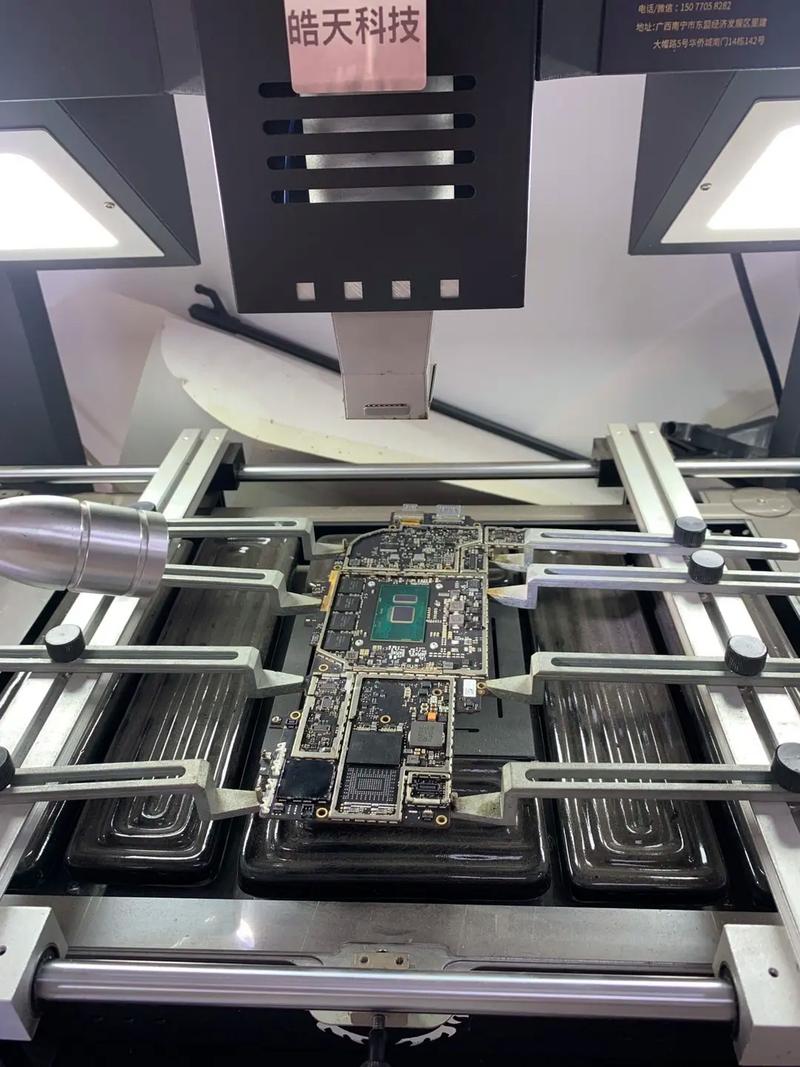
- 焊接方式:采用 BGA (Ball Grid Array,球栅阵列) 封装,CPU 和主板之间有数百个微小的焊球,通过高温回流焊工艺连接。
- 这意味着什么:你无法像拔插内存条或硬盘一样简单地“取下”CPU,要更换它,你必须:
- 将整块主板从设备中拆下来。
- 使用专业的BGA返修台,将主板加热到特定温度(通常在 200°C 以上),融化焊球,才能取下旧的 CPU。
- 清理主板上残留的焊锡,并精准地对位、涂上新的焊膏。
- 再次将主板加热到精确的温度曲线,将新的 CPU 焊接上去。
- 焊接完成后,还需要进行严格的清洁和检测,防止短路。
这个过程需要极其昂贵的专业设备和高超的焊接技术,远超普通 DIY 爱好者的能力范围。
b. 主板和 CPU 的严格绑定
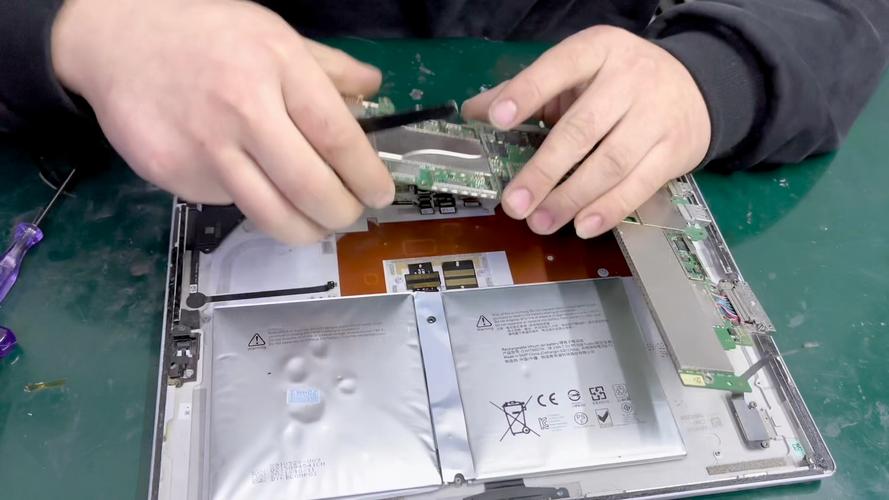
即使你拥有技术设备,也面临着第二个问题:CPU 和主板是作为一个整体进行匹配和销售的。
(图片来源网络,侵删)
- BIOS/UEFI 固件:主板的 BIOS 固件是为特定型号、特定批次的 CPU 编写的,它包含了 CPU 的微代码,用于识别和管理处理器,一个从其他主板上拆下来的 CPU,其微代码可能与你的主板不兼容,导致主板无法开机,或者无法被识别。
- 供电设计:不同型号的 CPU 对电力的需求不同,主板上的 VRM (Voltage Regulator Module,电压调节模块) 是为特定 CPU 的功耗曲线设计的,更换一个功耗不同的 CPU,可能导致供电不稳,直接烧毁主板或新 CPU。
- 芯片组限制:主板本身的芯片组可能不支持你想要更换的更高型号的 CPU,一个第 5 代酷睿芯片组的主板,绝对无法支持第 8 代酷睿处理器。
c. 难以逾越的散热瓶颈
Surface Pro 的散热系统(风扇、热管、散热片)是为原装 CPU 的TDP (热设计功耗) 精心设计的。
- TDP 不匹配:你想更换的 CPU(比如一个 H 系列高性能处理器)的 TDP 可能远高于原装的 U 系列低功耗处理器。
- 后果:原装的散热系统根本无法有效带走多余的热量,即使你成功更换并开机,CPU 也会因为过热而迅速降频 (Thermal Throttling),性能不升反降,长期高温还会严重影响硬件寿命,甚至导致系统不稳定。
d. 部件和驱动程序问题
- 零件获取:你很难找到全新的、可用于更换的 CPU,它们通常只能从报废的同型号主板上拆机获得,来源不可靠,质量无保证。
- 驱动程序:即使一切顺利,Windows 也可能无法正确识别新 CPU,导致驱动程序缺失、设备管理器出现黄色感叹号等问题,需要大量的手动调试。
谁会尝试以及如何操作?
理论上,只有以下几种情况的人会尝试:
- 专业的电子维修工程师:他们拥有 BGA 返修台等昂贵设备,并且有丰富的焊接经验,他们通常承接这类高难度维修,但收费会非常高昂,可能远超设备本身的价值。
- 极限 DIY 爱好者:一些技术发烧友会购买二手主板和 CPU 进行尝试,但这更像是一种技术挑战,而非实际应用,他们接受失败的风险,并且自己承担所有成本。
操作流程(简述):
- 完全拆机:将 Surface Pro 几乎全部拆开,取出主板。
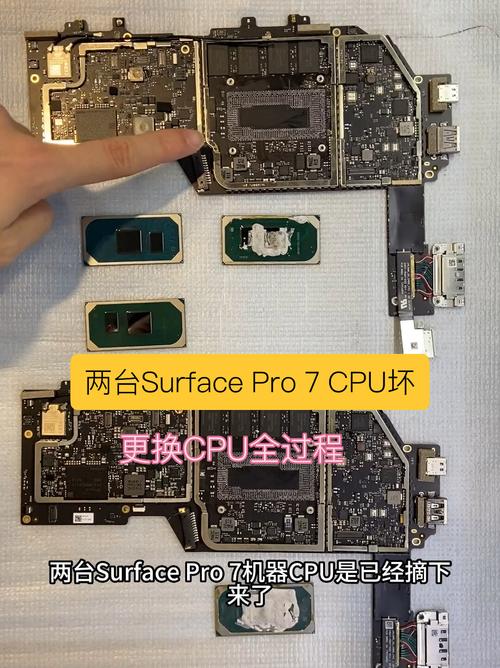
- 拆 CPU:在 BGA 返修台上加热主板,取下旧 CPU。
- 清理主板:用专业的吸锡工具和清理剂,将主板上的焊锡清理干净。
- 安装新 CPU:对位、涂焊膏、放置新 CPU。
- 焊接 CPU:在返修台上按照精确的温度曲线重新焊接。
- 清洁与测试:清洁助焊剂,安装回设备,进行通电测试和压力测试。
更现实的升级方案
既然更换 CPU 几乎不可能,那么如果你想提升 Surface Pro 的性能,有哪些更实际、更安全的选择呢?
(图片来源网络,侵删)
a. 升级内存
- 可能性:对于部分型号(如 Surface Pro 7, Surface Pro 7+, Surface Pro 8, Surface Pro 9 的 Intel 版),内存是可更换的插槽式内存条。
- 操作:购买同规格、更高容量的笔记本内存条,自己动手即可,非常简单。
- 效果:对于多任务处理、运行虚拟机等需要大量内存的场景,效果显著。
b. 更换固态硬盘
- 可能性:几乎所有 Surface Pro 型号的 SSD 都是可以更换的 M.2 接口固态硬盘。
- 操作:购买高速的 M.2 NVMe SSD,拆开后盖即可更换,非常简单。
- 效果:能极大提升系统的开机速度、软件加载速度和文件读写速度,是性价比最高的升级。
c. 外部扩展
- eGPU 外接显卡坞:通过 Thunderbolt 4 接口(Surface Pro 7 及以后型号支持),可以连接外接显卡坞,从而使用强大的独立显卡,这对于游戏、视频剪辑、3D 渲染等对图形性能要求极高的任务,是最有效、最安全的性能提升方式。
- 高速移动存储:使用高速的移动固态硬盘或外接硬盘,可以缓解存储空间不足的问题。
成本效益分析
| 升级方案 | 成本 | 技术难度 | 风险 | 性能提升 | 综合推荐度 |
|---|---|---|---|---|---|
| 更换 CPU | 极高(设备+技术) | 极高 | 极高(90%以上失败率) | 理论上高,但受限于散热和驱动 | ☆☆☆☆☆ (不推荐) |
| 升级内存 | 低 | 低 | 低 | 中等(多任务) | ★★★★★ (强烈推荐,如支持) |
| 更换 SSD | 中等 | 低 | 低 | 高(整体系统响应) | ★★★★★ (强烈推荐) |
| 外接 eGPU | 高(坞+显卡) | 低 | 低 | 极高(图形性能) | ★★★★☆ (特定场景推荐) |
最终建议
请彻底放弃“更换 Surface Pro 处理器”这个想法。
- 对于普通用户:专注于升级内存和固态硬盘,这是最安全、最有效的性能提升方式。
- 对于专业用户:如果你有外接高性能设备的需求(如视频剪辑、大型设计),投资一个好的外接显卡坞和独立显卡,远比冒着报废整台设备的风险去焊主板要明智得多。
- 如果性能真的无法满足需求:最正确的选择是出售你的旧款 Surface Pro,然后用这笔钱加上一部分预算,去购买一台更新、性能更强的新款 Surface Pro 或其他高性能笔记本,这才是性价比最高、最可靠、最省心的解决方案。
技术挑战固然有趣,但在价值数千美元的精密设备上尝试这种九死一生的操作,最终很可能换来的是一堆无法修复的电子废品。


