你可以通过访问一个统一的官方入口来启动这个过程,下面我将为你详细解释最安全、最标准的找回流程,并提供一些重要提醒。
(图片来源网络,侵删)
核心方法:使用苹果官方的“iCloud.com”网页版
这是在任何设备上都可以使用的方法,无需你手头有苹果设备。
操作步骤:
-
打开浏览器:在你的电脑或任何设备的浏览器中,访问 iCloud.com。
-
点击“忘记 Apple ID 或密码?”:在登录页面,点击下方的“忘记 Apple ID 或密码?”链接。
-
输入你的 Apple ID:
 (图片来源网络,侵删)
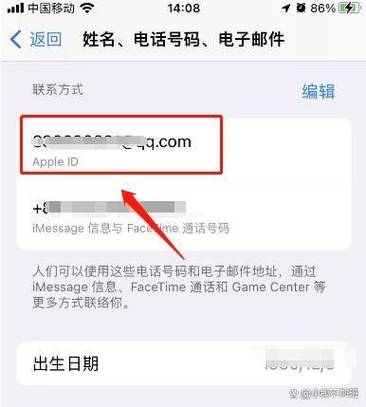
- 这通常是你的 Apple ID 电子邮件地址(
name@example.com)。 - 如果你不确定你的 Apple ID,可以点击“查找您的 Apple ID”来查询。
- 这通常是你的 Apple ID 电子邮件地址(
-
选择重置方式:系统会提供两种主要的方式来验证你的身份并重置密码:
- 通过受信任的设备或手机号码(推荐):这是最快、最安全的方式。
- 前提条件:你必须在之前设置过“两步验证”或“双重认证”,并且有一台你信任的 iPhone、iPad 或 Mac,或者一个可以接收短信/电话的备用手机号码。
- 操作:选择此选项后,系统会向你信任的设备发送一个四位数的验证码,或者在备用手机上发送短信/语音电话,输入验证码后,你就可以直接设置新密码了。
- 通过回答安全问题:
- 前提条件:你必须在很久以前设置过“安全提示问题”。
- 注意:这个方式的安全性相对较低,且如果你的账户信息(如出生日期等)有误,可能会失败,现在新创建的 Apple ID 基本上都已不再使用此方式。
- 操作:选择此选项后,系统会向你提出之前设置好的安全问题,正确回答后即可重置密码。
- 通过受信任的设备或手机号码(推荐):这是最快、最安全的方式。
-
设置新密码:
- 验证通过后,系统会要求你输入一个新密码。
- 请确保新密码足够复杂(包含大小写字母、数字和符号),并且不要与旧密码相同或过于相似。
-
完成重置:设置成功后,你就可以使用新密码登录你的 iCloud 和所有苹果服务了。
其他找回方法(通过苹果设备)
如果你手头有一台苹果设备,操作会更直观。
在 iPhone、iPad 或 iPod touch 上:
- 前往 “设置” > 点击顶部的你的 “姓名”。
- 点击 “密码与安全性”。
- 点击 “更改密码”。
- 系统会要求你输入设备的锁屏密码进行验证。
- 验证通过后,你就可以输入并确认你的新 iCloud 密码了。
在 Mac 电脑上:
- 点击屏幕左上角的 苹果 菜单 > “系统设置”。
- 在侧边栏中,点击你的 “姓名”。
- 点击 “密码”。
- 系统会要求你输入你的 Mac 登录密码进行验证。
- 验证通过后,点击“更改密码”并按照提示操作即可。
⚠️ 非常重要的安全提醒
- 警惕钓鱼网站!:这是最关键的一点。除了
iCloud.com和appleid.apple.com,不要相信任何其他自称能帮你找回 iCloud 密码的网站、软件或个人服务! 这些都是诈骗,目的是窃取你的个人信息和账户。 - 官方渠道是唯一途径:所有密码重置都必须通过苹果官方流程完成,苹果官方绝不会主动打电话、发邮件或通过社交媒体联系你,要求你提供密码或验证码。
- 保护好你的 Apple ID:Apple ID 是你数字世界的钥匙,确保你的联系信息(备用手机号、邮箱)是最新的,这能极大地帮助你找回账户。
- 开启双重认证:这是保护你账户安全的最有效措施,一旦开启,即使有人知道了你的密码,没有你的受信任设备也无法登录你的账户。
| 场景 | 推荐方法 | 官方入口/链接 |
|---|---|---|
| 任何设备(无苹果设备) | 使用浏览器访问 iCloud.com 重置 | https://iCloud.com |
| 手头有 iPhone/iPad | 在“设置”中直接更改 | 设置 > 你的姓名 > 密码与安全性 |
| 手头有 Mac | 在“系统设置”中直接更改 | 系统设置 > 你的姓名 > 密码 |
请始终通过上述官方渠道操作,确保你的账户安全。


