使用 Chrome 内置的翻译功能(最推荐)
这是最直接、最快捷的方法,无需安装任何额外插件。
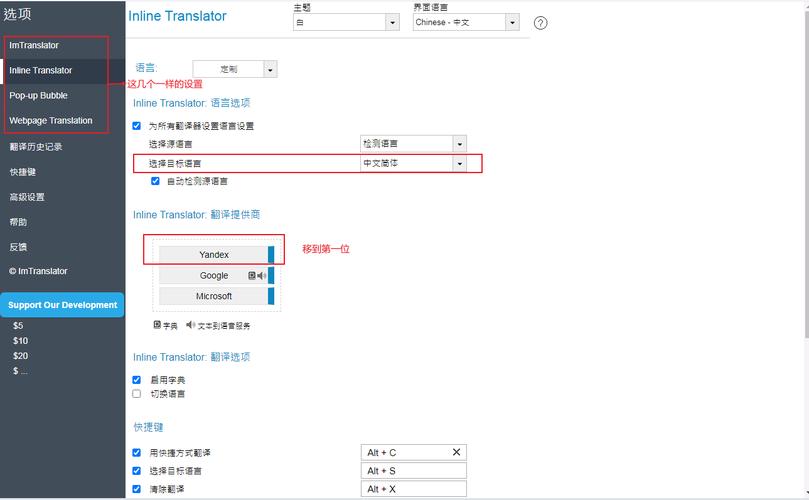
(图片来源网络,侵删)
操作步骤:
-
打开英文网站:在 Chrome 浏览器中输入你想要翻译的英文网址,打开页面。
-
等待提示:页面加载后,Chrome 检测到网页语言与你浏览器的默认语言不同(你的浏览器是中文,但网页是英文),它会自动在地址栏右侧显示一个翻译图标(通常是两个重叠的对话框,里面有字母 "A" 和中文 "文")。
-
点击翻译:
- 点击这个翻译图标。
- 在弹出的下拉菜单中,选择“翻译成中文(简体)”。
-
完成翻译:页面会立刻被翻译成中文,翻译后的文本会显示在原文旁边,你可以随时切换回原文。
 (图片来源网络,侵删)
如何手动触发翻译?
Chrome 没有自动检测并提示翻译,你可以手动进行:
- 在网页上任意位置点击鼠标右键。
- 在弹出的菜单中选择 “翻译成中文” (Translate to Chinese)。
- 同样会弹出翻译确认窗口,点击确认即可。
使用 Google 翻译网站
如果你不想直接在当前页面翻译,或者想获得更精准的翻译,可以复制网址到 Google 翻译服务。
操作步骤:
- 复制网址:在英文网页的地址栏,全选网址并复制(快捷键
Ctrl+C或Cmd+C)。 - 打开 Google 翻译:在 Chrome 中打开一个新的标签页,访问 https://translate.google.com。
- 粘贴并翻译:
- 在 Google 翻译页面的左侧输入框,粘贴你刚才复制的网址。
- 右侧会自动显示翻译结果。
- 访问翻译后的网页:点击右侧翻译结果框下方的 "显示原文" (Show original) 或 "访问翻译后的网页" (Visit translated website) 链接,你将被带到一个已经完全翻译好的版本。
安装翻译扩展程序(插件)
如果你希望获得更强大的翻译功能,比如双语对照、朗读、更多语言选项等,可以安装专门的翻译扩展。
推荐的翻译扩展:
- Google 翻译:官方出品的扩展,功能强大,支持网页、文本、文档的即时翻译。
- 沉浸式翻译:非常受欢迎的第三方翻译扩展,提供双语对照、划词翻译、朗读等功能,体验极佳,特别适合学习和阅读。
- 沙拉查词:除了翻译,还集成了词典、例句、词根词缀等功能,对英语学习者非常友好。
安装步骤(以“沉浸式翻译”为例):
- 打开 Chrome 网上应用店。
- 在搜索框中输入扩展名称,如 "沉浸式翻译"。
- 找到该扩展并点击 "添加到 Chrome"。
- 在弹出的确认窗口中点击 "添加扩展程序"。
- 安装后,扩展图标会出现在 Chrome 工具栏上,点击图标即可对当前网页进行翻译,通常提供多种模式(如“双语模式”、“翻译模式”)。
使用 Edge 浏览器的“沉浸式阅读器”功能
如果你使用的是微软 Edge 浏览器(它和 Chrome 一样基于 Chromium 内核,也可以安装 Chrome 扩展),它有一个非常独特的翻译功能。

(图片来源网络,侵删)
操作步骤:
- 在 Edge 中打开英文网站。
- 点击地址栏右侧的“沉浸式阅读器”图标(像一个打开的书本)。
- 如果页面支持,Edge 会自动将页面内容翻译成中文,并提供一个清爽的阅读界面,没有广告和杂乱的元素,非常适合长篇文章阅读。
总结与对比
| 方法 | 优点 | 缺点 | 适用场景 |
|---|---|---|---|
| 内置功能 | 最快捷、最方便,无需任何额外操作,一键翻译。 | 翻译质量有时不够精准,无法保留原文对照。 | 快速浏览新闻、论坛、一般性网页,了解大意。 |
| Google 翻译网站 | 翻译质量较高,可以获取一个纯净的翻译后网页。 | 需要手动复制粘贴网址,多一个步骤。 | 对翻译质量要求较高,或需要分享翻译后的链接时。 |
| 翻译扩展 | 功能最强大,提供双语对照、划词翻译、朗读等高级功能。 | 需要额外安装,可能会占用少量内存。 | 语言学习者、需要精读或深入研究网页内容的用户。 |
| Edge 浏览器 | 界面清爽,无干扰,适合长文阅读。 | 仅限 Edge 浏览器。 | 使用 Edge 浏览器,阅读长篇英文文章或报告。 |
对于绝大多数用户,直接使用 Chrome 的 内置翻译功能(方法一) 就足够了,它是最简单高效的解决方案。 如果你需要更专业的翻译体验,强烈推荐尝试 “沉浸式翻译”扩展(方法三)。


