核心摘要
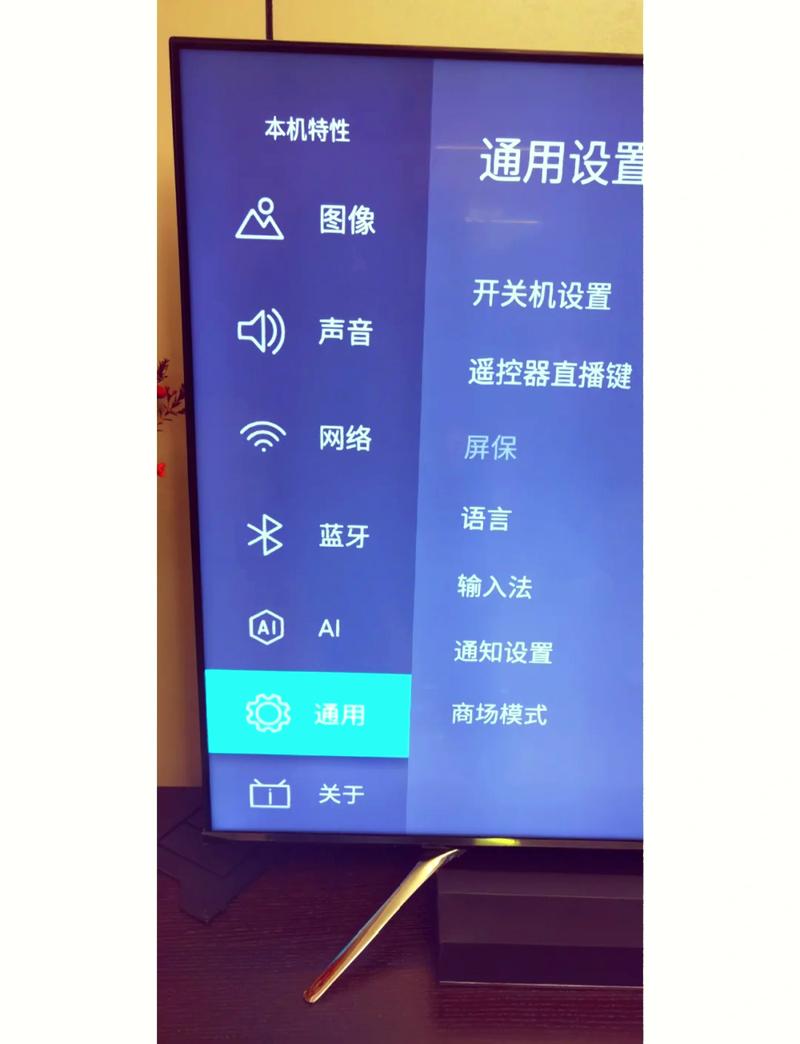
安装APP主要有三种方法:
(图片来源网络,侵删)
- 官方应用商店(最推荐、最安全):通过电视自带的商店搜索并下载。
- U盘/移动硬盘安装(最通用、最灵活):将APP安装包下载到U盘,再插入电视安装。
- 手机/平板投屏/安装(部分品牌支持):通过手机APP将应用推送到电视,或作为遥控器。
通过电视自带的应用商店安装(首选方法)
这是最简单、最安全的方法,因为商店里的APP都经过电视厂商的适配和认证。
适用场景:所有主流智能电视(如小米、海信、TCL、索尼、三星、华为等)。
操作步骤:
- 连接网络:确保您的电视已连接到Wi-Fi或有线网络。
- 进入应用商店:
- 使用遥控器,找到电视主界面上的 “应用商店”、“市场”、“应用中心” 或类似名称的图标。
- 有些品牌可能叫 “当贝市场”(如海信部分型号)、“沙发管家” 等,这些是第三方应用商店,同样好用。
- 搜索APP:
- 进入商店后,通常会有一个搜索框(图标像一个放大镜 🔍)。
- 使用遥控器的方向键和确认键,输入您想安装的APP名称,爱奇艺”、“腾讯视频”、“Netflix”、“YouTube”等。
- 选择并下载:
- 在搜索结果中找到您想要的APP,按确认键进入详情页。
- 点击 “下载” 或 “安装” 按钮。
- 等待安装完成:
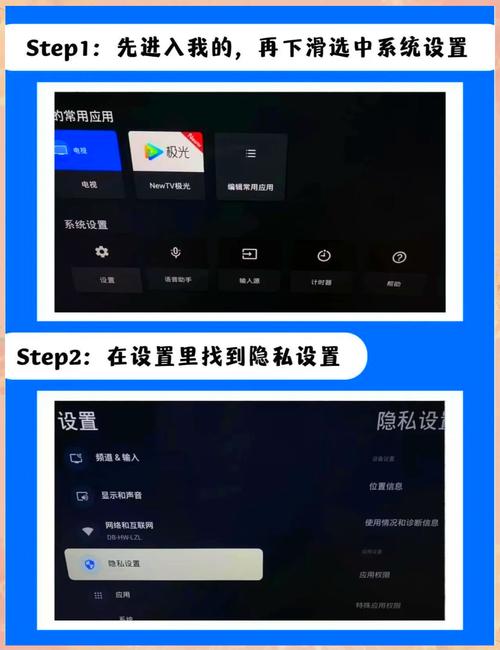
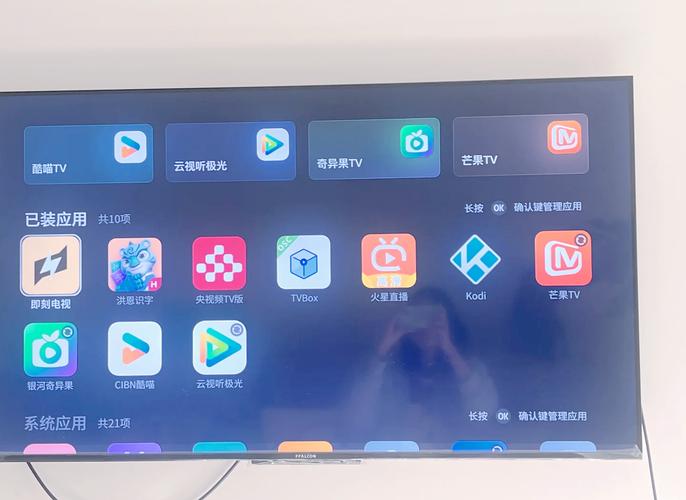
电视会自动下载并安装APP,安装完成后,图标通常会出现在电视主界面的“应用”区或直接出现在首页。
 (图片来源网络,侵删)
 - 打开使用:
- 找到新安装的APP图标,按确认键即可打开。
通过U盘/移动硬盘安装(当商店没有时使用)
当您想要的APP在电视自带商店里找不到时(例如某些直播软件、游戏或特殊工具),就需要使用这种方法。
适用场景:几乎所有智能电视,尤其是安卓系统的电视。
操作步骤:
-
准备工作:
 (图片来源网络,侵删)
- 一个U盘或移动硬盘。
- 一台可以上网的电脑或手机。
-
下载APK安装包:
- 在电脑或手机上,打开浏览器,访问专业的APK下载网站。注意:请从信誉良好的网站下载,以防病毒!
- 推荐网站:
- APKPure:国际知名,应用丰富。
- 酷安:国内安卓爱好者社区,应用质量高。
- 电视家官网:如果您想安装“电视家”这类直播软件,最好去其官网下载。
- 在网站上搜索您需要的APP,选择与您的电视系统(通常是 Android TV 或 Android)和架构(如 arm64-v8a)匹配的版本下载,不确定的话,下载最新版本通常没问题。
- 下载的文件格式通常是
.apk。
-
将APK文件拷贝到U盘:
- 将U盘插入电脑。
- 将刚刚下载好的
.apk文件复制并粘贴到U盘的根目录(U盘的文件夹层级最外面)即可,方便查找。
-
在电视上安装:
- 将U盘插入电视的 USB接口。
- 等待电视识别U盘,通常会弹出一个窗口,或者您需要手动进入电视的 “文件管理” 或 “媒体中心” 应用。
- 在文件管理中找到您的U盘,并打开它。
- 找到那个
.apk文件,按确认键。 - 电视会弹出安装提示,如果提示“未知来源”,请先进行设置:
- 按菜单键(遥控器上的“三”或“齿轮”图标)或回到设置界面。
- 进入 “设置” > “安全与隐私” > “允许安装未知来源的应用” 或类似选项,开启此功能。
- 开启后,再次尝试打开
.apk文件。
- 点击 “安装”,等待安装完成。
-
打开和使用:
安装完成后,拔掉U盘,新安装的APP图标会出现在主界面的“应用”区,您可以像方法一一样找到并打开它。
通过手机/平板安装或投屏
部分品牌的电视(如小米、华为)支持与自家手机联动,安装非常方便。
适用场景:小米、华为、部分三星和LG电视。
操作步骤(以小米为例):
- 下载电视的官方APP:
- 在您的手机上应用商店搜索并下载 “小米电视” 或 “沙发管家” 等官方/第三方控制软件。
- 连接手机和电视:
- 确保手机和电视连接在同一个Wi-Fi网络下。
- 打开手机上的APP,它会自动搜索同网络下的电视设备。
- 在电视上会显示一个配对码,在手机上输入该码完成连接。
- 安装应用:
- 连接成功后,在手机APP里通常会有一个 “应用市场” 或 “推荐” 栏。
- 您可以直接在手机上搜索想要的APP,然后点击 “安装到电视”,APP会自动下载并安装到您的电视上。
- 投屏安装(部分应用支持):
- 对于一些不支持直接安装的APP,您可以先在手机上安装。
- 打开手机上的APP,找到 “投屏”、“TV” 或 “投射” 图标。
- 选择您的电视型号,即可将APP界面投射到电视上,这虽然不是原生安装,但也能实现大屏观看。
常见问题与解决方法 (FAQ)
Q:电视自带的应用商店里没有我想要的APP怎么办? A: 这是最常见的情况,请直接使用 方法二(U盘安装),您需要从网上下载该APP的APK安装包文件。
Q:安装APK时提示“解析包错误”或“安装失败”怎么办? A: 通常有以下几个原因:
- 架构不匹配:电视的CPU架构(如arm64-v8a)和APP的架构不符,去下载网站重新找一个明确标注支持您电视架构的版本。
- 系统版本过低:APP要求较高的安卓系统版本,而您的电视系统太旧,尝试寻找旧版本的APK。
- 文件已损坏:重新下载一次APK文件。
- 存储空间不足:清理一下电视的存储空间。
Q:电视上的“允许安装未知来源”在哪里找? A: 路径可能因品牌而异,通常在:
- 设置 > 安全与隐私 > 未知来源
- 设置 > 设备偏好设置 > 安全 > 未知来源
- 设置 > > 开发者选项 (部分电视在这里)
Q:如何卸载不需要的APP? A: 非常简单!
- 在电视主界面找到该APP的图标。
- 长按遥控器的确认键,直到图标开始抖动或出现一个菜单。
- 在弹出的菜单中选择 “卸载” 或 “删除”,然后确认即可。
Q:我的电视是老型号,很卡,还能流畅安装和使用APP吗? A: 老旧电视的硬件性能有限,安装大型APP(如大型游戏)会比较卡顿,建议您:
- 优先安装轻量级的应用。
- 定期清理后台运行的应用和缓存。
- 如果条件允许,可以给电视外接一个 U盘或移动硬盘 作为扩展存储,并将APP安装到外部存储上,有时能提升速度。
希望这份详细的指南能帮助您顺利地在互联网电视上安装任何您想要的APP!


