- 禁用主板板载网卡:这是最常见的需求,用于彻底禁用物理网络接口,防止操作系统或恶意软件通过网线连接网络。
- 禁用网络启动/远程管理功能:这主要是为了安全,防止他人通过网络在电脑关机或启动时远程控制或安装系统。
下面我将详细解释这两种情况的操作方法和注意事项。
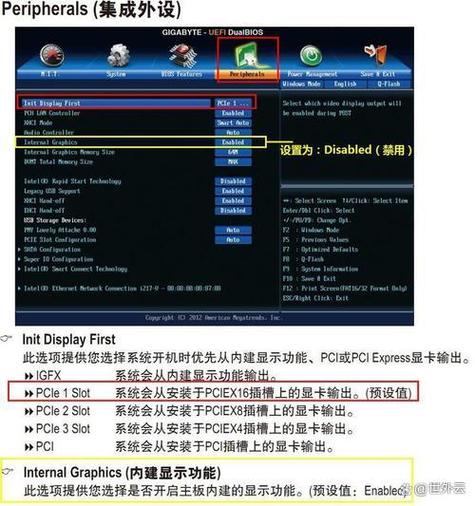
(图片来源网络,侵删)
禁用主板板载网卡
这会禁用你物理插上网线后电脑识别网络连接的能力,如果你想完全切断有线网络,这是最直接的方法。
操作步骤:
-
重启电脑并进入BIOS/UEFI
- 在电脑启动时,反复按下特定的键,常见的键有
Del,F2,F10,F12或Esc,屏幕上通常会短暂提示 "Press DEL to enter Setup" 或类似信息。 - 如果你的电脑是预装了Windows 10/11的现代电脑,它很可能使用的是 UEFI 界面,而不是传统的蓝色BIOS界面,界面可能看起来更现代化,甚至支持鼠标操作。
- 在电脑启动时,反复按下特定的键,常见的键有
-
找到相关设置选项
- 进入BIOS/UEFI后,使用键盘方向键或鼠标导航,设置选项通常在以下标签页中:
Advanced(高级)Onboard Devices(板载设备)Integrated Peripherals(集成外设)Advanced->PCI Subsystem Settings(PCI子系统设置)
- 寻找类似以下的选项:
Onboard LAN/Onboard Ethernet Controller(板载局域网控制器)Onboard Network Controller(板载网络控制器)Enable / Disable LAN(启用/禁用局域网)
- 进入BIOS/UEFI后,使用键盘方向键或鼠标导航,设置选项通常在以下标签页中:
-
禁用网卡
- 找到对应的选项后,将其值从
Enabled(启用) 更改为Disabled(禁用)。 - 按下
F10键,选择Yes或OK保存设置并退出电脑会自动重启。
- 找到对应的选项后,将其值从
-
验证
重启进入操作系统后,插上网线,在Windows中,右下角网络图标应该会显示“无Internet访问”或一个黄色的感叹号,在“网络和共享中心”中,你将看不到任何活动的网络连接。
禁用网络启动和远程管理功能
这些功能通常与Intel的 AMT (Active Management Technology) 或 vPro 平台相关,常见于商用电脑(如联想ThinkPad、戴尔Latitude、惠普EliteBook等),它们允许IT管理员在电脑关机、蓝屏甚至操作系统未运行时,通过网络远程管理电脑。
出于安全考虑,普通用户最好在不需要时将其禁用。
操作步骤:
-
重启电脑并进入BIOS/UEFI
- 同样,在启动时按下
Del,F2等键进入BIOS/UEFI。
- 同样,在启动时按下
-
找到相关设置选项
- 这些高级网络功能通常在专门的标签页中:
Security(安全)Advanced(高级)Intel AMT/Intel ME BIOS Extension(英特尔主动管理技术 / 英特尔管理引擎BIOS扩展)Network(网络) ->Wake-on-LAN/PXE(网络唤醒 / 预启动执行环境)
- 你需要寻找以下选项:
- Intel AMT Configuration: 这是总开关,找到
Intel AMT或vPro选项,并将其设置为Disabled。 - Network (PXE) Boot: 这是允许从网络启动的选项,如果你不想从网络安装系统,可以将其设置为
Disabled。 - Wake-on-LAN (WoL): 这是允许电脑在关机状态下通过网络唤醒的功能,可以设置为
Disabled。
- Intel AMT Configuration: 这是总开关,找到
- 这些高级网络功能通常在专门的标签页中:
-
禁用功能
- 将你想要禁用的功能从
Enabled改为Disabled。 - 注意:禁用Intel AMT通常需要你设置一个 管理员密码,如果之前没有设置过,系统可能会提示你创建一个,请务必记住这个密码,否则未来可能无法重新启用这些功能。
- 将你想要禁用的功能从
-
保存并退出
- 按下
F10保存设置并退出。
- 按下
重要注意事项
- BIOS vs. UEFI: 现在绝大多数新电脑都是UEFI模式,它和传统BIOS在界面和功能上有所不同,但核心概念相似,如果你找不到某个选项,可以尝试在不同标签页下查找。
- 品牌差异: 不同品牌(华硕、技嘉、微星、联想、戴尔等)的BIOS/UEFI界面和选项名称略有不同,如果上述通用名称找不到,请参考你电脑主板的说明书或品牌官网的支持页面。
- 操作风险: 修改BIOS设置有潜在风险,错误的设置可能导致硬件无法正常工作,请务必小心操作,不确定时不要随意更改。
- 无法完全断网: 在BIOS中禁用只能阻止有线网络,如果你的电脑有Wi-Fi功能,它仍然可以通过无线网络连接,要完全禁用所有网络,你还需要在操作系统中禁用无线网卡。
- 替代方案: 如果你只是想在当前操作系统中临时断网,而不想进入BIOS,有更简单的方法:
- 物理拔掉网线。
- 在Windows中,禁用网络适配器:右键点击任务栏网络图标 -> “打开网络和Internet设置” -> “更改适配器选项” -> 右键点击你的网络连接 -> “禁用”。
| 目的 | 进入BIOS后查找的关键选项 | 常见位置 |
|---|---|---|
| 禁用有线网口 | Onboard LAN, Onboard Ethernet Controller |
Advanced, Onboard Devices |
| 禁用网络启动 | Network Boot, PXE Boot |
Boot, Advanced |
| 禁用远程管理 | Intel AMT, vPro, MEBx |
Security, Advanced |
希望这个详细的指南能帮助你成功完成操作!


