下面我将从 “如何衡量”、“衡量哪些核心指标”、“具体工具和方法” 以及 “如何分析并优化” 四个方面,为您提供一份详细的指南。
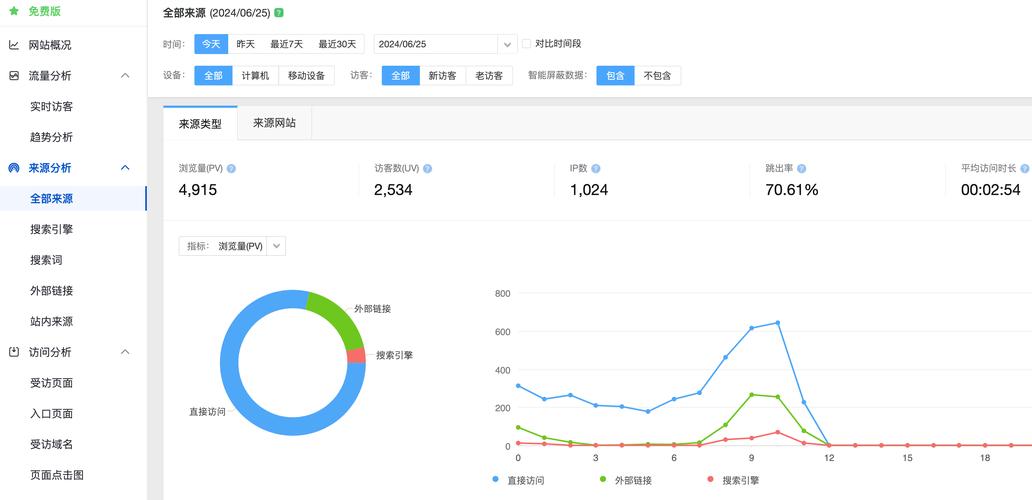
如何衡量:数据收集的两种方式
要获取访问量数据,主要有两种方式:客户端分析和服务器端分析。
客户端分析
这种方式通过在网页中嵌入一小段 JavaScript 代码来收集数据,代码会在用户浏览器中执行,收集用户行为信息(如点击、浏览时长等),然后发送到服务商的服务器进行存储和分析。
- 优点:
- 数据丰富:不仅能看到页面浏览量,还能分析用户行为路径、流量来源、设备信息、地理位置、用户画像等。
- 易于部署:通常只需在网站的
<head>或<body>标签中添加一段代码即可。 - 功能强大:提供热力图、事件跟踪、转化漏斗等高级分析功能。
- 缺点:
- 依赖 JavaScript:如果用户禁用了 JavaScript,则无法收集数据。
- 数据延迟:数据需要先发送到服务商服务器,再进行处理,可能会有一定的延迟。
- 隐私合规:需要遵守 GDPR、CCPA 等隐私法规,需要提供 Cookie 声明和隐私政策。
服务器端分析
这种方式直接在你的 ASP.NET 应用程序后端进行数据收集,当用户请求页面时,你的代码会记录下请求的详细信息,然后直接发送到分析服务商的服务器。
- 优点:
- 数据准确:不依赖于客户端的 JavaScript,能捕获所有服务器请求,数据更全面。
- 性能影响小:相比客户端加载一个大的 JS 文件,服务器端请求通常更轻量。
- 合规性更好:对客户端隐私的依赖性较低,更容易满足严格的隐私法规。
- 缺点:
- 实现复杂:需要开发者在后端编写代码进行集成。
- 功能可能受限:对于复杂的用户交互行为(如点击按钮、拖拽等)的跟踪不如客户端分析方便。
衡量哪些核心指标
无论使用哪种工具,你都应该关注以下几个核心指标:
-
用户数
- 独立访客数:在特定时间段内,访问你网站的唯一用户数量,这是衡量网站规模和吸引力的核心指标。
- 会话数:用户在你的网站上的一系列活动序列,30分钟内没有新的页面请求,则上一个会话结束,一个独立访客可以产生多个会话。
-
流量
- 页面浏览量:网站所有页面被查看的总次数,用户每打开一个页面,PV 就会增加 1,这个指标可以反映网站内容的受欢迎程度。
- 平均会话时长:用户每次访问你网站所花费的平均时间,时长越长,通常意味着内容越吸引人。
-
流量来源
- 了解用户是如何找到你的网站的,这对于营销策略至关重要。
- 自然搜索:通过搜索引擎(如百度、Google)带来的流量。
- 直接访问:用户直接在浏览器输入网址或通过书签访问。
- 引荐流量:从其他网站链接过来的流量。
- 社交网络:来自微博、微信、Twitter、Facebook 等社交平台的流量。
- 付费搜索:通过搜索引擎广告(如百度推广、Google Ads)带来的流量。
-
用户行为
 (图片来源网络,侵删)
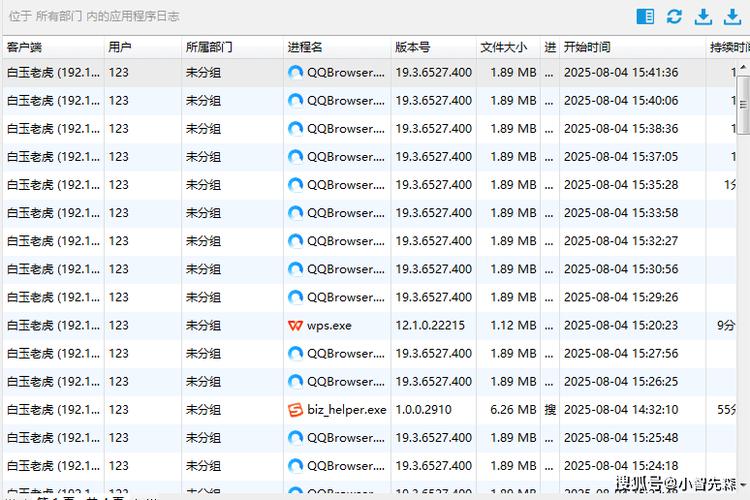
- 跳出率:只访问了一个页面就离开的会话占总会话数的百分比,高跳出率可能意味着 landing page(落地页)与用户期望不符,或内容吸引力不足。
- 退出率:用户从某个页面离开网站的次数占该页面总浏览次数的百分比,这个指标对于分析特定页面的表现很有用。
具体工具和方法(ASP.NET 场景)
对于 ASP.NET 网站,以下是几种主流且推荐的方案:
客户端分析(最常用、最简单)
Google Analytics (GA4)
-
简介:全球市场占有率最高的网站分析工具,功能强大且免费。
-
集成步骤:
-
注册 Google Analytics 账户,创建“媒体资源”。
-
获取你的“测量 ID”(G-XXXXXXXXXX)。
-
在你的 ASP.NET 网站母版页 或布局文件 的
<head>部分添加官方提供的 JavaScript 代码。<!-- Google tag (gtag.js) --> <script async src="https://www.googletagmanager.com/gtag/js?id=G-XXXXXXXXXX"></script> <script> window.dataLayer = window.dataLayer || []; function gtag(){dataLayer.push(arguments);} gtag('js', new Date()); gtag('config', 'G-XXXXXXXXXX'); </script> -
高级集成(推荐):为了更精确地跟踪,可以在你的 ASP.NET 后端代码(如 Global.asax、Page_Load 或一个中间件)中手动发送事件。
// 在 Global.asax 的 Application_BeginRequest 中
protected void Application_BeginRequest()
{
    // 获取 GA4 的 Measurement ID 和 API Secret
    string measurementId = "G-XXXXXXXXXX";
    string apiSecret = "YOUR_API_SECRET"; // 在 GA4 中启用 Enhanced Measurement 并找到
    // 获取当前 HttpContext 信息
    var httpContext = HttpContext.Current;
    if (httpContext != null)
    {
        // 构建事件数据
        var eventData = new
        {
            client_id = GetUserIdentifier(), // 需要你自己实现一个稳定的用户ID
            events = new[] {
                new {
                    name = "page_view",
                    params = new {
                        page_title = httpContext.Request.Url.AbsoluteUri,
                        page_location = httpContext.Request.Url.AbsoluteUri,
                        // 可以添加更多自定义参数
                    }
                }
            }
        };
        // 使用 HttpClient 发送到 GA4 API
        // ... (省略 HttpClient 调用代码)
    }
}
-
Microsoft Clarity
- 简介:微软推出的免费工具,除了提供基本的流量分析,还以热力图 和会话录制 功能而闻名,非常直观。
- 集成步骤:与 Google Analytics 类似,也是在
<head>中嵌入一段 JavaScript 代码即可。
服务器端分析(更精准、更可控)
Application Insights (强烈推荐)
-
简介:这是微软为 Azure 应用(包括 ASP.NET, ASP.NET Core)提供的全方位的应用性能监控 和用户行为分析 服务,它不仅能分析访问量,还能监控网站的健康状况、性能、异常等。
-
集成步骤(以 ASP.NET Core 为例):
-
通过 NuGet 包管理器安装
Microsoft.ApplicationInsights.AspNetCore。dotnet add package Microsoft.ApplicationInsights.AspNetCore
-
在
Program.cs中注册服务并配置 Application Insights。using Microsoft.ApplicationInsights.Extensibility; var builder = WebApplication.CreateBuilder(args); // 添加 Application Insights 服务 builder.Services.AddApplicationInsightsTelemetry(); // ... 其他服务配置 var app = builder.Build(); // ... 其他中间件配置 app.Run();
-
部署你的应用到 Azure,Application Insights 会自动开始收集数据,如果你想在本地开发,可以获取一个 Instrumentation Key 并在
appsettings.json中配置。{ "ApplicationInsights": { "InstrumentationKey": "YOUR_INSTRUMENTATION_KEY" } }
-
-
优势:
- 一体化:将网站分析、性能监控、错误日志、分布式追踪整合在一起。
- 自动收集:自动跟踪页面浏览量、服务器响应时间、依赖项调用、异常等。
- 强大的查询语言:使用 KQL (Kusto Query Language) 可以进行复杂的数据分析和可视化。
服务器日志分析
- 简介:这是最传统但最底层的方法,IIS (Internet Information Services) 会自动记录所有网站的访问请求日志。
- 日志位置:通常位于
C:\inetpub\logs\LogFiles\W3SVC1\目录下,文件名格式为u_exYYYYMMDD.log。 - 如何分析:
- 手动查看:直接用记事本或文本编辑器打开,但非常不直观。
- 使用工具:
- Log Parser:微软官方的命令行工具,功能强大,可以像 SQL 查询一样分析日志文件。
- AWStats:一个开源的日志分析器,可以生成漂亮的 HTML 报告。
- Azure Monitor:可以将 IIS 日志发送到 Azure Monitor,利用其强大的分析能力。
- 适用场景:当你需要分析非常底层的、未被其他工具捕获的请求细节时,或者作为法律审计依据时。
如何分析并优化
收集数据只是第一步,关键在于如何利用这些数据。
- 设定基准和目标:首先了解你当前的访问量水平,然后设定明确的目标(“下个季度独立访客数提升 20%”)。
- 识别高流量页面:找出哪些页面最受欢迎,分析这些页面的内容、结构和 SEO 策略,并尝试复制成功经验到其他页面。
- 分析流量来源:确定哪个渠道(如搜索引擎、社交媒体)带来的流量质量最高(访问时长更长、跳出率更低),将更多资源投入到高价值渠道。
- 优化高跳出率页面:对于跳出率极高的页面,检查其内容是否与标题/描述匹配、页面加载速度是否过慢、是否有清晰的 Call-to-Action(行动召唤)。
- 利用热力图:通过 Clarity 或类似工具的热力图,直观地看到用户点击、滚动和鼠标移动的位置,从而优化页面布局和按钮位置。
- 监控性能与访问量的关系:使用 Application Insights 观察当访问量增加时,网站的性能(如响应时间、CPU 使用率)是否下降,这有助于你提前发现性能瓶颈,防止网站因流量过大而崩溃。
| 工具/方法 | 优点 | 缺点 | 适用场景 |
|---|---|---|---|
| Google Analytics / Clarity | 部署简单、功能丰富、免费、用户行为分析强 | 依赖JS、数据有延迟、隐私合规要求高 | 绝大多数网站,特别是需要深入了解用户行为的网站。 |
| Application Insights | 一体化监控(性能+日志+分析)、服务器端数据精准、与.NET生态无缝集成 | 学习曲线稍陡(KQL查询) | 所有ASP.NET/.NET Core应用,尤其是Azure上的应用,需要全面监控网站健康状况和性能。 |
| IIS日志分析 | 数据最底层、最原始、不依赖任何外部服务 | 分析复杂、需要专业知识、不直观 | 深度技术分析、安全审计、验证其他工具数据的准确性。 |
建议: 对于大多数 ASP.NET 网站,最佳实践是组合使用:
- 使用 Google Analytics 或 Microsoft Clarity 进行客户端用户行为分析。
- 使用 Application Insights 进行服务器端性能监控和日志分析。
这样你既能得到全面的用户视角,又能掌握网站的技术健康状况,从而做出更明智的决策。


