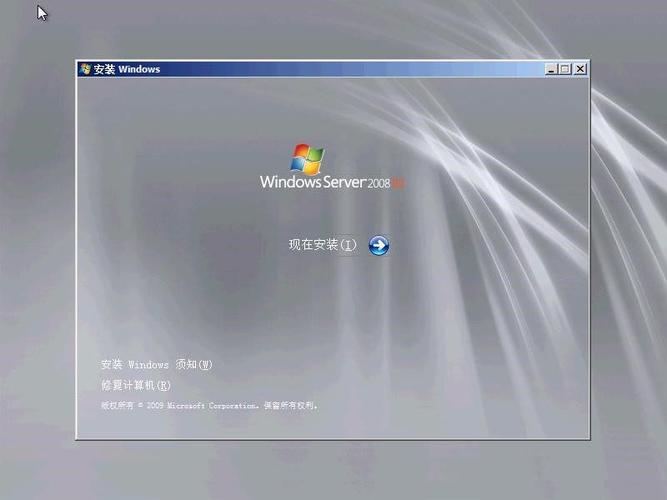
- 在 Windows Server 2008 上搭建和管理网站。
- Windows Server 2008 本身作为网站服务器的现状、风险和建议。
我会从这两个方面为你提供详细的信息。
(图片来源网络,侵删)
第一部分:如何在 Windows Server 2008 上搭建和管理网站
Windows Server 2008 提供了强大的内置功能来托管网站,主要通过 Internet Information Services (IIS) 7.0 版本来实现。
核心组件:IIS 7.0
IIS 7.0 是 Windows Server 2008 中最重要的 Web 服务器角色,它比之前的版本更加模块化、安全且功能强大。
搭建网站的步骤:
安装 Web 服务器角色 (IIS)
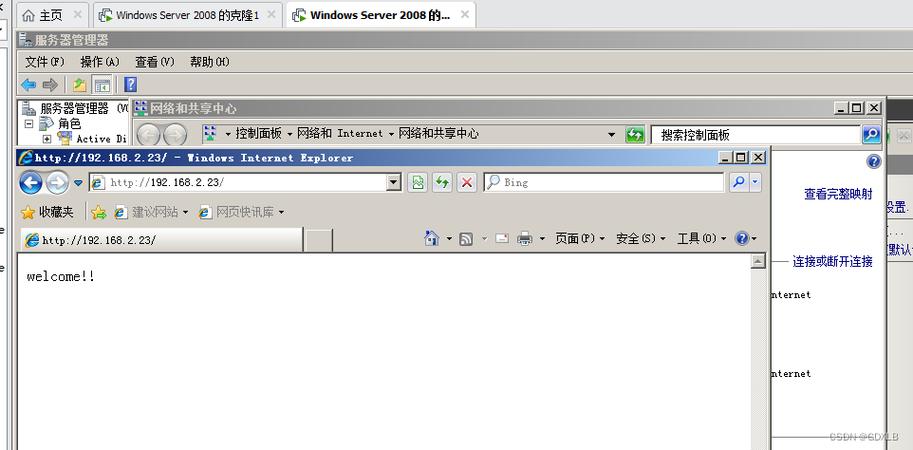
这是第一步,你需要为服务器添加“Web 服务器 (IIS)”角色。
(图片来源网络,侵删)
- 打开服务器管理器:点击“开始” -> “管理工具” -> “服务器管理器”。
- 添加角色:在右侧的“面板中,点击“添加角色”。
- 开始向导:在“添加角色向导”中点击“下一步”。
- 选择角色:在“选择服务器角色”列表中,勾选 “Web 服务器 (IIS)”。
- 添加必需的功能:系统会自动提示你添加 Web 服务器所需的功能,直接点击“添加必需的功能”下一步”。
- 选择角色服务:这是最关键的一步,你可以根据需要勾选要安装的服务。
- 必须安装的:
- HTTP 功能:确保
HTTP、HTTP 重定向已勾选。 - 常见 HTTP 功能:确保
默认文档、目录浏览、HTTP 错误已勾选。
- HTTP 功能:确保
- 建议安装的:
- 安全性:
请求筛选(非常重要,用于防止恶意请求)、Windows 身份验证。 - 应用程序开发:如果你使用 ASP.NET 或 PHP,需要勾选相应的模块,如
ASP.NET、ISAPI 扩展等。
- 安全性:
- 性能:
压缩、压缩(可选,可以提升网站访问速度)。
- 必须安装的:
- 安装:确认选择无误后,点击“安装”,等待安装完成。
配置网站
IIS 安装完成后,你就可以开始创建和配置网站了。
- 打开 IIS 管理器:点击“开始” -> “管理工具” -> “Internet Information Services (IIS) 管理器”。
- 添加网站:
- 在 IIS 管理器左侧的“连接”面板中,右键点击 “网站” 文件夹。
- 选择 “添加网站...”。
- 网站名称:给你的网站起一个易于识别的名称(
MyCompanyWebsite)。 - 物理路径:选择你的网站文件所在的文件夹路径(
C:\inetpub\wwwroot\MyCompany)。 - IP 地址:如果服务器有多个 IP 地址,可以选择一个,通常选择“全部未分配”即可。
- 端口:Web 服务的默认端口是 80,如果你的 80 端口已被占用,可以改为其他端口(如 8080)。
- 主机名:如果你要使用域名访问(如
www.example.com),在这里填写域名,留空则通过 IP 地址或端口访问。 - 点击“确定”创建网站。
管理网站
- 启动/停止/重启:在 IIS 管理器中右键点击你的网站,可以进行这些操作。
- 绑定设置:右键点击网站 -> “管理网站” -> “绑定...”,在这里可以修改端口、IP 地址,或者添加 HTTPS 绑定(需要先安装 SSL 证书)。
- 应用程序池:每个网站都运行在一个“应用程序池”中,你可以为不同网站创建独立的应用程序池,以实现资源隔离和稳定性,将一个重要的网站放在一个名为
CriticalApp的专用池中。 - 默认文档:设置访问网站时默认打开的文件名,如
index.html,default.aspx等。 - 目录浏览:如果开启,当访问者请求一个目录但没有默认文档时,会显示该目录下的文件列表,出于安全考虑,通常建议关闭此功能。
第二部分:Windows Server 2008 本身的现状、风险和建议
至关重要,因为它直接关系到你的网站安全和业务连续性。
(图片来源网络,侵删)
生命周期状态:已停止支持
这是最重要的一点:Microsoft 已于 2025 年 1 月 14 日正式停止对 Windows Server 2008 和 Windows Server 2008 R2 的所有支持,包括安全更新。
这意味着什么?
- 没有安全补丁:此后,微软不会再为该系统发布任何安全更新,一旦发现新的高危漏洞(如勒索病毒、远程代码执行漏洞),你的服务器将无法修补,会成为网络中的“活靶子”。
- 合规性问题:许多行业标准和法规(如 PCI DSS、GDPR)要求系统必须得到厂商的积极支持,使用已停止支持的系统会导致你的业务无法通过合规性审计。
- 功能缺失:你无法获得新的功能、性能改进或技术支持。
巨大的安全风险
将网站托管在一个不受支持的服务器上,相当于把你的家门钥匙交给了黑客,具体风险包括:
- 极易被攻击:任何新发现的漏洞都会被黑客利用,你的网站可能被植入恶意软件、被篡改内容、数据被窃取,甚至成为攻击其他服务器的跳板。
- 勒索软件重灾区:不受支持的系统是勒索软件攻击的主要目标之一,一旦被加密,你的数据和业务将面临瘫痪。
- 数据泄露:网站数据库中的用户信息、订单数据等敏感信息面临极高的泄露风险。
性能与兼容性问题
- 性能瓶颈:Windows Server 2008 是一个十多年前的系统,其 IIS 7.0、.NET Framework 3.5/4.0 等技术栈在性能上远不如现代版本。
- 软件不兼容:许多现代的 Web 应用程序、开发工具和依赖库已经不再支持旧版本的 .NET Framework 或操作系统,导致你的网站无法升级或迁移到新技术。
合规与法律风险
如前所述,无法满足合规要求可能导致:
- 罚款:违反数据保护法规可能面临巨额罚款。
- 业务中断:因安全问题被监管机构要求停业整改。
- 客户信任丧失:一旦发生数据泄露,客户将失去对你的信任,品牌形象严重受损。
强烈建议与行动方案
绝对不要将新的网站部署在 Windows Server 2008 上,对于正在使用它的网站,应立即制定迁移计划。
行动方案:
- 立即评估:清点你的环境中所有仍在运行 Windows Server 2008 的服务器,特别是承载对外服务的 Web 服务器。
- 制定迁移计划:
- 选择新的操作系统:首选是 Windows Server 2025,它提供了最新的安全性、性能和功能,如果你的应用兼容,也可以考虑 Linux (如 Ubuntu Server, CentOS),它在许多 Web 场景下是更经济、更高效的选择。
- 选择新的 Web 服务器:如果迁移到 Windows Server 2025,你会使用 IIS 10,如果迁移到 Linux,你会使用 Nginx 或 Apache,它们是目前市场占有率最高的 Web 服务器软件。
- 迁移应用程序和数据:仔细测试你的 Web 应用程序在新环境中的兼容性,使用专业的迁移工具或手动方式,将网站文件、数据库和配置安全地迁移到新服务器。
- 寻求专业帮助:如果你不熟悉迁移过程,强烈建议聘请专业的 IT 服务商或系统管理员来协助完成,一次成功的迁移可以避免未来无数的安全和性能问题。
- 技术上,你完全可以在 Windows Server 2008 上通过 IIS 7.0 搭建和管理一个功能完备的网站。
- 现实和安全上,这是一个极其危险且不合时宜的选择,由于微软已停止支持,它让你的网站和数据暴露在巨大的风险之下,并可能带来法律和合规问题。
请将重点从“如何在 Windows Server 2008 上建网站”转移到“如何尽快将我的网站从 Windows Server 2008 迁移到安全的新平台”上。 这是对你的业务最负责任的做法。


