第一步:确认您的MacBook具体型号
请按照以下步骤找到您的MacBook官方型号名称("MacBook Pro 13英寸, 2025年"):
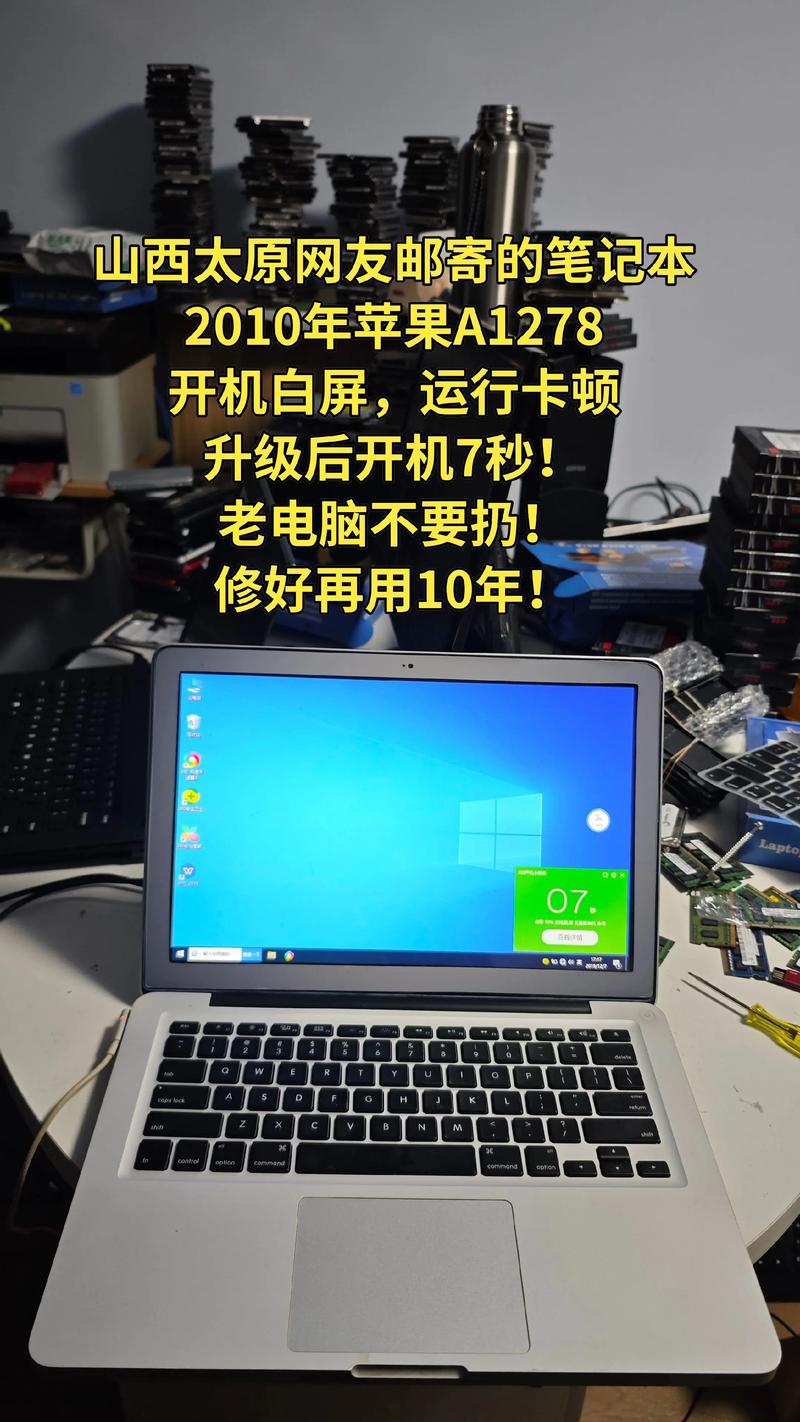
(图片来源网络,侵删)
通过系统信息查找(最准确)
- 点击屏幕左上角的 苹果菜单 。
- 选择 “关于本机” (About This Mac)。
- 在弹出的窗口中,您会看到您的MacBook的名称,
- "MacBook Pro"
- "MacBook Air"
- "MacBook"
- 如果信息比较简略,点击 “系统报告...” (System Report...)。
- 在“系统报告”窗口中,从左侧列表中选择 “硬件” -> “概览” (Hardware -> Overview)。
- 在右侧的“硬件概览”信息中,找到 “型号名称” (Model Name) 和 “型号标识符” (Model Identifier)。
- 型号名称:就是我们需要的官方名称,"MacBook Pro (13-inch, 2025, Four Thunderbolt 3 Ports)"。
- 型号标识符:"J180AP",这个代码也很有用,可以用来在网上精确搜索配件信息。
通过机身底部标签查找
- 将您的MacBook翻转过来,查看底部的标签。
- 标签上会有一个以 "A" 开头的五位数或六位数的产品编号(Part Number)。
- 您可以在苹果官网的 查看保修状态 页面输入这个产品编号,系统会告诉您您的MacBook具体型号。
第二步:根据确认的型号,分析更换处理器的可能性
根据苹果的设计理念,MacBook的处理器是否可更换,可以分为以下几种情况:
完全无法更换(绝大多数情况)
对于绝大多数现代MacBook(特别是2012年之后采用一体化设计的机型),处理器是直接焊死在主板上的,这就像手机的芯片一样,用户和绝大多数维修店都无法进行更换。
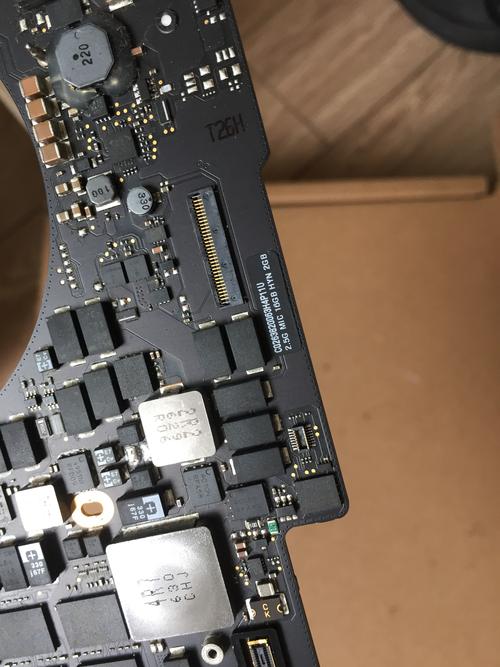
(图片来源网络,侵删)
- 适用机型:
- 所有搭载 Apple Silicon (M1, M1 Pro, M1 Max, M2, M2 Pro, M2 Max 等) 芯片的MacBook(2025年底及之后发布)。
- 绝大多数搭载 Intel 处理器 的 MacBook Pro 和 MacBook Air(约2012年至今)。
- 为什么不能换?
- 设计:为了极致的轻薄和散热,CPU、GPU、内存、I/O控制器等高度集成在SoC(System on a Chip)上。
- 成本:更换主板是唯一“可行”的方案,但成本极高,通常远超购买一台新MacBook的价格。
- 官方政策:苹果官方不提供处理器升级服务。
如果您是以上机型,换处理器”这条路是走不通的。
理论上可以更换,但极度困难且不推荐(仅限非常老旧的机型)
在苹果采用统一设计理念之前,一些非常老旧的MacBook型号使用了可插拔的处理器。
- 适用机型:
- 部分早期的 MacBook Pro (15/17英寸) 型号,例如使用 Intel Core 2 Duo 处理器的机型(约2006-2011年)。
- 这些机型通常使用 Socket P 插槽,理论上可以更换不同型号的CPU。
- 为什么不推荐?
- 配件稀缺:这些老配件早已停产,在市场上非常难找到,且价格高昂,可能还有买到假货的风险。
- 技术门槛高:需要专业的维修工具(如热风枪、BGA返修台)和极高的技术,操作不当会直接烧毁主板,导致整机报废。
- 性能提升有限:即使能找到并成功更换,性能提升也非常有限,且可能面临散热、兼容性等一系列问题。
- 失去保修:任何非官方的拆解都会立即使您的设备失去官方保修。
除非您是怀旧玩家,手上有同型号的备用主板和配件进行“维修”,否则为了升级处理器去尝试,风险极高,得不偿失。
总结与建议
| MacBook 类型 | 处理器是否可更换 | 现实可行性 | 推荐方案 |
|---|---|---|---|
| Apple Silicon (M1/M2/M3系列) | 否 (焊死在主板上) | 完全不可行 | 无法更换,考虑未来升级换代。 |
| Intel 处理器 (2012年后) | 否 (焊死在主板上) | 完全不可行 | 无法更换,考虑未来升级换代。 |
| 非常老旧的 Intel Core 2 Duo 机型 | 是 (使用CPU插槽) | 理论上可行,但实际操作风险极高,不推荐 | 放弃升级念头,或将设备作为备用机。 |
给您的最终建议:
(图片来源网络,侵删)
- 请先按照第一步的方法,确认您的MacBook具体型号。
- 几乎可以肯定,您的MacBook属于“无法更换”的范畴。 苹果的设计就是为了保证性能、稳定性和轻薄,将CPU和主板深度绑定。
- 如果您觉得电脑运行速度慢,可以考虑以下替代方案:
- 升级内存:对于部分较旧的Intel机型,如果内存是可插拔的,升级内存是性价比最高的提升方式。
- 升级固态硬盘:将机械硬盘更换为固态硬盘,可以极大提升系统的启动和文件读写速度。
- 优化系统:清理不必要的启动项、文件,保持系统整洁。
- 接受现实:对于使用多年的设备,性能下降是正常的,如果性能瓶颈严重影响您的工作,最根本的解决方案是购买一台新的MacBook。
如果您能提供您通过“关于本机”查到的“型号名称”或“型号标识符”,我可以给您更精确的判断和建议。


