Part 1: Mac mini 的互联网连接
Mac mini 是一台桌面电脑,其互联网连接方式更加多样化,旨在提供稳定、高速的网络体验。
(图片来源网络,侵删)
主要连接方式
-
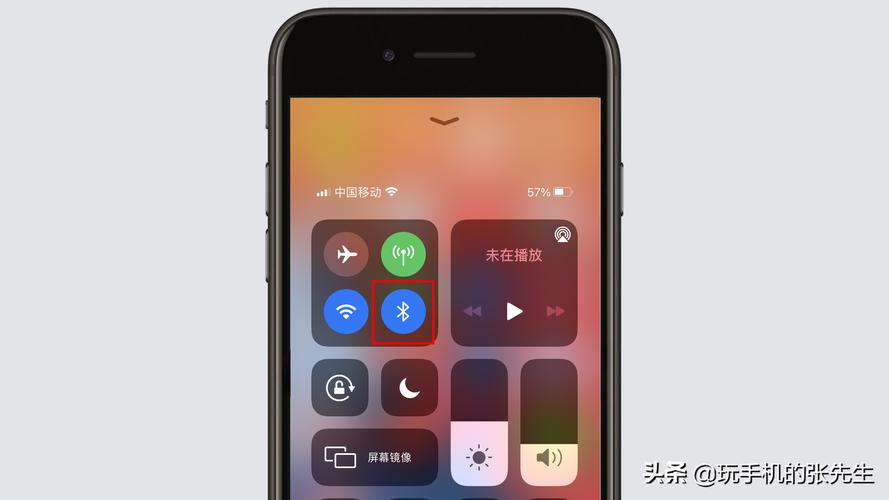
有线连接 (Ethernet) - 最推荐
- 方式: 使用网线将 Mac mini 的 雷雳 (Thunderbolt) / USB-C 端口 或 千兆以太网端口 直接连接到路由器、光猫或墙上网口。
- 优点:
- 最稳定: 不受无线信号干扰,连接质量极高。
- 速度快: 通常能达到本地网络的最高速度(千兆或更高)。
- 延迟低: 对在线游戏、视频会议等需要低延迟的应用非常友好。
- 如何设置: 通常插上网线即可自动连接,如果需要手动配置,请进入 “系统设置” > “网络”,选择以太网,然后配置 IP 地址(通常选择“使用 DHCP 服务器”)。
-
Wi-Fi 连接
- 方式: 通过内置的 Wi-Fi 芯片连接到无线网络。
- 优点:
- 方便灵活: 没有网线束缚,可以放置在桌面任意位置。
- 易于设置: 在开机向导或“网络”设置中,选择你的 Wi-Fi 网络,输入密码即可。
- 如何设置:
- 点击屏幕右上角的 Wi-Fi 图标(菜单栏)。
- 在列表中选择你要连接的网络。
- 如果有密码,输入后点击“加入”。
- 也可以进入 “系统设置” > “网络” > “Wi-Fi” 进行更详细的配置。
-
个人热点 (Personal Hotspot)
- 方式: 将 Mac mini 连接到你的 iPhone 或其他蜂窝网络设备共享的网络。
- 适用场景: 临时使用,或在没有 Wi-Fi 和有线网络的地方应急。
- 如何设置:
- 在你的 iPhone 上,进入 “设置” > “个人热点”,打开并设置一个密码。
- 在 Mac mini 上,像连接普通 Wi-Fi 一样,找到并连接到这个热点。
常见问题与解决方法
| 问题现象 | 可能原因 | 解决方法 |
|---|---|---|
| 无法连接到 Wi-Fi | Wi-Fi 未开启。 输入错误密码。 路由器问题或距离太远。 Mac 的 Wi-Fi 硬件或驱动问题。 |
检查屏幕右上角 Wi-Fi 图标是否为开启状态。 确认密码是否正确,可尝试重新输入。 靠近路由器,或重启路由器,尝试连接其他 Wi-Fi 看是否成功。 重置网络设置: 进入 “系统设置” > “通用” > “传输或还原 Mac”,点击 “还原” > “还原网络设置”。(注意:此操作会清除所有保存的 Wi-Fi 密码和 VPN 设置) |
| 网络速度慢 | 连接的是 2.4GHz Wi-Fi,速度慢且易干扰。 距离路由器太远或有障碍物。 路由器信道拥堵。 网络运营商本身带宽不足。 |
优先使用 5GHz Wi-Fi,速度更快、干扰更少,在路由器设置中确保你的 Wi-Fi 名称区分了 2.4G 和 5G。 移动 Mac mini 到路由器附近,或使用 Wi-Fi 中继器/ mesh 系统。 登录路由器管理后台,在 Wi-Fi 设置中手动切换到一个不拥堵的信道。 用手机测速对比,确认是 Mac 问题还是整个网络问题。 |
| 有线连接无法上网 | 网线损坏或未插好。 路由器/光猫端口问题。 Mac 的网络设置错误。 |
更换一根确认正常的网线,并确保两端都插紧。 将网线换到路由器的另一个 LAN 口,或用手机连接该网口测试是否能上网。 进入 “系统设置” > “网络”,选择 “以太网”,点击 “配置 IPv4”,确保设置为 “使用 DHCP 服务器”,如果还是不行,可以尝试 “手动配置” IP 地址(需了解网络信息)。 |
| 频繁断网 | Wi-Fi 信号不稳定。 路由器固件过旧或硬件故障。 Mac 的网络服务冲突。 |
切换到 5GHz Wi-Fi,或靠近路由器。 重启路由器,并检查是否有固件更新。 尝试创建一个新的网络位置: “系统设置” > “网络” > 点击左下角 “+” > 选择 “以太网” 或 “Wi-Fi” > 位置选择 “编辑位置” > “新建位置”,然后重新连接网络。 |
Part 2: iPad mini 的互联网连接
iPad mini 是一款平板电脑,主打便携性,因此连接方式以无线为主,也支持蜂窝网络版本。
(图片来源网络,侵删)
主要连接方式
-
Wi-Fi 连接 - 所有型号通用
- 方式: 与 Mac mini 类似,通过内置 Wi-Fi 连接到无线网络。
- 设置方法:
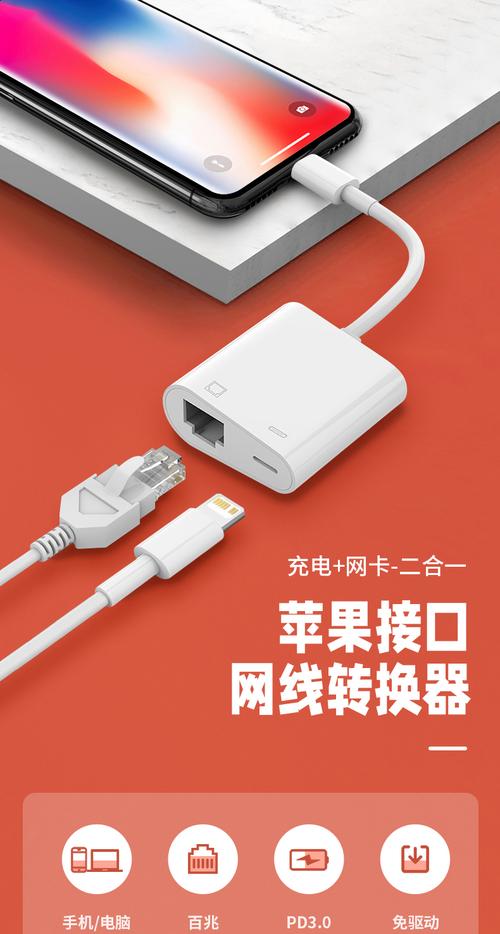
- 从屏幕右上角向下滑动,打开 “控制中心”。
- 长按左上角的 网络模块(通常是飞机或 Wi-Fi 图标)。
- 在弹出的菜单中,点击 “Wi-Fi” 按钮确保其为开启状态。
- 点击下方的 “选择网络”,在列表中选择你的 Wi-Fi 并输入密码。
-
蜂窝网络连接 - 仅限 Wi-Fi + 蜂窝网络型号
- 方式: 插入 SIM 卡,直接通过移动数据网络上网。
- 优点: 随时随地联网,不依赖 Wi-Fi,特别适合外出、旅行或在 Wi-Fi 信号不好的地方使用。
- 设置方法:
- 确保已插入 SIM 卡。
- 进入 “设置” > “蜂窝网络”。
- 打开 “蜂窝数据” 开关。
- 你可以设置默认数据服务(如“蜂窝数据”或“Wi-Fi 与蜂窝数据”),并管理 App 的数据使用权限。
- 如果需要,可以购买或管理蜂窝数据套餐。
-
个人热点 - 仅限 Wi-Fi + 蜂窝网络型号
- 方式: 将 iPad mini 的蜂窝网络共享给其他设备(如手机、电脑)使用。
- 设置方法:
- 进入 “设置” > “个人热点”。
- 打开 “个人热点” 开关。
- 可以设置热点名称和密码。
- 在其他设备上,像连接普通 Wi-Fi 一样连接到此热点。
常见问题与解决方法
| 问题现象 | 可能原因 | 解决方法 |
|---|---|---|
| 无法连接到 Wi-Fi | Wi-Fi 未开启或密码错误。 iPad 距离路由器太远。 路由器问题。 iPad 的网络设置缓存问题。 |
检查控制中心 Wi-Fi 状态,并确认密码。 靠近路由器。 重启路由器。 忽略此网络,然后重新连接: 进入 “设置” > “Wi-Fi”,点击已连接网络旁边的 “!” 图标,选择 “忽略此网络”,然后重新搜索并输入密码连接。 |
| 蜂窝网络无法上网 | 蜂窝数据未开启。 SIM 卡未插好或损坏。 没有信号或信号弱。 蜂窝数据套餐已用尽或欠费。 |
进入 “设置” > “蜂窝网络”,确保 “蜂窝数据” 已打开。 关机后取出 SIM 卡,清洁金属触点,重新插入并开机。 移动到信号更好的地方(如靠近窗户)。 联系你的运营商,确认套餐状态和余额。 |
| 连接 Wi-Fi 后仍显示“不在网络上” | 这是一个常见问题,通常由 DNS 缓存或路由器分配 IP 失败引起。 | 重启 iPad mini:这是最简单有效的方法。 忘记网络并重连:如上所述,在设置中忽略网络,然后重新连接。 重置网络设置: 进入 “设置” > “通用” > “传输或还原 iPad” > “还原” > “还原网络设置”。(注意:此操作会清除所有 Wi-Fi 密码、蜂窝网络设置和 VPN 配置) |
| 热点无法连接 | 个人热点未开启。 热点密码错误。 连接设备过多(通常支持 5-10 台)。 |
确保在 iPad 的 “设置” 中已开启个人热点。 确认连接设备输入的密码正确无误。 断开一些已连接的设备,再尝试新连接。 |
总结与通用建议
- 区分设备: 首先明确你用的是 Mac mini 还是 iPad mini,因为它们的硬件和系统不同,解决方法也会有细微差别。
- 重启大法: 无论是 Mac 还是 iPad,遇到网络问题,重启设备 和 重启路由器 是最简单、最应该首先尝试的步骤。
- 优先有线: 对于 Mac mini,如果条件允许,强烈建议使用有线连接,以获得最稳定、最快的网络体验。
- 检查基础设置: 确保飞行模式已关闭,Wi-Fi 或蜂窝数据开关已正确打开。
- 重置网络设置: 当所有常规方法都无效时,“还原网络设置” 是一个强有力的最终手段,但请务必提前备份好 Wi-Fi 密码。
希望这份详细的指南能帮助你解决苹果 mini 的互联网连接问题!


