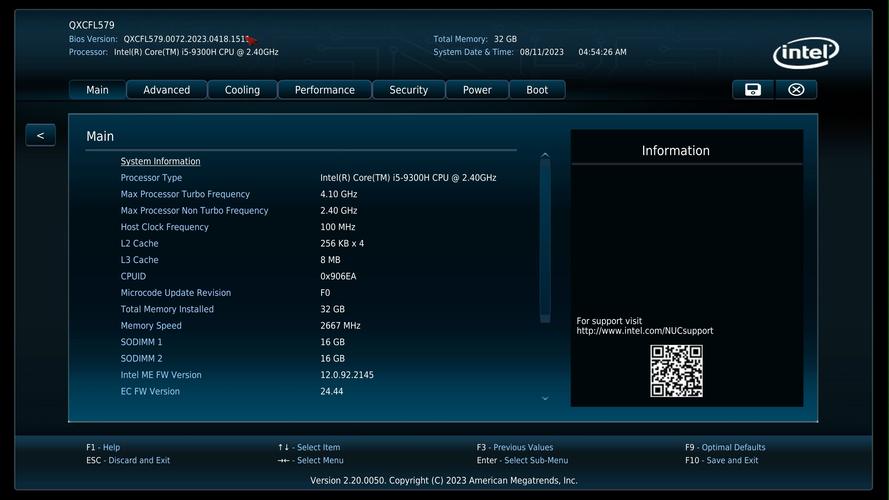
在BIOS中,你无法直接控制Windows系统里的音量、均衡器或播放设备,BIOS中的声音设置主要是在操作系统启动之前,用于初始化和配置主板上的硬件音频控制器。
(图片来源网络,侵删)
BIOS设置决定了你的“声卡”硬件在开机时是否工作、以什么模式工作,而进入Windows后,你听到的音乐、调整的音量,是由操作系统(如Windows)和专门的音频软件(如Realtek HD Audio Manager)来控制的。
BIOS中与声音相关的常见设置项及解释
这些设置项的具体名称可能因主板厂商(如华硕ASUS、技嘉GIGABYTE、微星MSI等)和BIOS版本的不同而略有差异,但功能大同小异。
主音频控制器 - 核心开关
这是最基本也是最重要的设置。
- 设置项名称:
Onboard Audio Controller,Audio Controller,Azalia Audio(Azalia是Intel制定的高清音频规范,现在常被用来指代板载音频)。 - 功能:这个选项用于启用或禁用主板上的集成声卡。
- 如何设置:
- Enabled (启用):默认状态,如果你使用机箱自带的耳机或前置音频接口,请务必保持开启。
- Disabled (禁用):如果你想安装一块独立的PCIe声卡,并且不希望板载声卡产生冲突或占用资源,可以在这里禁用它,禁用后,机箱前面板和后面板的音频插孔将没有声音。
音频输出模式 - 决定音质上限
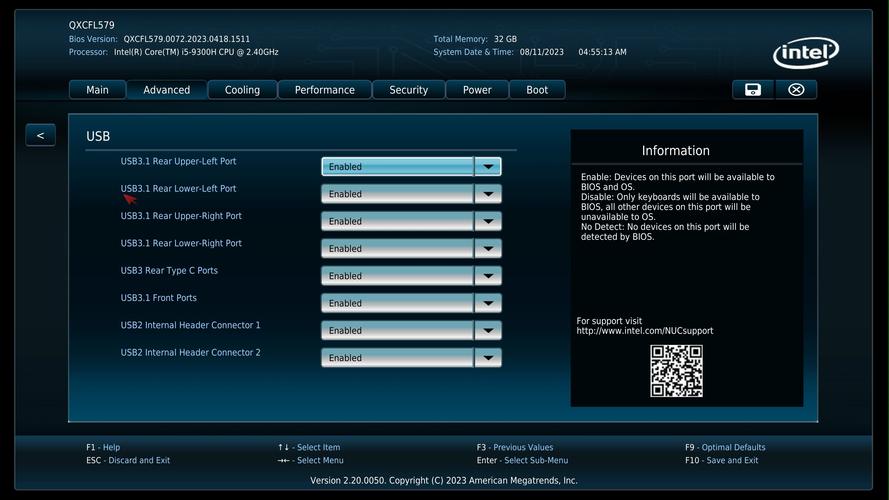
这个设置决定了音频控制器的工作模式,直接影响你所能获得的最大音质和功能。
(图片来源网络,侵删)
- 设置项名称:
Audio Output Mode,High Definition Audio,AC'97 Audio。 - 功能:选择音频控制器遵循的行业标准。
- 如何设置:
- High Definition Audio (HD Audio):强烈推荐使用此模式,这是目前的主流标准,支持更高的采样率、位深度,能够提供更好的音质,并且支持更多的高级功能,如自动检测耳机/麦克风、多声道输出等,绝大多数现代耳机和音箱都能完美兼容。
- AC'97 Audio:这是一个非常老旧的标准,主要用于早期的廉价主板和操作系统,它支持的音质较差(通常是48kHz/16bit),功能也有限,除非你有非常古老的设备,否则永远不要选择这个模式。
前置音频面板 - 针对机箱前置接口
如果你机箱前面板有耳机和麦克风插孔,这个设置就很重要。
- 设置项名称:
Front Panel Type。 - 功能:告诉BIOS你的机箱前置音频接口是哪种标准,以便正确识别和控制。
- 如何设置:
- HD Audio:现代机箱请务必选择此项,这是目前所有主流机箱和主板的标准。
- AC'97:老式机箱可能会使用这个标准,如果选择错误,可能会导致前置耳机没有声音或麦克风无法使用。
静态噪音消除 - 高级功能
这是一个可选的优化功能,旨在减少开机或设备切换时可能出现的“噼啪”声。
- 设置项名称:
Static-DPC Latency,Eliminate Pop Noise。 - 功能:通过调整电源管理时序,来避免音频设备在通电或断电瞬间产生的电流冲击,从而消除爆音。
- 如何设置:
- Enabled (启用):如果遇到开机或切换音频设备时有“噼啪”声,可以尝试开启此功能。
- Disabled (禁用):默认状态,如果开启后系统出现不稳定,可以关闭它。
如何在BIOS中找到这些设置(操作步骤)
-
进入BIOS:
- 开机或重启电脑。
- 在出现主板品牌LOGO时,反复、快速地按下特定键进入BIOS设置界面,这个键通常是
Del、F2、F10或Esc,具体请查阅你的主板说明书。
-
导航设置:
 (图片来源网络,侵删)
-
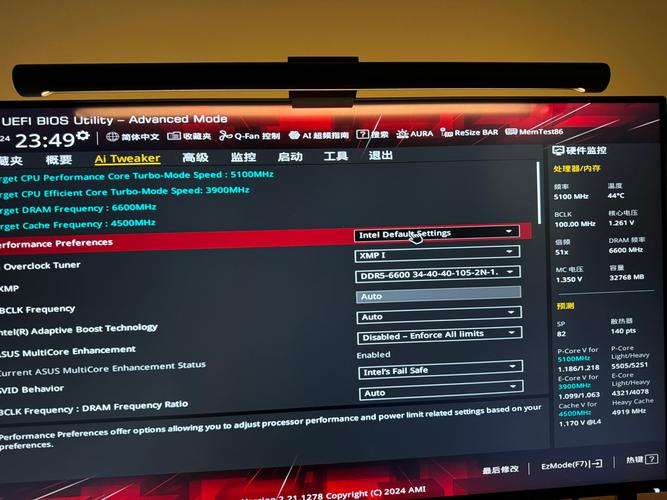
进入BIOS后,使用键盘的方向键进行导航。
-
音频设置位于以下几个菜单中:
-
Advanced(高级) 选项卡:这是最常见的位置。- 在
Advanced菜单下,寻找名为Onboard Device Configuration、Integrated Peripherals或Peripherals的子菜单,音频相关的设置基本都在这里。
- 在
-
Advanced->PCH Storage Configuration:在某些特定型号的主板上,音频控制器集成在PCH(平台控制器中心)中,所以设置可能会在这里。 -
Boot(启动) 选项卡:较少见,但部分主板可能将设备启用/禁用的设置放在这里。
-
-
修改并保存:
- 使用方向键选中你需要修改的选项(如
Onboard Audio Controller)。 - 按
Enter键,然后在弹出的菜单中选择Enabled或Disabled。 - 修改完毕后,按下
F10键。 - 系统会提示你保存并退出,选择
Yes即可,电脑将自动重启。
- 使用方向键选中你需要修改的选项(如
常见问题与解决方案
问题1:BIOS里已经启用了声音,但Windows里没声音怎么办?
这通常是软件层面的问题,而不是BIOS,请按以下步骤排查:
- 检查Windows音量:
点击任务栏右下角的声音图标,确保主音量和应用程序音量没有被静音或调到最低。
- 检查设备管理器:
- 右键点击“开始”按钮,选择“设备管理器”。
- 展开“声音、视频和游戏控制器”。
- 查看你的音频设备(通常名为
Realtek High Definition Audio或类似名称)。 - 如果设备上有个黄色感叹号,说明驱动程序有问题,可以尝试右键点击它,选择“更新驱动程序” -> “自动搜索驱动程序”。
- 如果设备是灰色状态,说明它被禁用了,右键点击它,选择“启用设备”。
- 重新安装声卡驱动:
- 这是最有效的解决方法之一。
- 前往你的主板制造商官网(如华硕、技嘉、微星等)。
- 在“支持”或“服务支持”页面,输入你的主板型号,下载最新的声卡驱动程序。
- 下载后,先在设备管理器中卸载旧的驱动(如果提示“删除此设备的驱动软件”,请勾选),然后重启电脑,再运行新驱动的安装程序。
问题2:我想用机箱前面的耳机,但没有声音?
- 检查BIOS设置:进入BIOS,确认
Front Panel Type是否设置为HD Audio。 - 检查物理连接:确保机箱前面板的音频线正确连接到了主板上标注
F_AUDIO或类似字样的针脚上,这个连接头通常是9针的。 - 检查Windows设置:在Windows中,右键点击任务栏声音图标 -> “声音设置” -> “声音控制面板”,在“播放”选项卡中,确保你的前置耳机被设置为“默认设备”。
| 你的目标 | 检查/修改的位置 |
|---|---|
| 开机后完全没有声音 | BIOS: Onboard Audio Controller 是否为 Enabled。Windows: 设备管理器中声卡是否被禁用或有黄色感叹号。 |
| 音质不好,想提升 | BIOS: Audio Output Mode 是否为 High Definition Audio (而不是 AC'97)。 |
| 前面板耳机没声音 | BIOS: Front Panel Type 是否为 HD Audio。物理: 机箱音频线是否接对。 |
| 开机时有“噼啪”声 | BIOS: 尝试开启 Static-DPC Latency 或 Eliminate Pop Noise。 |
BIOS是硬件的“地基”,而Windows里的音频软件是“装修”,地基打好了,装修才能出效果,如果遇到问题,先从BIOS确认硬件已启用,然后绝大部分问题都出在Windows的驱动和软件设置上。


