第一步:基础排查(最常见的原因)
这些步骤简单快速,但能解决大部分问题。
(图片来源网络,侵删)
重启大法
这是解决电子设备“疑难杂症”的万能钥匙,请务必先尝试。
- 重启你的 iPad:长按侧边(或顶部)按钮和音量减小按钮,直到出现滑动关机界面,滑动关机,等待一分钟后再长按侧边按钮开机。
- 重启你的路由器:拔掉路由器的电源线,等待 30秒到1分钟,然后重新插上,等待路由器完全启动(所有指示灯稳定)后,再连接 iPad。
检查 Wi-Fi 信号强度
- 确保你的 iPad 离路由器不要太远,中间最好没有厚墙、金属物体或微波炉等强信号干扰源。
- 尝试靠近路由器,看看速度是否恢复正常,如果恢复正常,说明是信号问题,可以考虑使用 Wi-Fi 中继器或调整路由器位置。
检查网络是否拥堵
- 测试其他设备:用你手机、电脑等其他设备连接同一个 Wi-Fi,看上网速度是否也慢。
- 如果其他设备也慢:问题很可能出在路由器或你的宽带本身。
- 如果只有 iPad 慢:问题很可能出在 iPad 上。
第二步:iPad 端设置优化
如果基础排查后问题依旧,我们来检查 iPad 的具体设置。
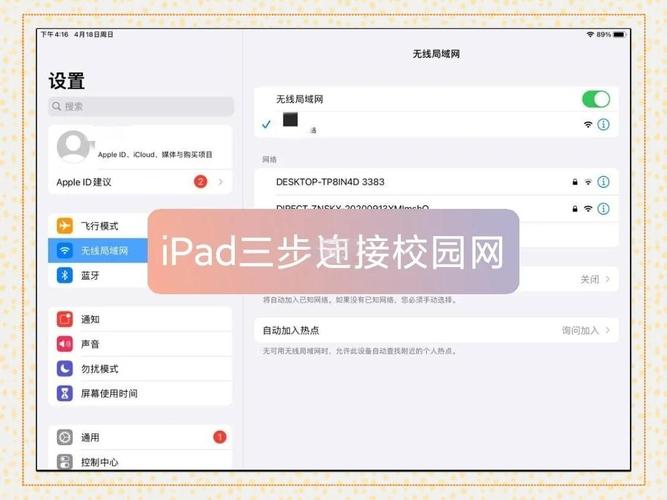
忘记并重新连接 Wi-Fi
这可以清除可能损坏的 Wi-Fi 配置文件。
- 进入 “设置” > “Wi-Fi”。
- 找到你当前连接的网络,点击右侧的蓝色信息图标 (i)。
- 选择 “忽略此网络”,然后确认。
- 回到 Wi-Fi 列表,重新选择该网络并输入密码连接。
检查后台 App
有些 App 可能在后台大量消耗网络和资源。
(图片来源网络,侵删)
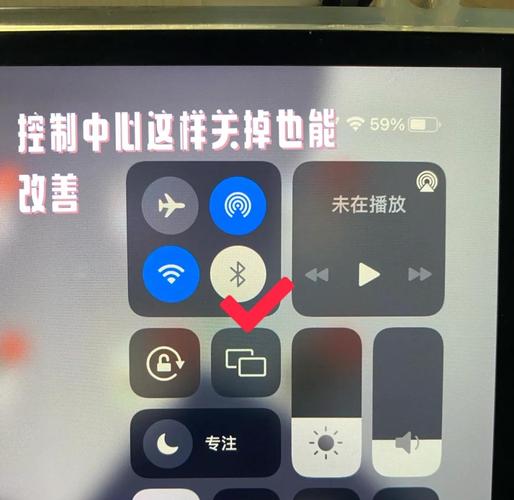
- 双击 Home 按钮或从屏幕底部上滑(全面屏 iPad),调出 App 切换界面。
- 向上滑动关闭所有正在后台运行的应用程序,特别是视频、下载类 App。
关闭 VPN 和个人热点
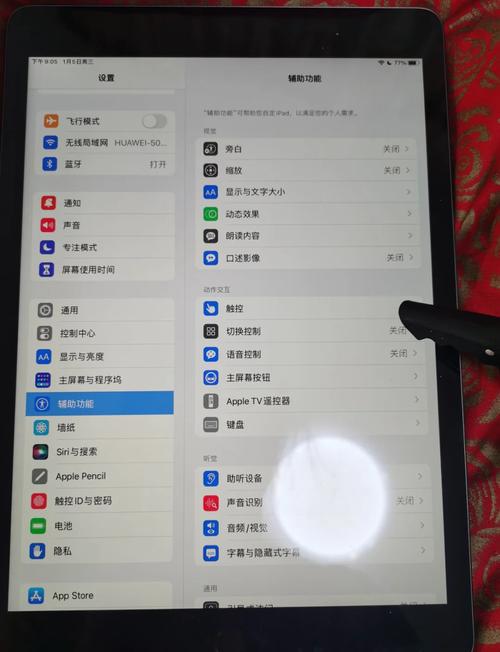
- VPN:如果你正在使用 VPN,它会绕过你的本地路由器,连接到远程服务器,这通常会显著降低网速,尝试在 “设置” > “通用” > “VPN与设备管理” 中关闭它。
- 个人热点:确保你没有意外开启个人热点功能。
更新 iPad 系统
苹果会通过系统更新来修复已知的网络 Bug。
- 进入 “设置” > “通用” > “软件更新”。
- 如果有可用更新,请立即下载并安装。
重置网络设置(重要操作)
这个操作会清除 iPad 上所有 Wi-Fi 密码、蜂窝网络设置、VPN 和 APN 设置,恢复到初始状态。注意:你需要之后重新连接所有 Wi-Fi 网络。
- 进入 “设置” > “通用” > “传输或还原 iPad”。
- 点击 “还原”,然后选择 “还原网络设置”。
- 输入你的锁屏密码,确认即可。
第三步:路由器与网络环境优化
如果确认是路由器或网络本身的问题,可以尝试以下方法。
更改 Wi-Fi 信道
如果周围有太多 Wi-Fi 信号(比如邻居家的),它们可能会互相干扰,更改信道可以减少干扰。
(图片来源网络,侵删)
- 在电脑的浏览器中登录你的路由器管理后台(通常是
168.1.1或168.0.1,具体地址看路由器底部标签)。 - 找到 “无线设置” 或 “Wi-Fi 设置”。
- 将 Wi-Fi 频段从 “自动” 改为 “5GHz”(如果你的路由器和 iPad 支持),5GHz 频段干扰少、速度快,但穿墙能力稍弱。
- 在信道选项中,从 “自动” 改为一个具体的信道(如 36, 40, 44, 48 等),可以尝试不同的信道,看哪个效果最好。
更新路由器固件
和手机一样,路由器也需要更新固件来修复 Bug 和提升性能。
- 同样在路由器管理后台中,查找 “固件更新” 或 “软件升级” 选项。
- 如果有新版本,按照提示进行更新。
检查宽带本身的问题
有时候问题出在宽带运营商那里。
- 直接连接:将你的电脑用网线直接连接到光猫(Modem),绕过路由器,进行一次网速测试(可以使用 Speedtest.net 等网站)。
- 联系运营商:如果直接连接速度依然很慢,说明是宽带线路或光猫的问题,直接联系你的宽带服务商(如电信、移动、联通)报修。
第四步:终极解决方案
如果以上所有方法都尝试过,问题依然存在,可以考虑以下最后的选择。
恢复 iPad(彻底解决软件问题)
这是解决软件层面问题的终极手段,会清除 iPad 上所有的数据和设置,使其恢复到出厂状态。
- 强烈建议先备份! 在电脑上使用 iTunes 或 Finder,或者在 iCloud 中完整备份你的 iPad。
- 进入 “设置” > “通用” > “传输或还原 iPad”。
- 选择 “抹掉所有内容和设置”。
- 设置完成后,在激活过程中选择 “从 iCloud 备份恢复” 或 “从电脑恢复”,这通常比全新设置更能保留网络配置。
硬件问题
如果恢复系统后问题依旧,那么很可能是 iPad 的 Wi-Fi 模块硬件出现了故障,这种情况需要联系 Apple 官方支持 或前往 Apple Store 零售店 进行检测和维修。
总结一下排查思路:
- 先重启:iPad 和路由器都重启。
- 再对比:用其他设备测试网络,判断是 iPad 问题还是网络问题。
- 后设置:针对问题设备(iPad 或路由器)进行设置优化(忘记网络、更新系统、重置网络等)。
- 查环境:检查路由器信道、固件,联系运营商。
- 最后大招:恢复 iPad 或送修。
希望这些步骤能帮助你解决 iPad 上网慢的问题!


