问题根源分析
Cydia 的工作原理是:你的设备通过互联网连接到 Cydia 的服务器(Saurik 的服务器),获取一个软件包列表(Sources),然后你再从这个列表中选择软件包进行下载和安装。
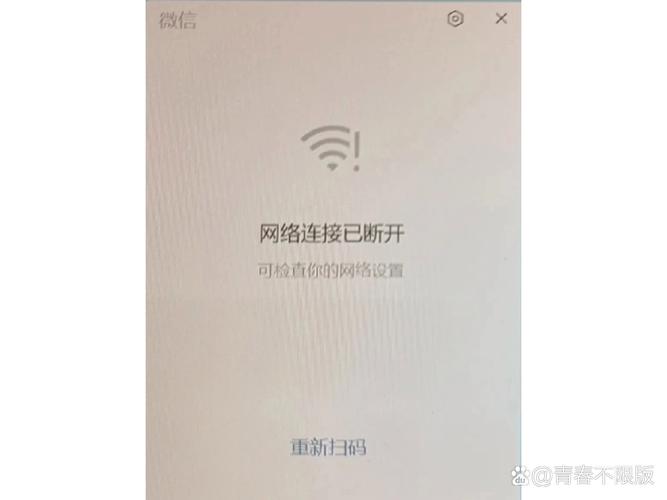
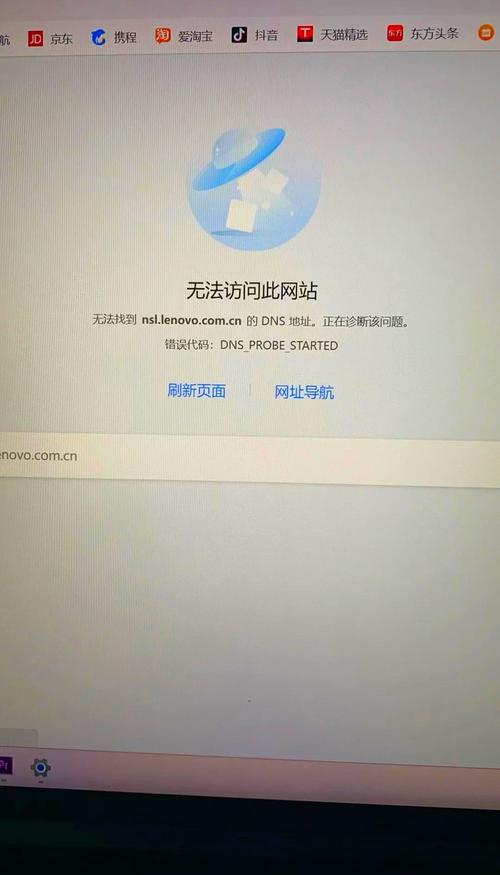
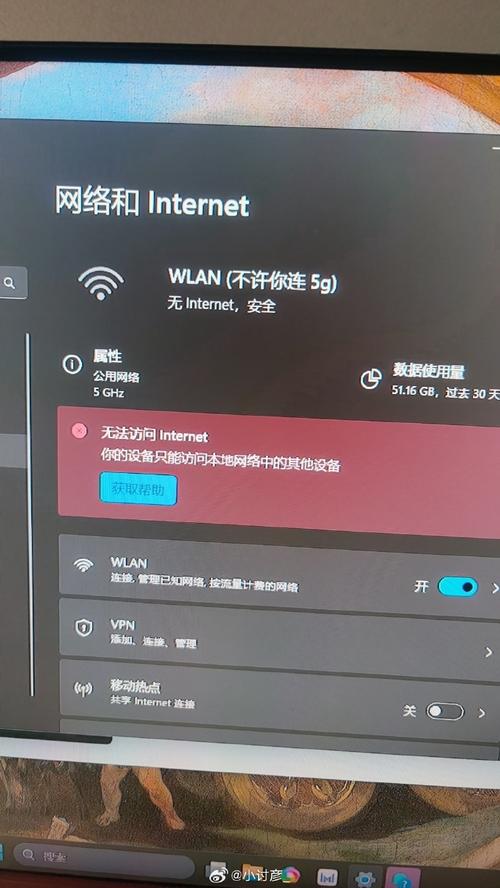
“互联网失联”意味着这个过程中的某个环节出了问题,原因可能包括:
- 网络问题:设备本身网络连接不稳定或错误。
- Cydia 源 问题:您添加的某些源(软件包仓库)地址失效、服务器宕机或配置错误,导致 Cydia 在加载时卡住。
- 系统时间/日期错误:越狱设备上非常常见,错误的时间会导致 SSL/TLS 证书验证失败,从而无法建立安全连接。
- 软件缓存损坏:Cydia 的缓存文件出错,导致其无法正常工作。
- Cydia 或 APT 相关文件损坏:核心的软件包管理文件可能已损坏。
- Saurik 服务器问题:虽然不常见,但 Cydia 的主服务器偶尔也可能出现临时故障。
解决方案(请按顺序尝试)
第一步:基础网络排查
-
检查设备网络:
- 确保您的 iPhone/iPad 已连接到 Wi-Fi,Wi-Fi 信号良好。
- 尝试切换到移动数据(如果套餐允许),或者连接到另一个 Wi-Fi 网络,以排除当前网络的问题。
- 在 Safari 浏览器中打开任意一个网站(如
www.google.com),确认设备可以正常上网。
-
重启 Cydia 和设备:
- 完全关闭 Cydia:从后台划掉 Cydia 应用。
- 重启设备:长按电源键,滑动关机,等待一分钟后重新开机,这是最简单也最有效的解决方法之一。
第二步:检查并修复 Cydia 源
这是最常见的原因,一个失效的源会拖慢甚至阻止 Cydia 的加载。
-
进入 Cydia 的“管理”页面。
-
点击“软件源”。
-
移除所有非官方或可疑的源:
- 只保留官方源:
http://apt.saurik.com/(这是 Cydia 官方源,也叫 "Cydia/Telesphoreo")。 - 移除其他所有源:特别是那些您不认识、很久没用过,或者名字看起来很奇怪的源,长按源名称,选择“删除”。
- 为什么这么做? 很多第三方源已经关闭或失效,Cydia 在每次启动时都会尝试连接所有源来更新列表,一个坏的源就可能导致整个加载过程失败。
- 只保留官方源:
-
刷新源:
 (图片来源网络,侵删)
- 移除所有非官方源后,返回 Cydia 主界面,它会自动刷新。
- 如果没有自动刷新,请手动点击底部的“更改” -> “刷新”按钮。
- 现在看看是否可以正常进入 Cydia 并搜索软件。
第三步:检查并修正系统时间
这是一个非常关键的步骤,尤其是在使用旧版本 iOS 或越狱工具后。
- 进入“设置” -> “通用” -> “日期与时间”。
- 开启“自动设置”,让设备自动从网络同步时间。
- 自动设置”是关闭的,请手动设置正确的时区、日期和时间,哪怕只差一天,都可能导致 SSL 证书验证失败。
第四步:清除 Cydia 缓存
损坏的缓存文件也会导致各种奇怪的问题。
- 打开 Cydia。
- 在底部的标签栏中,依次点击 “已安装” -> “缓存”。
- 您会看到一堆缓存文件,点击右上角的 “清除” 按钮,删除所有缓存。
- 清除后,返回主界面,刷新一下源,再试试看。
第五步:使用终端命令修复 APT(高级)
如果以上方法都无效,可能是 Cydia 底层的 APT(Advanced Packaging Tool)系统出现了问题,我们可以通过终端来修复它。
-
打开“终端” (Terminal) 应用(通常在越狱后安装的“移动终端”或类似应用中)。
-
输入以下命令,每输入一行后按回车执行:
# 更新软件包列表
apt-get update
# 修复损坏的软件包依赖关系
apt-get -f install
# 升级所有已安装的软件包(这可能会修复一些核心文件)
apt-get upgrade
-
在执行这些命令时,如果系统提示确认(如
Y/N),请输入y然后按回车。 -
所有命令执行完毕后,重启设备。
-
重启后,再次打开 Cydia,问题通常就解决了。
第六步:重装 Cydia(最后手段)
如果连终端命令都无法修复,可以考虑卸载并重新安装 Cydia。
- 在 Cydia 中卸载 Cydia:
- 进入 Cydia 的“已安装”页面。
- 找到 “Cydia” 或 “Cydia Substrate” 相关的条目,卸载它。(注意:这不会删除您的已安装软件包,但可能会让 Cydia 无法启动)。
- 使用 Cydia Impactor 或其他安装工具重新安装:
- 这一步稍微复杂一些,您可能需要一台电脑。
- 在电脑上使用 Cydia Impactor 或其他越狱相关的工具(如
aptbackup备份后恢复),将 Cydia 的.deb安装包重新推送到您的设备上。 - 警告:此操作有一定风险,如果您不熟悉,建议寻求有经验的朋友的帮助,或者直接考虑还原系统(越狱出狱)。
总结与最终建议
| 解决方案 | 优点 | 缺点 |
|---|---|---|
| 基础网络排查 | 简单快速,能解决大部分临时问题 | 可能治标不治本 |
| 检查并修复 Cydia 源 | 最常见原因,解决率高 | 需要手动管理源,可能会丢失某些第三方软件 |
| 检查并修正系统时间 | 非常关键,解决 SSL 证书问题 | 容易被忽略 |
| 清除 Cydia 缓存 | 无害,能解决因缓存引起的问题 | 效果因情况而异 |
| 使用终端命令修复 APT | 深度修复核心系统文件 | 需要一定的命令行操作知识 |
| 重装 Cydia | 强制修复,成功率很高 | 操作较复杂,有风险 |
给您的建议路径:
检查网络 -> 重启设备 -> 移除所有非官方源 -> 开启自动设置时间 -> 清除缓存 -> 使用终端命令 apt-get update && apt-get -f install && apt-get upgrade -> 重启设备。
如果所有方法都尝试过后问题依旧存在,那么很可能是您的越狱环境本身已经损坏或不稳定,在这种情况下,最稳妥、最推荐的最终解决方案是:通过 iTunes (Windows) 或 Finder (macOS) 将设备恢复到官方最新版本,从而“出狱”,虽然这意味着您将失去越狱带来的所有便利,但能确保设备的稳定性和安全性。
希望这些步骤能帮助您解决问题!祝您好运!


